

Was ist der Perplexity Assistant?
Mit dem Perplexity iOS Voice Assistant können Sie auf Ihrem Apple-Gerät eine Vielzahl sprachaktivierter Sitzungen ausführen – von einfachen Fragen und einfachen Aktionen bis hin zur vollständigen End-to-End-Abwicklung komplexer Sitzungen.
Es ist eine Perplexity-Ebene über Ihrem Gerät, die sich in viele Ihrer Apps integriert. So erhalten Sie Unterstützung, ohne zwischen Apps und Diensten navigieren zu müssen.
Wie fange ich mit dem iOS Assistant an?
Um den Assistant zu verwenden, aktualisieren Sie Ihre Perplexity-App auf die neueste Version der iOS-App.
Um eine Gesprächssitzung zu starten, tippen Sie im Eingabefeld auf das Sprachsymbol, und der Sprachassistent wird angezeigt. Stellen Sie sicher, dass der Mikrofonzugriff in Ihren Einstellungen aktiviert ist.
Um die Stimme und andere Einstellungen zu ändern, tippen Sie oben auf dem Bildschirm auf das Zahnradsymbol:
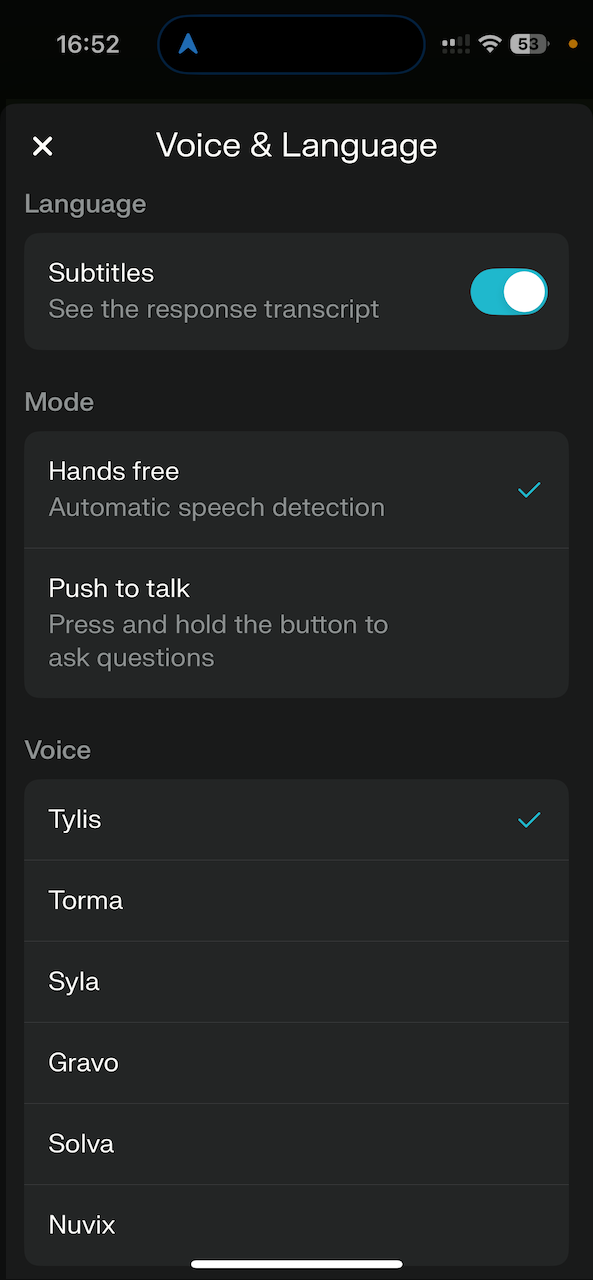
Alle Sprachsitzungen werden in Ihrem Sitzungsverlauf gespeichert, sobald Sie fertig sind.
So fügen Sie Perplexity-Verknüpfungen zu Ihrem Home- und Sperrbildschirm hinzu
Das Hinzufügen von Kurzbefehlen zu Ihrem iPhone kann Ihr Nutzererlebnis erheblich verbessern, indem Sie schnellen Zugriff auf häufig verwendete Apps erhalten.
Um den iOS-Sprach-Assistant als Verknüpfung zu Ihrem Home- und Sperrbildschirm hinzuzufügen:
-
Öffnen Sie die Kurzbefehle-App auf Ihrem iPhone
-
Tippen Sie auf die drei Punkte beim Perplexity Voice Mode-Kurzbefehl
-
Tippen Sie auf den Pfeil auf der rechten Seite von "Start Voice Mode"
-
Dadurch wird ein Dropdown-Menü geöffnet, in dem Sie "Add to Home Screen" auswählen können
-
Ein Kurzbefehl wird Ihrem Home-Bildschirm hinzugefügt, damit Sie leichter zum iOS-Voice Assistant navigieren können
Einrichten von Lock-Button-Kurzbefehlen unter iOS 18 (Bedienungshilfen-Kurzbefehl)
Die folgenden Anweisungen gelten für die neueste iOS-Version. Bitte beachten Sie die Apple-Anleitungen für frühere iOS-Versionen.
-
Sperren Sie Ihr Gerät und aktivieren Sie das Display.
-
Halten Sie den Bildschirm gedrückt und tippen Sie auf "Customize"
-
Tippen Sie auf "Lock Screen"
-
Tippen Sie auf die Minus-Schaltfläche neben den vorhandenen Kurzbefehlen (in der Regel Kamera und Taschenlampe).
-
Tippen Sie auf die Plus-Schaltfläche, um neue Kurzbefehle hinzuzufügen
-
Wählen Sie aus den verfügbaren Optionen, darunter "Open App" und "Shortcuts", mit denen Sie eine beliebige App oder einen beliebigen Kurzbefehl direkt auf dem Sperrbildschirm platzieren können.
So legen Sie Perplexity als Ihre Aktionstaste fest (iOS 15+)
Das Einrichten von Perplexity AI als Ihr Action-Button-Kurzbefehl auf Ihrem iPhone kann Ihren Zugriff auf KI-gestützte Such- und Unterhaltungsfunktionen erheblich vereinfachen. Diese Funktion ist auf iPhone-Modellen mit Action Button verfügbar.
Um Perplexity AI als Ihre Action-Button-Verknüpfung zu konfigurieren, führen Sie die folgenden Schritte aus:
-
Öffnen Sie die App „Einstellungen“ auf Ihrem iPhone.
-
Scrollen Sie nach unten und tippen Sie auf „Action Button“.
-
Sie sehen ein Bild Ihres iPhones mit Symbolen, die verschiedene Aktionen darstellen, die Sie dem Action Button zuweisen können. Wischen Sie durch die Optionen, bis Sie „Shortcut“ erreichen
-
Tippen Sie auf „Choose a Shortcut“ oder auf die Schaltfläche unter der Aktion „Shortcut“
-
Wählen Sie aus der Liste der Apps „Perplexity“ aus
-
Ihnen werden mehrere Perplexity-spezifische Optionen angezeigt:
-
„Ask Perplexity“ – fordert Sie auf, eine Frage zu stellen
-
„Start a new chat“ – öffnet eine neue Sitzung
-
„Start voice conversation“ – aktiviert sofort den Sprachmodus
-
„Open Perplexity“ – startet einfach die App
-
„Open Perplexity Search“ – führt Sie direkt zur Suche
-
-
Für die nahtloseste Nutzung als Sprachassistent wählen Sie „Start voice conversation“
Nach der Konfiguration können Sie Perplexity einfach durch Drücken und Halten der Aktionstaste auf Ihrem iPhone aufrufen. Je nachdem, welche Option Sie während der Einrichtung ausgewählt haben, wird die App entweder:
-
Starten Sie direkt im Sprachmodus und sind bereit, Ihre Anfrage anzuhören
-
Öffnen Sie ein neues Chatfenster
-
Zeigen Sie eine Eingabeaufforderung an, in die Sie Ihre Frage eingeben können
-
Öffnen Sie einfach die App