

Was sind MCPs und wie funktionieren sie mit Perplexity?
MCP steht für Model Context Protocol und ist ein neuartiges Protokoll, mit dem externe Datenquellen, Tools und Dienste sicher mit KI-Tools wie Perplexity verbunden werden können. Stellen Sie sich MCPs als „Connectors“ vor, mit denen Sie über die Perplexity-Oberfläche auf Ihre alltäglichen Apps zugreifen können. Mithilfe von MCPs können Sie Aktionen ausführen, nach Informationen suchen, Dateien bearbeiten und vieles mehr.
Lokales MCP für die Mac-App ist jetzt verfügbar, und Remote MCP kommt bald. Der Rollout erfolgt zunächst für zahlende Abonnenten.
Was sind lokale vs. entfernte MCPs?
Lokale MCP-Server ermöglichen es Ihnen, mit Dateien, Datenbanken, Anwendungen und Diensten auf Ihrem Computer zu interagieren, während Sie Perplexity nur die minimal erforderliche Datenmenge senden. Lokales MCP ist besonders wertvoll, wenn Sie mit sensiblen Daten wie persönlichen Finanzinformationen, Gesundheitsdaten oder geschützten Unternehmensdaten arbeiten. Remote-MCP-Server hingegen erfordern eine Remote-Authentifizierung und serverseitige Konnektivität zu den Daten.
Perplexity unterstützt derzeit lokale MCPs auf der macOS-Plattform über die Mac App Store.
Einrichtung und Konfiguration für Lokales MCP auf macOS
So aktivieren Sie es lokale MCPs für die Perplexity Mac-App:
-
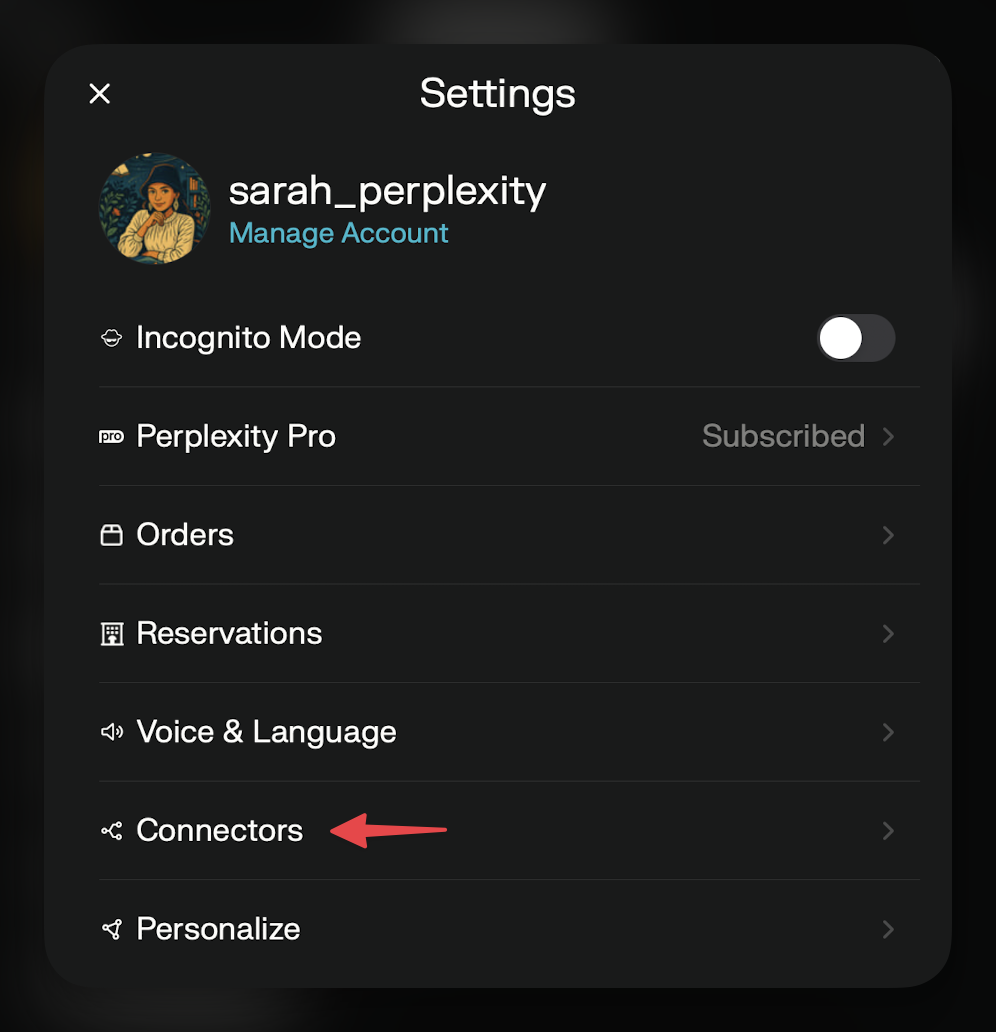
Öffnen Sie Ihre Kontoeinstellungen und klicken Sie auf Connectors
-
Bevor Sie MCP-Connectors hinzufügen können, müssen Sie die Hilfsanwendung PerplexityXPC installieren, damit Perplexity sicher eine Verbindung zu Ihren lokalen MCP-Servern herstellen kann.
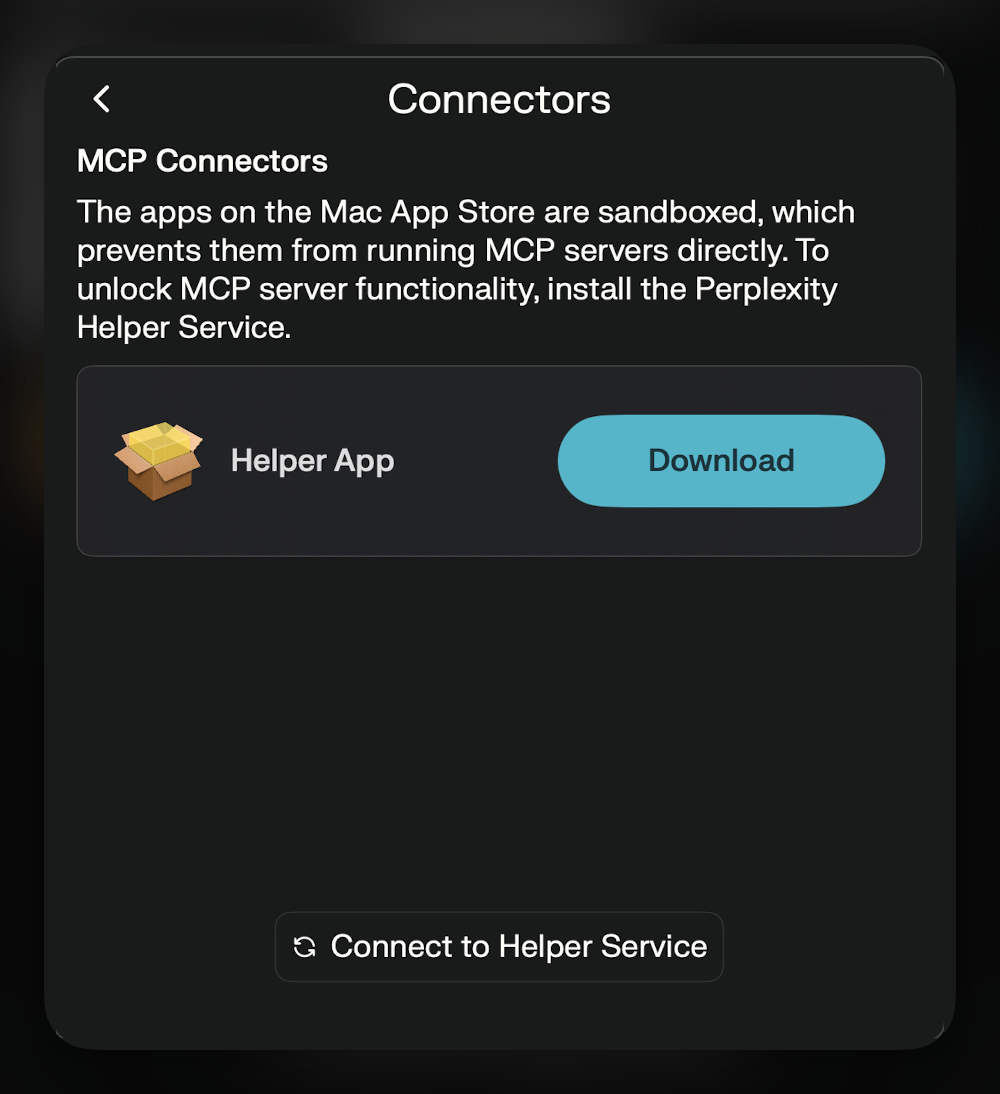
3. Sobald der Helper installiert ist, gehen Sie zurück zu den Einstellungen für Connectors und klicken Sie Connector hinzufügen
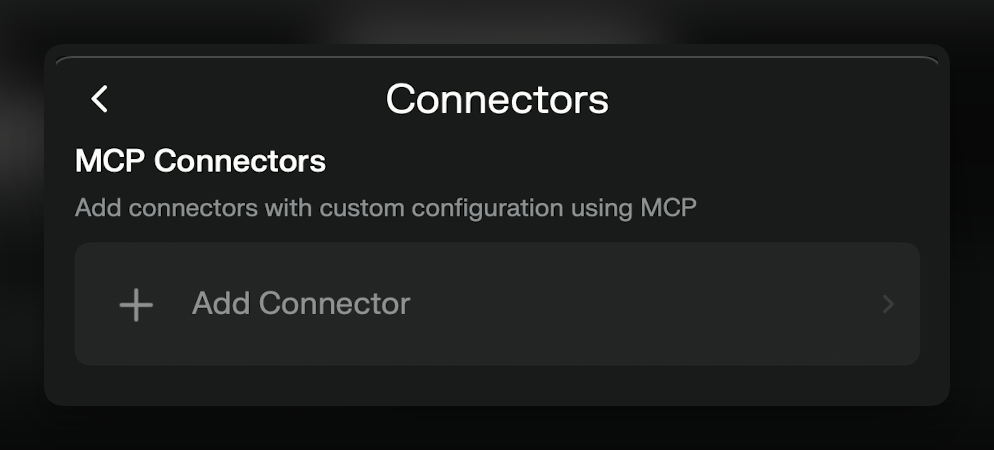
4. Fügen Sie auf der Seite Add Connector im Tab Simple einen MCP-Connector hinzu
a. Geben Sie einen beliebigen Namen für „Server Name“ ein, zum Beispiel MCP for AppleScript
b. Fügen Sie den Befehl hinzu, der zum Ausführen des MCP-Servers verwendet wird
-
Dies finden Sie in der Regel in der README des MCP-Servers. Lesen Sie die Anweisungen sorgfältig durch.
-
Stellen Sie sicher, dass Sie alle Anforderungen für den MCP-Server installiert haben, zum Beispiel
brew install nodewenn Sie etwas benötigennpx". Fragen Sie Perplexity, wenn Sie Hilfe bei der Installation von Anforderungen auf Ihrem Computer benötigen. -
Geben Sie den Befehl nach der Installation der Anforderungen ein. Zum Beispiel für ../assets/img/1f8bf2f7b0_applescript-mcp der Befehl lautet
npx -y @peakmojo/applescript-mcp
5. Klicken „Speichern“ und warten, bis der MCP-Server angezeigt wird „Running“ Status in der Connectors-Liste. Stellen Sie sicher, dass der MCP-Server ausgeführt wird.

6. Gehen Sie zur Perplexity-Startseite und aktivieren Sie Ihr MCP darunter. „Sources“
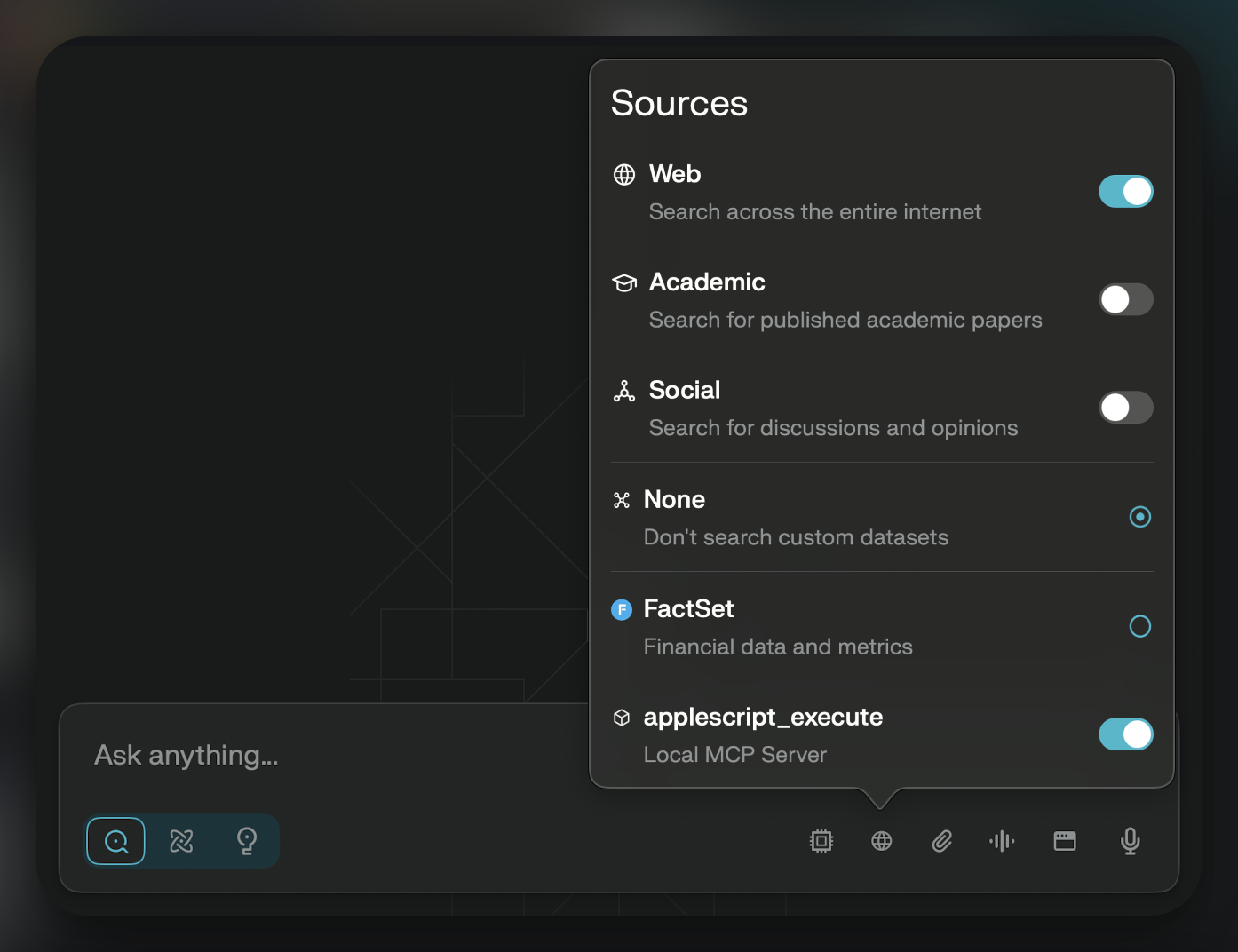
7. Testen Sie Ihren MCP-Server: Geben Sie in Perplexity einen neuen Befehl ein, der sich auf den MCP-Server bezieht, z. B. „check my mac calendar“. Dadurch sollte eines der Tools des MCP-Servers ausgeführt werden, und Sie werden um Bestätigung gebeten.
Beispielkonfiguration
Nützliche MCPs unter macOS
Nützliche MCPs finden Sie auf GitHub und anderen Open-Source-Websites. Da Server auf Ihrem Computer ausgeführt werden, Bitte prüfen Sie Open-Source-Lösungen sorgfältig, um ihre Sicherheit, ihren Datenschutz und ihre Benutzerfreundlichkeit zu bewerten.
Einige Beispiele nützlicher lokaler MCPs unter macOS:
-
Apple Notes: Durchsuchen und bearbeiten Sie Ihre Apple Notes. Installieren Sie es von ../assets/img/422849424b_mcp-apple-notes.
-
Apple MCP-Tools: Erinnerungen erstellen, Kalendereinträge anlegen, E-Mails senden usw. Installieren Sie unter ../assets/img/f36dab7d2c_apple-mcp .
-
Dateisystemzugriff: Greifen Sie auf einen Teil Ihrer lokalen Verzeichnisse zu, lesen Sie Dateien, durchsuchen Sie Dateien und mehr. Herunterladen unter ../assets/img/d0952184f5_filesystem .
-
iTerm: Geben Sie Perplexity die Möglichkeit, iTerm 2 mit natürlicher Sprache zu steuern. Probieren Sie es aus unter ../assets/img/2df4d89645_iterm-mcp.
Beachten Sie, dass lokale MCP-Server weder von Perplexity noch von Apple offiziell anerkannt werden. Recherchieren Sie selbst auf Grundlage von Diskussionen, Bewertungen, Problemen und dem Ruf der Entwickler, um zu beurteilen, wie vertrauenswürdig Open-Source-Software ist.
Was sind Remote-MCPs?
Remote-MCP-Server sind cloudbasierte Dienste (SaaS-Tools) die im Internet statt auf Ihrem lokalen Computer ausgeführt werden. Im Gegensatz zu lokalen MCP-Servern, die auf Ihrem Computer laufen, sind Remote-Server von überall mit einer Internetverbindung aus erreichbar.
Sie können beispielsweise Remote MCP verwenden, um neue Issues in Linear über Sitzungen in Perplexity zu erstellen, sodass Sie Bugs oder Chat schnell erfassen können, ohne zwischen Tools zu wechseln. Zum Beispiel: „Öffnen Sie ein Ticket zu einem Fehler bei einem Dateianhang und weisen Sie es Tom zu,“ Perplexity ruft die „Öffnen Sie ein Linear-Ticket“ Tool auf, trägt den Titel als „Fehler beim Anhängen von Dateien,“ und weist es Tom zu, alles innerhalb von Perplexity.
Remote MCP wird bald für alle Plattformen verfügbar sein. Weitere Informationen folgen.