

Introducing Shortcuts: Ihr Schnellweg zu Prompts in Comet
Lernen Sie Shortcuts kennen – eine neue Funktion in Comet, die Ihre Produktivität weiter steigert, indem sie Ihre bevorzugten und am häufigsten genutzten Arbeitsabläufe in Schnellprompts verwandelt, die Sie überall in Comet aufrufen können.
Was sind Shortcuts?
Tastenkürzel in Comet sind wie Mini-KI-Agenten—benutzerdefinierte, wiederverwendbare Prompts, die alles von einfachen Chat bis hin zu komplexen Workflows abdecken. Anstatt eine lange Anweisung einzutippen (oder zwischen Websites und Tools zu multitasken), können Sie:
-
Lösen Sie vordefinierte Befehle in Sekundenschnelle aus
-
Kombinieren Sie mehrere Schritte in einer einfachen Eingabeaufforderung
-
Richten Sie Prompts auf bestimmte Quellen oder Daten aus (verwenden Sie @-Erwähnungen, Dateien oder Tabs)
-
Steigern Sie Ihre Produktivität, indem Sie die KI sich wiederholende Chat für Sie erledigen lassen
„Beispiel-Verknüpfungen:“
-
/update-tabs„Schließen Sie alle Tabs, die ich in den letzten 24 Stunden nicht verwendet habe. Sortieren Sie alle verbleibenden Tabs nach App.“ -
/fact-check„Überprüfen Sie die Behauptungen im Tab und prüfen Sie glaubwürdige Quellen, um die Aussagen zu verifizieren. Stellen Sie die Ergebnisse in einem leicht lesbaren Tabellenformat dar.“ -
/order-lunch„Gehen Sie zu DoorDash und bestellen Sie mein übliches Mittwoch-Mittagessen mit 1 $ Trinkgeld — keine Genehmigungen erforderlich.“ -
/demoprep tomorrow’s meetings„Bereiten Sie ein personalisiertes Demo-Briefing für alle relevanten Sitzungen morgen vor.“ -
/yesterdays-product-performance„Berichten Sie die wichtigsten Leistungskennzahlen aus Ihrem bevorzugten Analyse-Dashboard für gestern.“
Beginnen Sie mit der Verwendung von Tastenkombinationen und lassen Sie Comets KI Ihre täglichen Arbeitsabläufe übernehmen. Geben Sie einfach /Wählen Sie Ihre Tastenkombination, fügen Sie bei Bedarf zusätzliche Informationen hinzu, und beobachten Sie, wie Tastenkombinationen Ihre Produktivität steigern
Wie funktionieren Tastenkombinationen?
-
Überall auslösen: Type
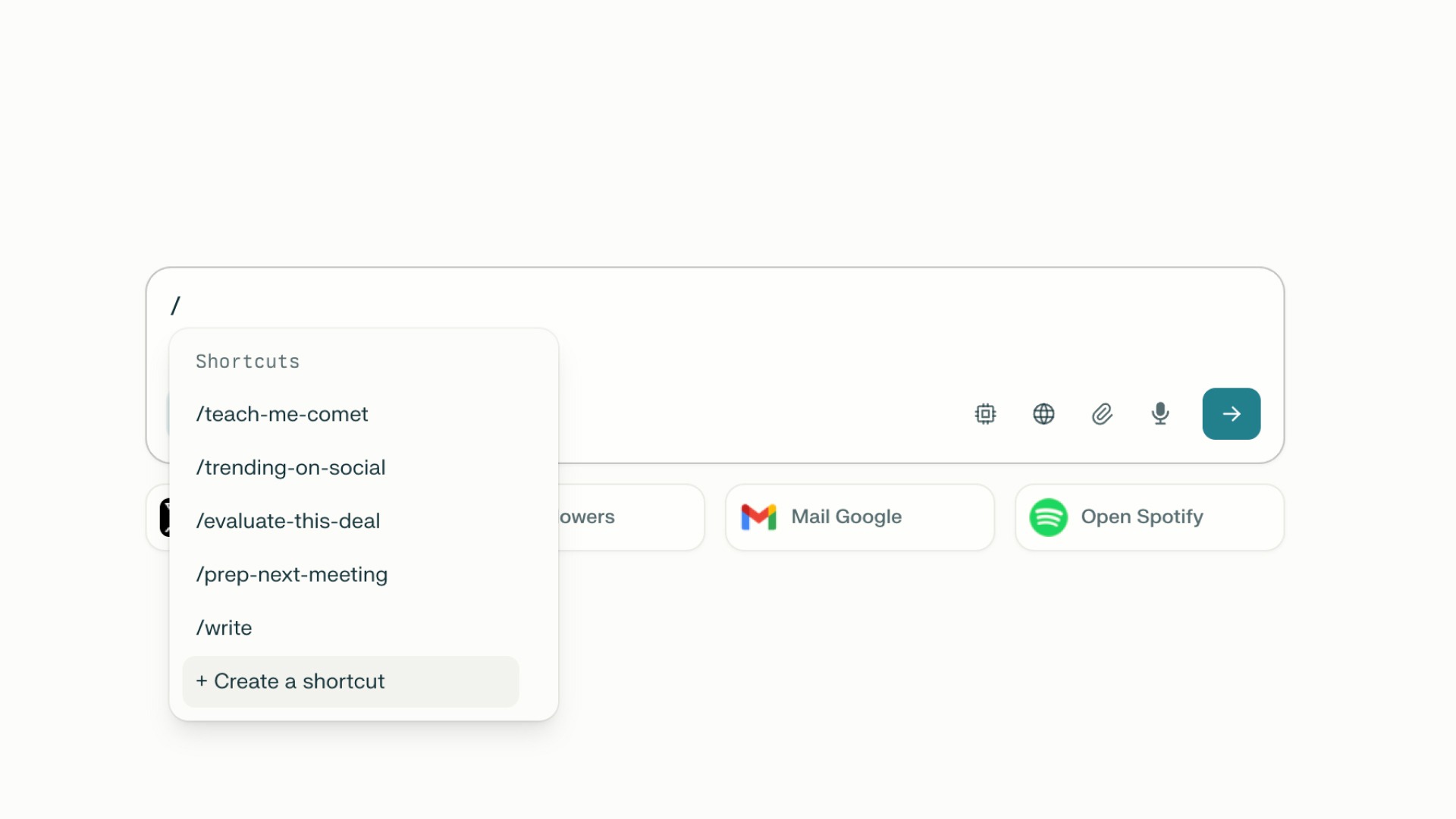
/um Ihre Tastenkürzel in der Suchleiste oder in der Seitenleiste anzuzeigen
-
„Kein automatisches Ausführen:“ Durch die Eingabe einer Verknüpfung wird sie nicht automatisch ausgeführt. Sie können nach der Verknüpfung vor dem Absenden zusätzliche Details oder Kontext hinzufügen. Wenn Sie bereit sind, klicken Sie auf „Senden“, und die Verknüpfung wird zu ihrem vollständigen Prompt erweitert.
-
Verknüpfungen kombinieren: Verwenden Sie mehrere Verknüpfungen zusammen, um in einem einzigen Befehl geschichtete, komplexe Workflows aufzubauen.
-
„Smart Inputs:“ Während Sie tippen
/, erscheint ein Auswahlfeld mit Ihren verfügbaren Shortcuts, damit Sie den benötigten Prompt schnell finden, bearbeiten oder verwenden können. -
Configuration-Friendly: Richten Sie Verknüpfungen mit benutzerdefinierten Recherchemodes, Datenquellen oder Schritten zur Faktenprüfung ein – passen Sie jede Eingabeaufforderung an Ihren Workflow an.
-
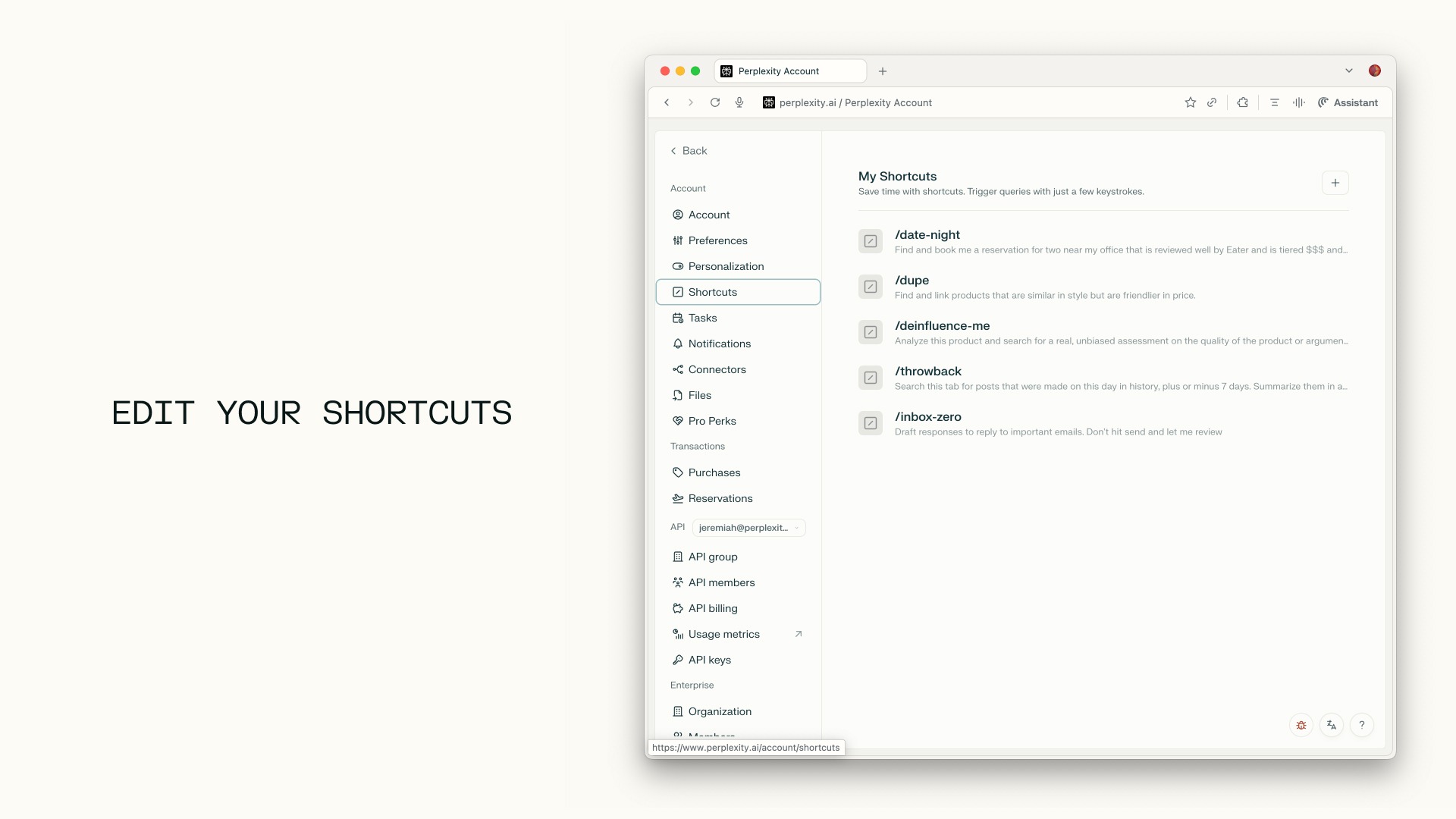
Einfache Verwaltung: Finden und bearbeiten Sie alle Ihre Shortcuts auf Ihrem Einstellungsbildschirm.
-
Standard + Benutzerdefiniert: Sie erhalten standardmäßig eine grundlegende Reihe von Tastenkürzeln, mit weiteren, die in unserer Bibliothek verfügbar sein werden (demnächst verfügbar), sowie der Möglichkeit, Ihre eigenen benutzerdefinierten Auslöser zu erstellen.
So erstellen und bearbeiten Sie eine Verknüpfung:
-
Type
/in der Suchleiste oder in der Seitenleiste -
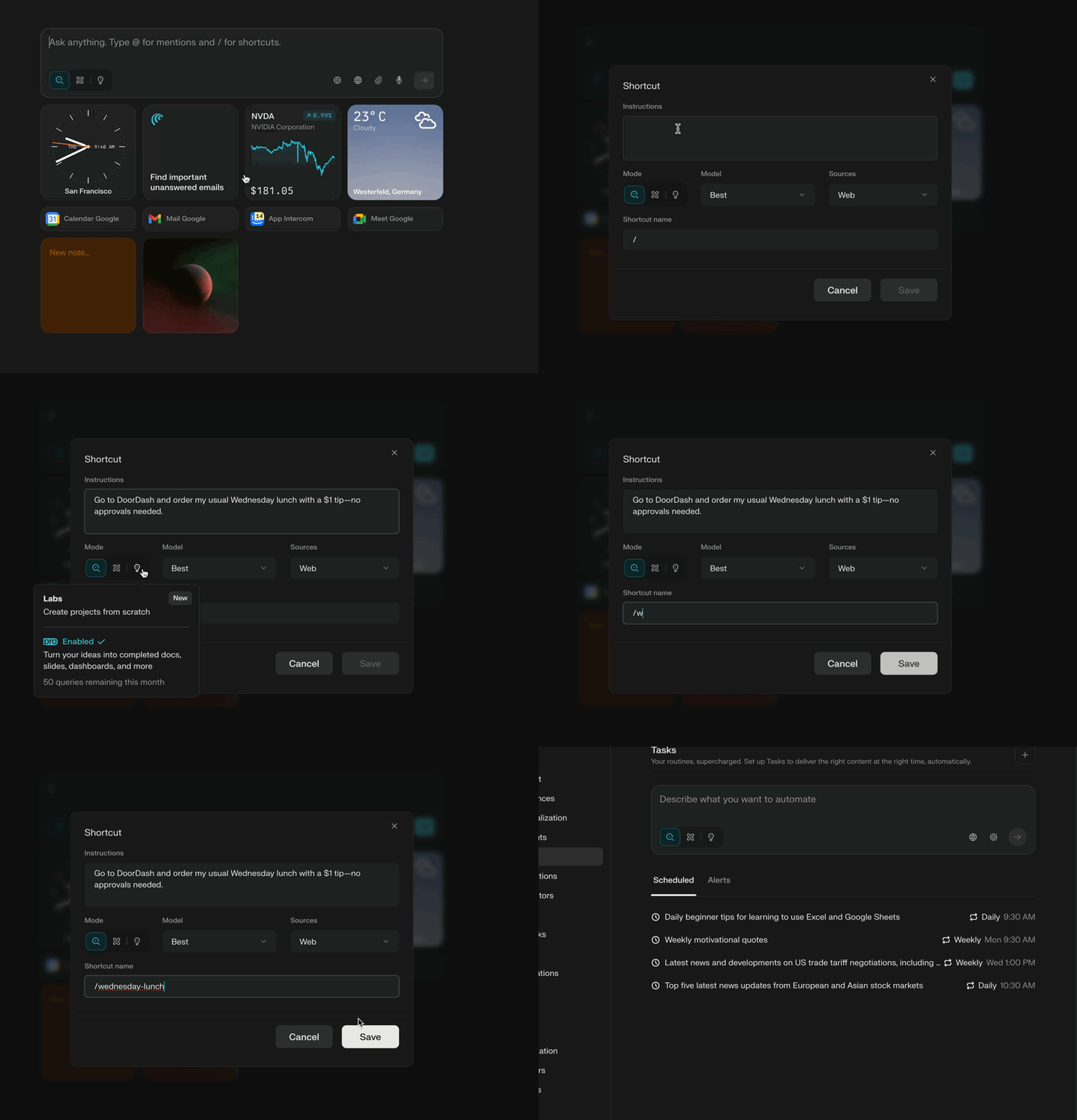
Klicken „Verknüpfung erstellen“
-
Das Tastenkürzel-Dialogfenster öffnet sich, in dem Sie können Geben Sie Ihre Anweisungen (Prompt) ein, wählen Sie einen Suchmodus, ein Modell und eine Quelle
-
Benennen Sie Ihre Verknüpfung und auf Speichern klicken
Zum Bearbeiten:
-
Öffnen Sie Ihre Einstellungsleiste und gehen Sie zu „Shortcuts"
-
Klicken Sie auf die Verknüpfung, die Sie bearbeiten möchten, und das Dialogfenster wird geöffnet.
-
Nehmen Sie die Änderungen im Dialogfenster vor und klicken Sie auf „Speichern“
So löschen Sie eine Verknüpfung:
-
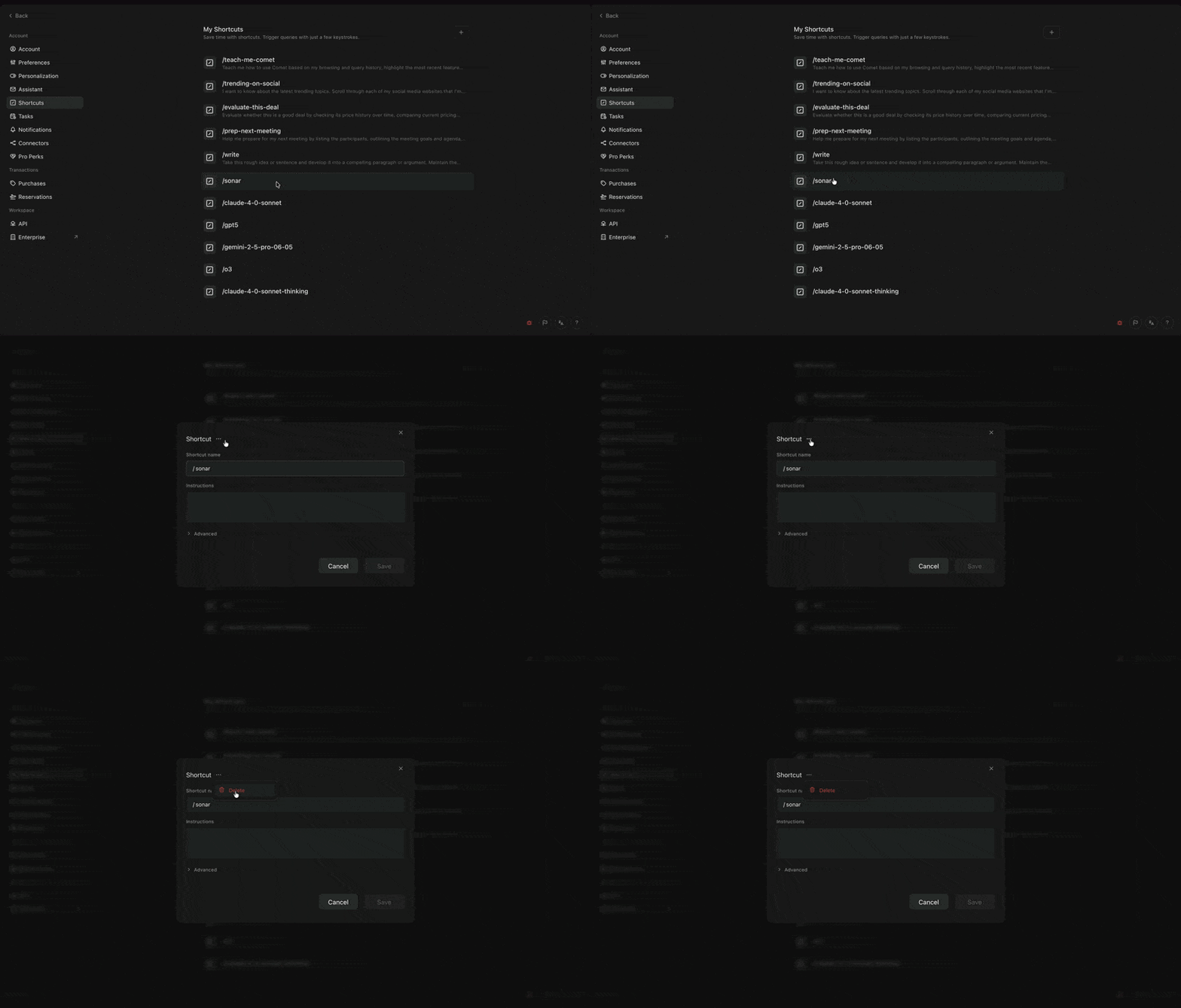
Öffnen Sie Ihre Einstellungsleiste und gehen Sie zu „Shortcuts"
-
Wählen Sie die Verknüpfung aus, die Sie löschen möchten
-
Klicken Sie im Dialogfenster oben auf die drei Punkte und dann auf „Löschen“, um zu bestätigen.
Häufig gestellte Fragen
F: Wird mein Kurzbefehl ausgeführt, sobald ich ihn eingebe?
A: Nein – das ist beabsichtigt! Sie können nach dem Kurzbefehl weitere Eingaben hinzufügen und dann absenden.
F: Kann ich Shortcuts überall in Comet verwenden?
A: Ja. Ob in der Suchleiste, im Sidecar oder in einem neuen Tab: Shortcuts funktionieren in allen Eingabefeldern. Geben Sie Ihren Prompt dort ein, wo es für Sie sinnvoll ist.
F: Werden Verknüpfungen im Prompt-Titel oder im Chat angezeigt?
A: Nein – wenn Sie auf „Senden“ klicken, wird der Shortcut „code“ im Hintergrund in den vollständigen Prompt umgewandelt, sodass Ihr Arbeitsbereich übersichtlich bleibt.
F: Kann ich mehr als eine Verknüpfung in einem einzigen Prompt verwenden?
A: Ja, kombinieren Sie nach Belieben, um Workflows zu stapeln. Jede Verknüpfung wird in ihre jeweilige Aufgabe übersetzt.
F: Wie fortgeschritten können Verknüpfungen sein?
A: Mit Shortcuts können Sie einfache Textbefehle ausführen, intelligente Recherchen anstoßen, mit Human-in-the-Loop-Schritten interagieren oder auf von Ihnen angegebene Apps/Dateien zugreifen.
F: Wo verwalte ich meine Verknüpfungen?
A: Gehen Sie zu Ihrem Kontoeinstellungen Bildschirm zum Finden, Organisieren und Bearbeiten Ihrer Verknüpfungen.