Der Lernmodus macht Ihren Lernprozess interaktiv und hilft Ihnen, besser zu lernen und Inhalte zu beherrschen, anstatt nur die Antwort zu erhalten.
Dieser Suchmodus ist für alle Nutzer verfügbar, einschließlich kostenloser und abgemeldeter Nutzer.
Wie greife ich auf den Lernmodus zu?
Derzeit ist der Lernmodus nur über den Schalter für verifizierte Studierende verfügbar.
Für verifizierte Studierende:
Wenn du ein Student bist, dessen Studentenstatus verifiziert wurde, siehst du in den Umschaltern des Suchmodus ein Learn-Symbol. (Dies ist nur in einem Konto verfügbar, dessen Studentenstatus verifiziert wurde. Scrolle bis zum Ende dieses Artikels, um zu erfahren, wie du dich als Student verifizieren kannst.)
Für Studierende in der Web-App
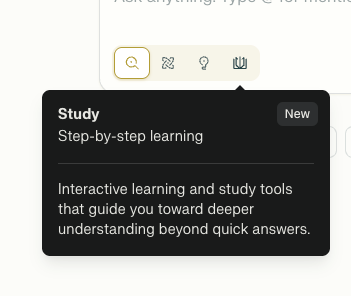
Um den Lernmodus für Ihre Suche zu aktivieren, klicken Sie im Umschaltbereich Ihrer Suchleiste auf das Lernsymbol.
Für Studierende in Comet
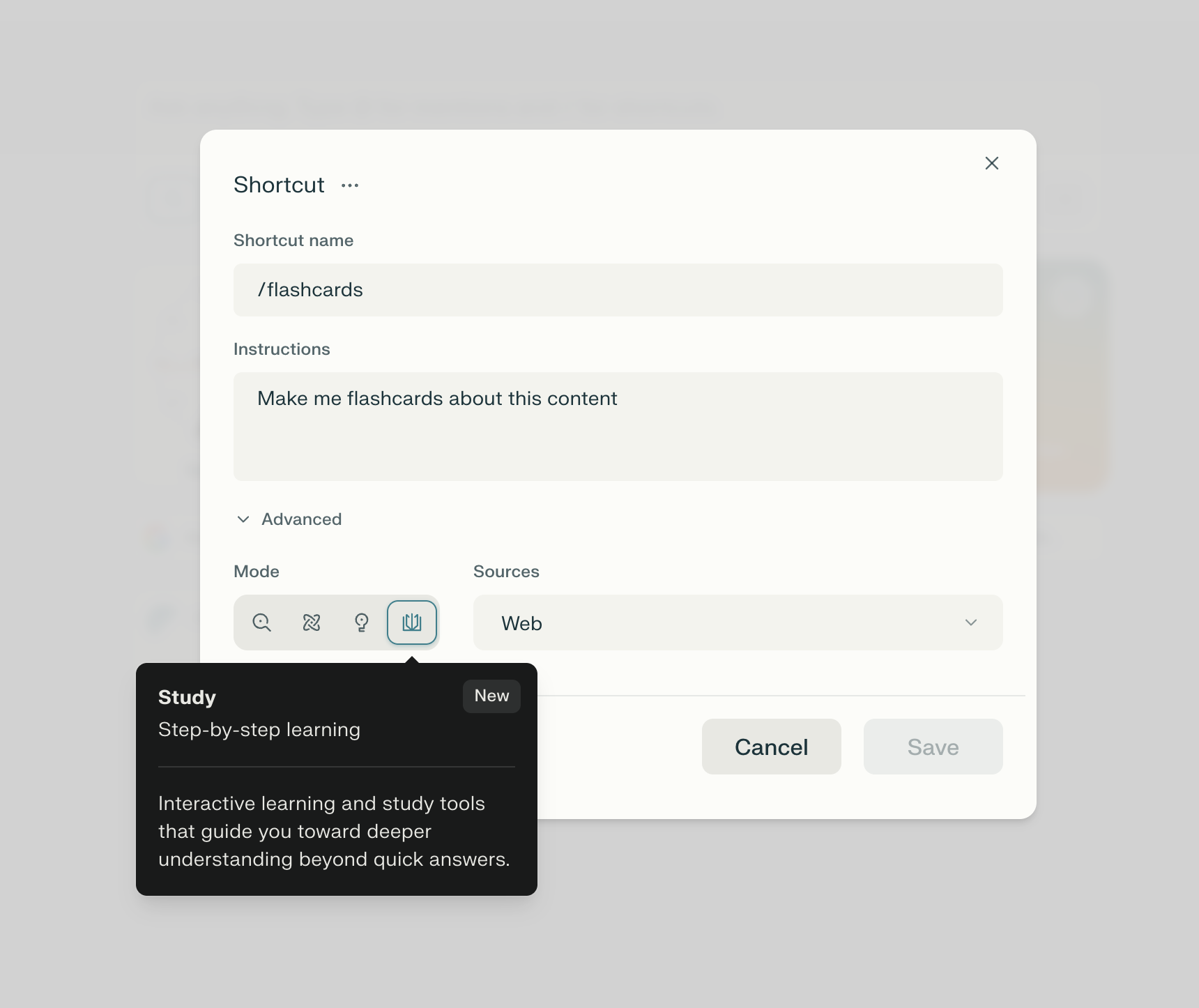
In einem neuen Tab in Comet klicken Sie auf „Widgets bearbeiten“ und dann auf „Verknüpfung“. Bearbeiten Sie eine Verknüpfung oder erstellen Sie eine neue, um „Learn Mode“ unter der Umschaltfläche „Erweitert“ zu verwenden.
Was ist der Lernmodus?
Learn Mode ist die Suche von Perplexity, jedoch für aktives Lernen optimiert. Statt nur die Antwort auf Ihre Frage zu geben, erklärt Learn Mode die Antwort im Detail und gliedert sie Schritt für Schritt. Mit Learn Mode können Sie:
-
Lernen Sie durch eine Unterhaltung, anstatt sofort eine Antwort zu erhalten
-
Zerlegen Sie Ihr Lernen Schritt für Schritt
-
Erstellen Sie individuelle Lerninhalte, die auf Ihre Kurse und Lernnotizen zugeschnitten sind – direkt in der Sitzung, etwa interaktive Freitextübungen, Karteikarten und Multiple-Choice-Quizze.
-
Interaktive Lernkarten
-
Interaktive Multiple-Choice-Quizze
-
Wichtige Funktionen:
Geführtes Lernen: Anstatt Ihnen nur die Antworten zu geben, stellt der Lernmodus Ihnen durchdachte Fragen und gibt behutsame Hinweise, um Sie dabei zu unterstützen, die Lösungen selbst zu entdecken, und verwandelt den Lernprozess in eine ebenso ansprechende wie einprägsame Erfahrung.
Schritt-für-Schritt-ErklärungenLernmodus zerlegt komplexe Themen in klare, überschaubare Abschnitte, die zeigen, wie Ideen miteinander zusammenhängen, sodass Sie sich nicht von zu vielen Informationen auf einmal überfordert fühlen.
Lernen, das zu Ihnen passt: Der Lernmodus passt seinen Lehrstil an Ihr Fähigkeitsniveau an, indem er einige kurze Fragen stellt, um zu verstehen, was Sie bereits wissen und sich aus Ihren früheren Unterhaltungen merken.
Fortschrittsverfolgung": Learn Mode enthält Mini-Quizze und zum Nachdenken anregende Fragen mit hilfreichem Feedback, damit Sie sehen können, wie Sie sich verbessern, und sicherstellen, dass Sie das Gelernte in realen Situationen anwenden können."
Einfache Steuerung: Sie können den Lernmodus jederzeit während Ihres Chats ein- oder ausschalten, sodass Sie je nach Bedarf zwischen lockerer Unterhaltung und konzentriertem Lernen wechseln können.
Beispielanwendungsfälle
-
(Beispiel-Sitzung) Verstehen eines Matheproblems aus einem Aufgabensatz. Im Lernmodus machen Sie einen Screenshot des Problems und fügen ihn Ihrer Anfrage hinzu. Der Lernmodus hilft Ihnen, das Problem Schritt für Schritt zu lösen.
-
(Beispiel-Sitzung) Ein neues Thema kennenlernen. Verwenden Sie den Lernmodus, um tiefer einzusteigen und Fragen zu dem zu stellen, was Sie nicht verstehen – abgestimmt auf Ihr grundlegendes Kenntnisniveau.
-
(Beispiel-Sitzung) Erstellen von Karteikarten für einen bevorstehenden Psychologie-Test. Laden Sie im Lernmodus beliebige Kursmaterialien, Lektüren, Lernhilfen oder Vorlesungsnotizen hoch und bitten Sie Perplexity, Karteikarten auf Grundlage der angehängten Materialien zu erstellen.
-
(Beispiel-Sitzung) Erstellen von Übungsquizzen, die auf das zugeschnitten sind, was Sie lernen, um sich auf eine bevorstehende Prüfung vorzubereiten. Laden Sie im Lernmodus beliebige Kursmaterialien, Lektüren, Lernleitfäden oder Vorlesungsnotizen hoch und bitten Sie Perplexity, auf Grundlage der angehängten Materialien Karteikarten zu erstellen.
Als Student verifizieren
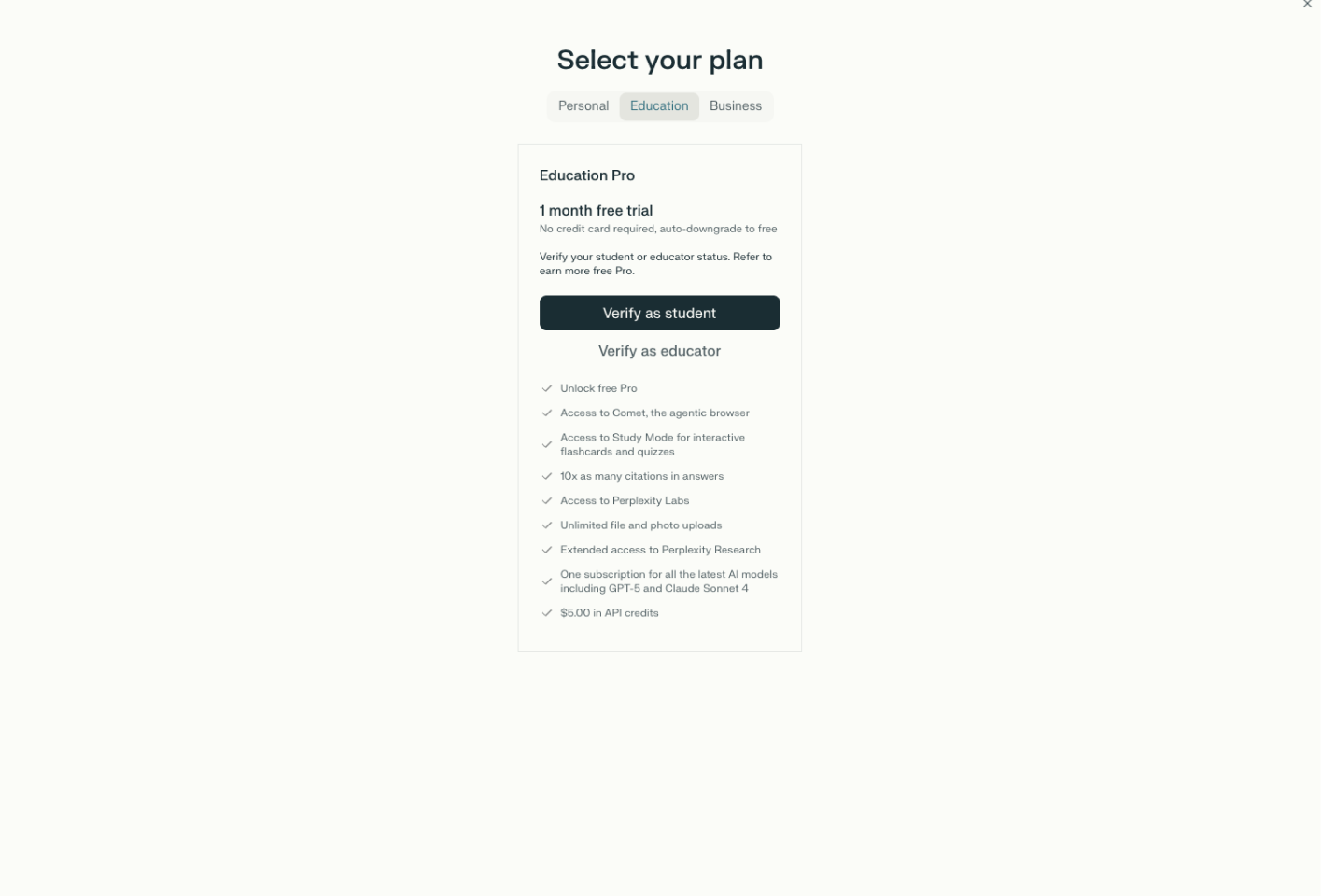
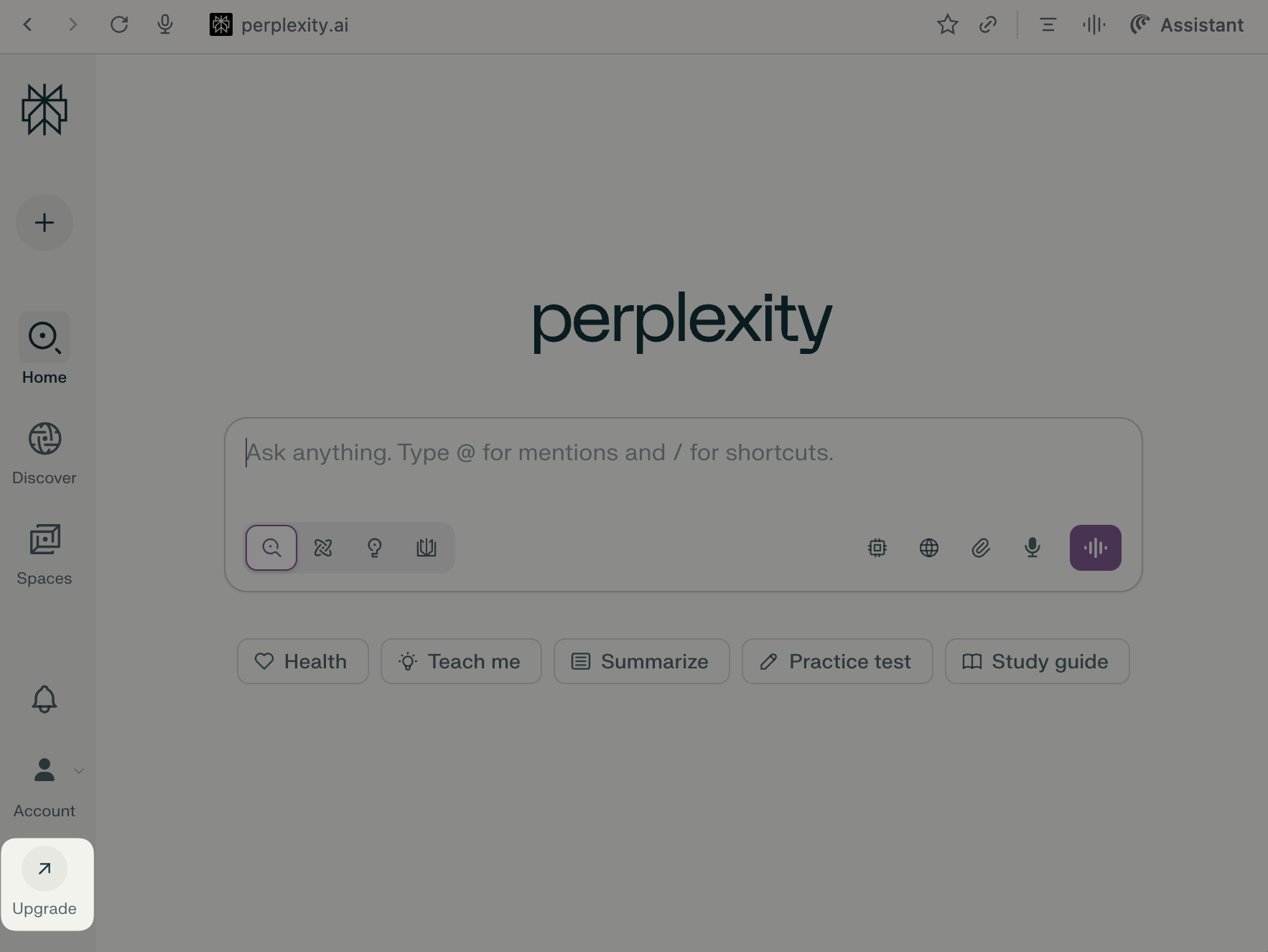
Der Lernmodus wird für alle verifizierten Studentenkonten verfügbar sein. Wir verifizieren Studentenkonten über SheerID, unseren Drittanbieter für die Verifizierung. Um auf die Student-verifizierung zuzugreifen, klicken Sie unten links auf „upgrade“ und verifizieren Sie den Studentenstatus über den Schalter „Student“ auf der Paywall. Sie können für Perplexity jede beliebige E-Mail-Adresse verwenden, nicht nur eine Studenten-E-Mail-Adresse.
Klicken Sie unten links auf „Upgrade“
Bestätigen Sie den Studentenstatus über den Schalter „Student“ auf der Paywall. (Verfügbar im Education-Tarif)