

Der Connector für Slack ist eine neue Funktion für Perplexity-Nutzer, die Slack mit den Arbeitsabläufen Ihres Teams integriert, indem Erkenntnisse aus Unterhaltungen, internen Dateien und externen Quellen an einem Ort durchsucht und zusammengeführt werden.
Er integriert Slack direkt in die Enterprise-Produktivitätsfunktionen von Perplexity, ermöglicht optimierte Zusammenarbeit und unterstützt fortschrittliche Workflow-Automatisierung, sodass Sie relevante Informationen in den Dokumenten Ihres Unternehmens, verbundenen Apps und im Web sofort entdecken können, ohne umfassende manuelle Suchen oder Kontextwechsel.
Im Folgenden finden Sie einen Überblick über diesen Connector und darüber, wie Sie ihn aktivieren.
Was macht der Connector für Slack?
Der Slack-Connector für Perplexity ermöglicht einen nahtlosen Datenfluss zwischen Slack und Perplexity, unterstützt eine breite Palette von Anwendungsfällen und passt sich den Workflows Ihres Unternehmens an. Er unterstützt mehrere Kanäle, sodass Ihr Unternehmen Perplexity gleichzeitig mit mehreren Slack-Kanälen integrieren kann.
Nutzer können automatisierte Aktionen auslösen, Echtzeitbenachrichtigungen erhalten und kontextbezogene Daten aus Slack-Konversationen verarbeiten, auf die sie Zugriff haben, wodurch sich der Zeitaufwand für die Analyse und den Abgleich von Daten erheblich reduziert.
Der Slack-Connector ermöglicht es, Slack-Nachrichten zusammenzufassen und Erkenntnisse daraus zu extrahieren. Nutzer können diese Erkenntnisse anschließend mit Webdaten kombinieren, um kontextreichere Antworten zu erhalten, und ihre Ergebnisse dann direkt aus Perplexity in einen verbundenen Slack-Kanal zurückposten.
Bitte beachten Sie, dass die Informationen in Antworten aus Online-Quellen stammen und möglicherweise nicht immer korrekt sind. Wir fassen diese Informationen zusammen, um unsere Antworten bereitzustellen.
Um zu steuern, wie Perplexity mit Slack interagiert, können Organisationsadministratoren den Connector für alle Nutzer der Organisation aktivieren oder deaktivieren.
Wer kann den Connector für Slack verwenden?
Der Slack-Connector ist für Nutzer von Perplexity Pro, Perplexity Max, Enterprise Pro und Enterprise Max verfügbar.
Unsere Tarife beginnen bei:
-
Perplexity Pro: 20 $/Monat oder 200 $/Jahr
-
Perplexity Max: 200 $/Monat oder 2.000 $/Jahr
Oder, für Organisationen:
-
Enterprise Pro: 40 $/Monat oder 400 $/Jahr pro Platz
-
Enterprise Max: 325 $/Monat oder 3.250 $/Jahr pro Platz
Dieser Artikel erläutert, welches Abonnement für Sie auf Grundlage Ihrer Anforderungen am besten geeignet ist.
Wenn Sie Perplexity außerdem innerhalb von Slack verwenden möchten, benötigen Sie einen kostenpflichtigen Slack-Tarif, um die Perplexity-Integration zu installieren.
Datenschutz und Datensicherheit
Für die Funktion benötigt der Slack-Connector die folgenden Berechtigungen:
Informationen, die Perplexity anzeigen kann
-
Inhalte und Informationen über Sie
-
Informationen zu Ihrer Identität anzeigen
-
-
Inhalte und Informationen über Kanäle und Konversationen
-
Nachrichten und andere Inhalte in Ihren öffentlichen Kanälen, privaten Kanälen, Direktnachrichten und Gruppen-Direktnachrichten anzeigen
-
Die Inhalte Ihres Arbeitsbereichs in öffentlichen Kanälen durchsuchen
-
Die Inhalte Ihres Arbeitsbereichs in privaten Kanälen durchsuchen
-
Die Inhalte Ihres Arbeitsbereichs in Gruppen-Direktnachrichten durchsuchen
-
Durchsuchen Sie die Inhalte Ihres Workspaces in Direktnachrichten
-
Durchsuchen Sie die Dateien Ihres Workspaces
-
-
Inhalte und Informationen zu Ihrem Workspace
-
Durchsuchen Sie die Nutzer Ihres Workspaces
-
Greifen Sie auf die Canvases, Kommentare und zugehörigen Informationen Ihres Workspaces zu
-
Zeigen Sie Personen in Ihrem Workspace an
-
Zeigen Sie die E-Mail-Adressen von Personen in Ihrem Workspace an
-
Aktionen, die Perplexity ausführen kann
-
Aktionen in Ihrem Namen ausführen
-
Senden Sie Nachrichten in Ihrem Namen
-
-
Aktionen in Kanälen und Unterhaltungen ausführen
-
Canvases erstellen, bearbeiten und entfernen
-
Der Slack Connector respektiert die Nutzerberechtigungen von Slack, sodass nur auf Kanäle und Nachrichten zugegriffen werden kann, auf die ein Nutzer in Slack zugreifen kann, auch über Perplexity.
Wir bieten Schutzmaßnahmen und Compliance auf Enterprise-Niveau, darunter die SOC 2 Type II-Zertifizierung, End-to-End-Verschlüsselung, strenge Datenschutzmaßnahmen und granulare Nutzerzugriffskontrollen. Ihre E-Mails und Kalenderdaten werden, wie alle anderen Enterprise-Daten auch, niemals für das KI-Training verwendet, und robuste Schutzmechanismen gewährleisten Vertraulichkeit und regulatorische Compliance. Weitere Informationen finden Sie in unserem Trust Center.
Zusätzlich können Admins in berechtigten Organisationen alle über den Slack Connector eingereichten Anfragen einsehen und innerhalb von alle zur Generierung von Antworten verwendeten Quellen anzeigen Audit Logs. Die Antworten selbst und die spezifisch aufgerufenen Slack-Dokumente werden derzeit jedoch nicht in Audit Logs erfasst.
So aktivieren Sie ihn
Um den Connector für Slack zu aktivieren:
-
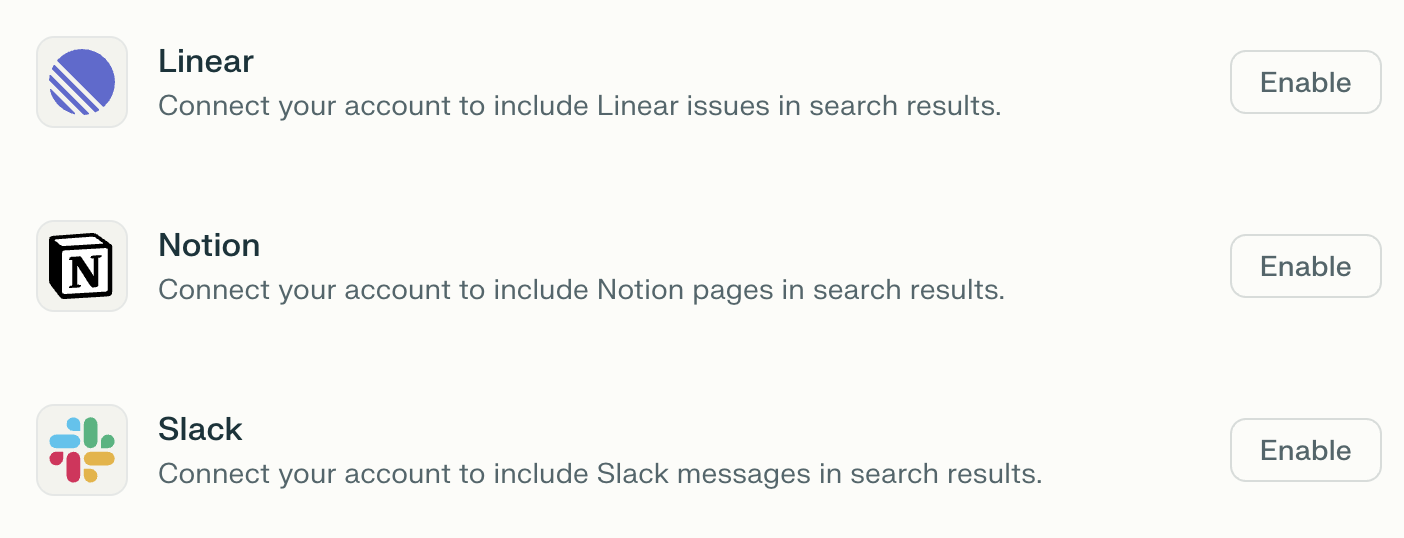
Gehen Sie zu Connectors in Settings und suchen Sie den Slack Connector in der Liste.
-
Klicken Sie auf Enable.
-
Sie werden dann aufgefordert, sich bei Slack anzumelden und dem Connector einige Berechtigungen zu gewähren. Dadurch kann der Connector Informationen lesen und Aktionen in Ihrem Namen im Slack-Workspace ausführen. Klicken Sie auf Zulassen um fortzufahren.
-
Klicken Sie auf Einrichtung abschließen.
Wenn Sie den Connector für Slack in Ihrem Konto nicht aktivieren können, wurde er möglicherweise von einem Administrator für Ihre Organisation deaktiviert. Wenden Sie sich an einen Organisationsadministrator, der dies bestätigen kann.
Wenn er für Ihre Organisation aktiviert ist, Sie aber weiterhin Probleme haben, kontaktieren Sie uns.
Ausprobieren
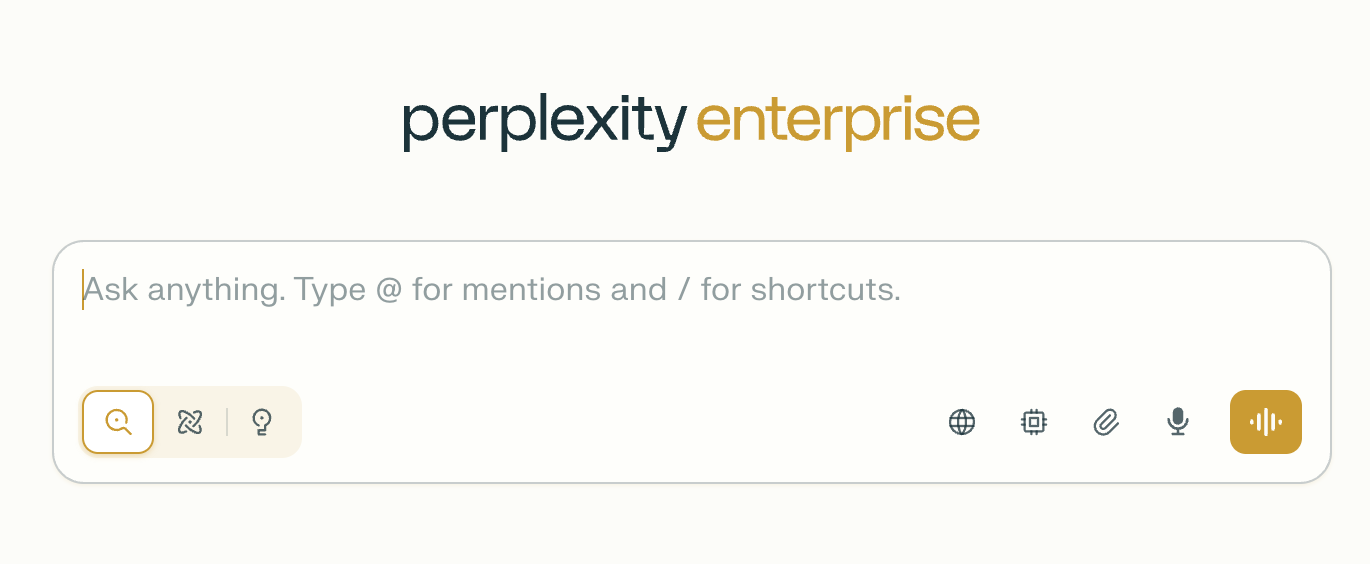
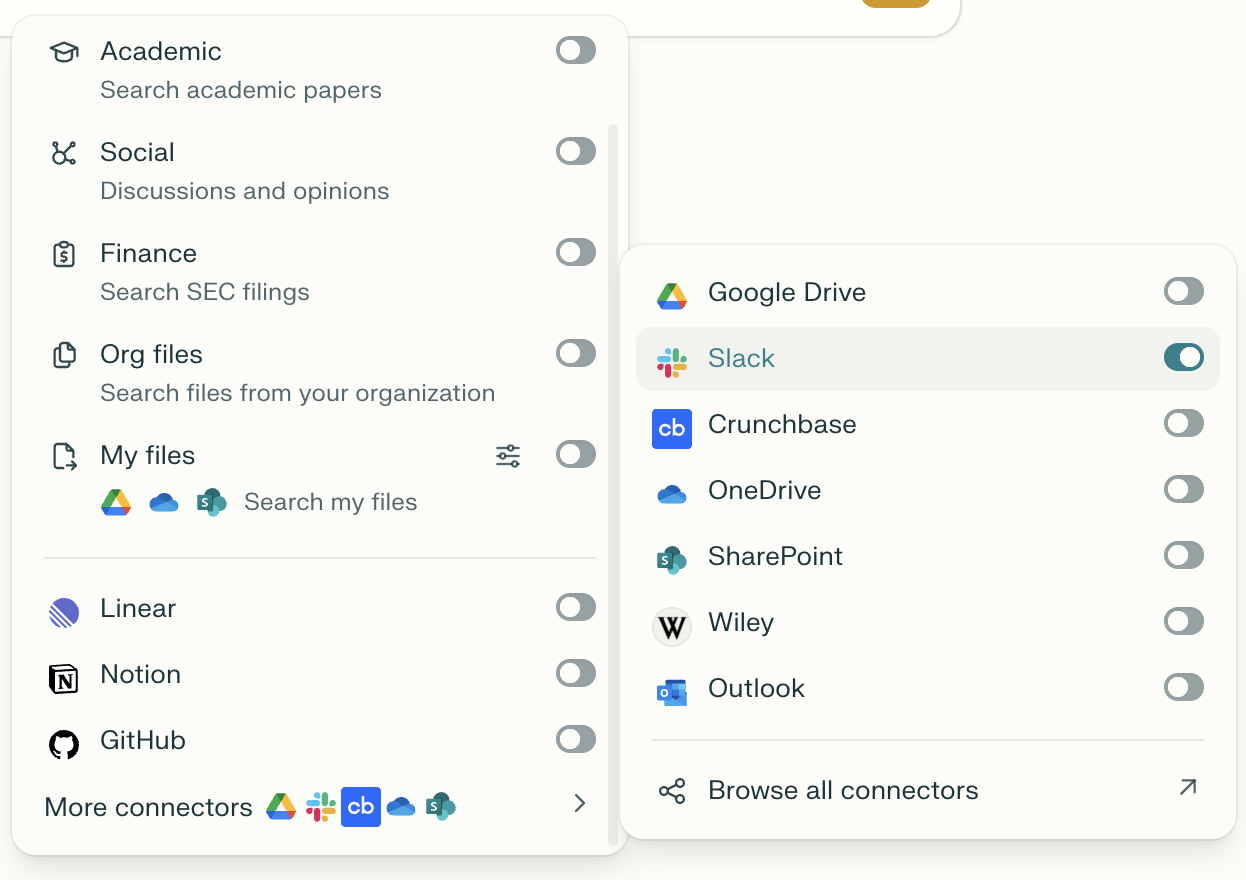
Nachdem Sie Perplexity mit Slack verbunden haben, stellen Sie sicher, dass Sie es als Quelle auswählen, wenn Sie eine Anfrage aus einer Sitzung ausführen:
-
Klicken Sie auf Legen Sie Quellen für die Suche fest.
-
Wählen Sie Slack und jede weitere Quelle aus, die Sie verwenden möchten.
Probieren Sie einige dieser Anfragen aus, um Ihre Slack-Informationen direkt in Ihren Antworten zu nutzen:
-
Welche Slack-Nachrichten habe ich am 26. August geschrieben
-
Wie viele Personen habe ich heute angeschrieben?
-
Nachrichten mit Kundenfeedback finden
-
Die 10 aktuellsten Nachrichten auflisten, die erwähnen <topic>
-
Wie ist der aktuelle Status des Projekts Operational Excellence?
-
Fassen Sie meine Gespräche mit <user>
-
Fassen Sie alle relevanten Slack-Nachrichten von gestern für mich zusammen
-
Erstellen Sie einen Slack-Beitrag in <channel 1> mit einer Zusammenfassung aller Maßnahmen, die das Team gestern in <channel 2>
-
Wie hoch ist unser CSAT-Score? Wie schneidet er im Vergleich zu Best Practices im Enterprise-SaaS-Projekt ab?
Perplexity innerhalb von Slack verwenden
Sie können außerdem personalisierte, umsetzbare und zuverlässige Antworten aus Ihren Slack-Unterhaltungen und aus dem Web erhalten, ohne Slack zu verlassen.
So richten Sie Ihre Slack-Integration ein:
-
Installieren Perplexity Computer aus dem Apps-Verzeichnis von Slack. Sie können Apps unten im linken Projekt von Slack hinzufügen. Bitte beachten Sie, dass Sie zum Installieren dieser App einen kostenpflichtigen Slack-Plan benötigen.
-
Klicken Sie auf Zu Slack hinzufügen
-
Überprüfen Sie die von der App erforderlichen Berechtigungen und klicken Sie auf Zulassen
-
Sie werden nach Abschluss der Installation auf eine Perplexity-Bestätigungsseite weitergeleitet
Weitere Informationen zur Perplexity Slack App finden Sie in diesem Artikel.
Slack-Connector vs. Perplexity Slack App
Perplexity bietet zwei unterschiedliche Slack-Integrationen, die verschiedene Zwecke erfüllen und sich am besten in Kombination nutzen lassen.
Der Connector für Slack bringt Ihre Slack-Daten in Perplexity ein. Nach der Aktivierung können Sie Slack als Quelle auswählen, wenn Sie Abfragen in Perplexity-Sitzungen ausführen, und so Slack-Unterhaltungen zusammen mit Webquellen durchsuchen und Erkenntnisse daraus zusammenführen — alles direkt in der Perplexity-Web-App. Er ist für Pro-, Max-, Enterprise Pro- und Enterprise Max-Nutzer verfügbar und kann von Organisationsadministratoren aktiviert oder deaktiviert werden.
Der Perplexity Slack App funktioniert in die andere Richtung — sie bringt die KI-Funktionen von Perplexity in Slack. Unterstützt von Computer können Sie damit Fragen stellen, agentische Sitzungen ausführen und Workflows automatisieren, ohne Ihren Slack-Workspace zu verlassen. Sie ist derzeit für Nutzer mit Zugriff auf Perplexity Computer verfügbar und erfordert zur Installation einen kostenpflichtigen Slack-Plan.
|
|
Slack-Connector |
Perplexity Slack App |
|
Wo Sie arbeiten |
Perplexity-Web-App |
Slack |
|
Was sie tut |
Durchsucht Slack-Inhalte als Quelle in Perplexity |
Bringt KI-Antworten und Computer-Agenten in Slack |
|
Wer sie nutzen kann |
Pro, Max, Enterprise Pro, Enterprise Max |
Nutzer mit Computer-Zugriff |
|
Erfordert einen kostenpflichtigen Slack-Plan? |
Nein |
Ja |
|
Admin-Steuerungen |
Org-Admins können aktivieren/deaktivieren |
Standardverwaltung der Slack-App |
Die beiden Integrationen sind vollständig kompatibel — Sie können beide gleichzeitig nutzen, um einen nahtlosen bidirektionalen Workflow zu ermöglichen.
Wenn Sie Fragen dazu haben, wie wir Ihre Daten verarbeiten, finden Sie die Datenschutzrichtlinie von Perplexity hier.