

Der Gmail- und Google-Kalender-Connector ermöglicht es dir, E-Mails und Kalendereinträge direkt in Perplexity abzufragen.
Er integriert Gmail und Google Kalender direkt in die Produktivitätsfunktionen von Perplexity und optimiert so deine persönliche Informationsverwaltung. So kannst du relevante Informationen in E-Mails, Kalendern, Dokumenten, verbundenen Apps und im Web sofort finden und zusammenführen – ohne aufwendige manuelle Suche oder ständiges Wechseln des Kontexts.
Unten findest du einen Überblick über diesen Connector und wie du ihn aktivierst.
Was macht der Gmail- und Google-Kalender-Connector?
Sobald er aktiviert ist, kannst du mit dem Gmail- und Google-Kalender-Connector dein Gmail (und Google Workspace Mail) von Perplexity aus abfragen und deine Suchen mit Informationen anreichern, die vielleicht nur in deinem Posteingang vorhanden sind.
Der Gmail- und Google-Kalender-Connector kann derzeit nur einen primären Kalender abfragen. Das Abfragen mehrerer oder sekundärer Kalender ist nicht möglich.
Du kannst auch deinen Kalender abfragen und so deine Termine anzeigen oder sogar deinen Kalender in einer einzigen Oberfläche aktualisieren.
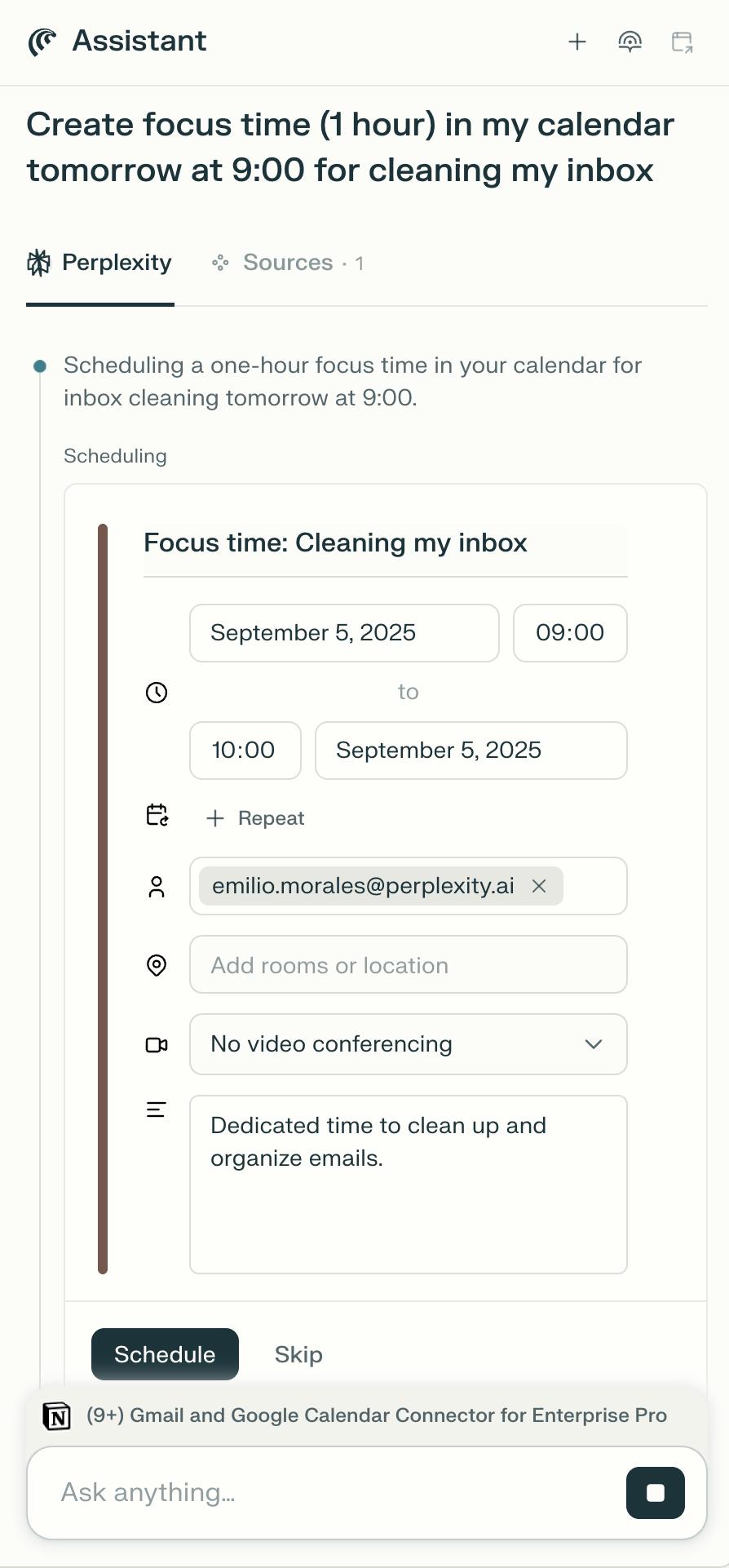
Außerdem kannst du, wenn du Comet, direkt aus dem Assistant heraus Termine erstellen oder E-Mails senden.
Datenschutz und Datensicherheit
Der Gmail- und Google-Kalender-Connector benötigt die folgenden Berechtigungen, um zu funktionieren:
1. Kontakberechtigungen:
-
Zugriff zum Anzeigen und Herunterladen von Kontakten aus „Andere Kontakte“
-
Zugriff zum Anzeigen und Herunterladen deiner Kontakte
-
Zugriff zum Anzeigen und Herunterladen des GSuite-Verzeichnisses deiner Organisation
2. Kalenderberechtigungen:
-
Liste deiner abonnierten Google-Kalender anzeigen
-
Google-Kalender-Abonnements hinzufügen und entfernen
-
Termine in allen deinen Kalendern anzeigen und bearbeiten
-
Auf deine Kalenderverfügbarkeit zugreifen
-
Zugängliche Kalender anzeigen und herunterladen
3. E-Mail-Berechtigungen:
-
E-Mails aus deinem Gmail-Konto lesen, verfassen und senden
Sicherheit und Kontrolle auf Enterprise-Niveau
Für Enterprise-Organisationen bieten wir Schutzmaßnahmen und Compliance auf Enterprise-Niveau, darunter SOC 2 Type II-Zertifizierung, Ende-zu-Ende-Verschlüsselung, strenge Datenschutzmaßnahmen und granulare Zugriffskontrollen für Nutzer. Deine E-Mails und Kalenderdaten werden, genauso wie alle anderen Enterprise-Daten, niemals für das KI-Training verwendet, und robuste Schutzmaßnahmen sorgen für Vertraulichkeit und die Einhaltung gesetzlicher Vorschriften. Mehr dazu erfährst du in unserem Trust Center.
Die Verbindung von Perplexity mit deinem Gmail- und Google-Kalender-Konto wird auf persönlicher Ebene eingerichtet. Das bedeutet, dass sonst niemand in deiner Organisation deinen Posteingang oder Kalender abfragen kann. Wenn du deinen Kalender jedoch in einer gemeinsamen Sitzung abfragst, können alle Personen mit Zugriff auf die Sitzung die Antworten sehen.
Um zu steuern, wie Perplexity mit Gmail und Google Kalender interagiert, können Organisations-Admins den Connector für alle Nutzer der Organisation aktivieren oder deaktivieren.
So aktivierst du ihn
So aktivierst du den Gmail- und Google-Kalender-Connector:
-
Gehe zu Connectors in Settings und suche in der Liste nach dem Gmail with Calendar Connector.
-
Klicke auf Enable.
-
Du wirst dann aufgefordert, dich bei Google anzumelden und dem Connector einige Berechtigungen zu erteilen. Damit kann der Connector deinen Posteingang und deine Kalenderinformationen einsehen und in Gmail und Google Kalender in deinem Namen Aktionen ausführen. Klicke auf Allow um fortzufahren.
-
Klicke auf Setup abschließen um Perplexity mit Gmail und Google Kalender zu verwenden.
Wenn du Mitglied einer Enterprise-Organisation bist und den Gmail- und Google-Kalender-Connector in deinem Konto nicht aktivieren kannst, wurde er möglicherweise von einem Admin für deine Organisation deaktiviert. Wende dich an einen Organisations-Admin, der das bestätigen kann.
Wenn er für deine Organisation aktiviert ist, du aber weiterhin Probleme hast, kontaktiere uns.
Ausprobieren
Sobald du Perplexity mit Gmail und Google Kalender verbunden hast, probiere einige dieser Suchanfragen aus, um deine Posteingangs- und Kalenderinformationen zu nutzen und Aktionen direkt von Perplexity aus auszuführen:
-
Fasse die E-Mails zusammen, die ich gestern erhalten habe, und priorisiere die E-Mails, die meine Aufmerksamkeit erfordern
-
Mit wem treffe ich mich diese Woche? Erstelle Kurzbiografien
-
Liste dringende E-Mails aus dieser Woche auf
Wenn du Comet, kannst du den Assistant außerdem bitten:
-
Erstelle jede Woche mittwochs um 9 Uhr 1 Stunde wiederkehrende Fokuszeit in meinem Kalender
-
Sende eine E-Mail an den Perplexity Enterprise Support, um nach benutzerdefinierter Data Retention zu fragen