

Bitte beachten Sie, dass Email Assistant in Kürze eingestellt wird.
Der Email Assistant für Perplexity Max und Enterprise Max ist eine leistungsstarke neue Funktion, die die Verwaltung Ihrer E-Mail-Postfächer neu gestaltet und fortschrittliche KI-gestützte Organisation mit praxisnaher Produktivität verbindet. Sie organisiert Ihren Posteingang, entwirft Antworten automatisch und plant Besprechungen in Ihrem Namen, damit Sie sich auf die Arbeit konzentrieren können, die wirklich zählt.
Email Assistant funktioniert mit Gmail und Outlook und bietet schnelle, fokussierte und sichere Kommunikation mit fortschrittlichem Datenschutz für private und Enterprise-Anforderungen.
Der Email Assistant erfordert ein Perplexity Max oder Enterprise Max Abonnement.
Sie müssen auf einen dieser Pläne upgraden, um den Email Assistant zu nutzen, wenn Sie einen anderen Abonnementplan verwenden.
So funktioniert es
Der Email Assistant nutzt KI, um den Inhalt, den Kontext und die Dringlichkeit eingehender E-Mails zu analysieren und zu verstehen. Nachrichten werden automatisch in Kategorien sortiert, dringende E-Mails werden für sofortige Aufmerksamkeit hervorgehoben, während Spam und Elemente mit niedriger Priorität ausgeblendet werden.
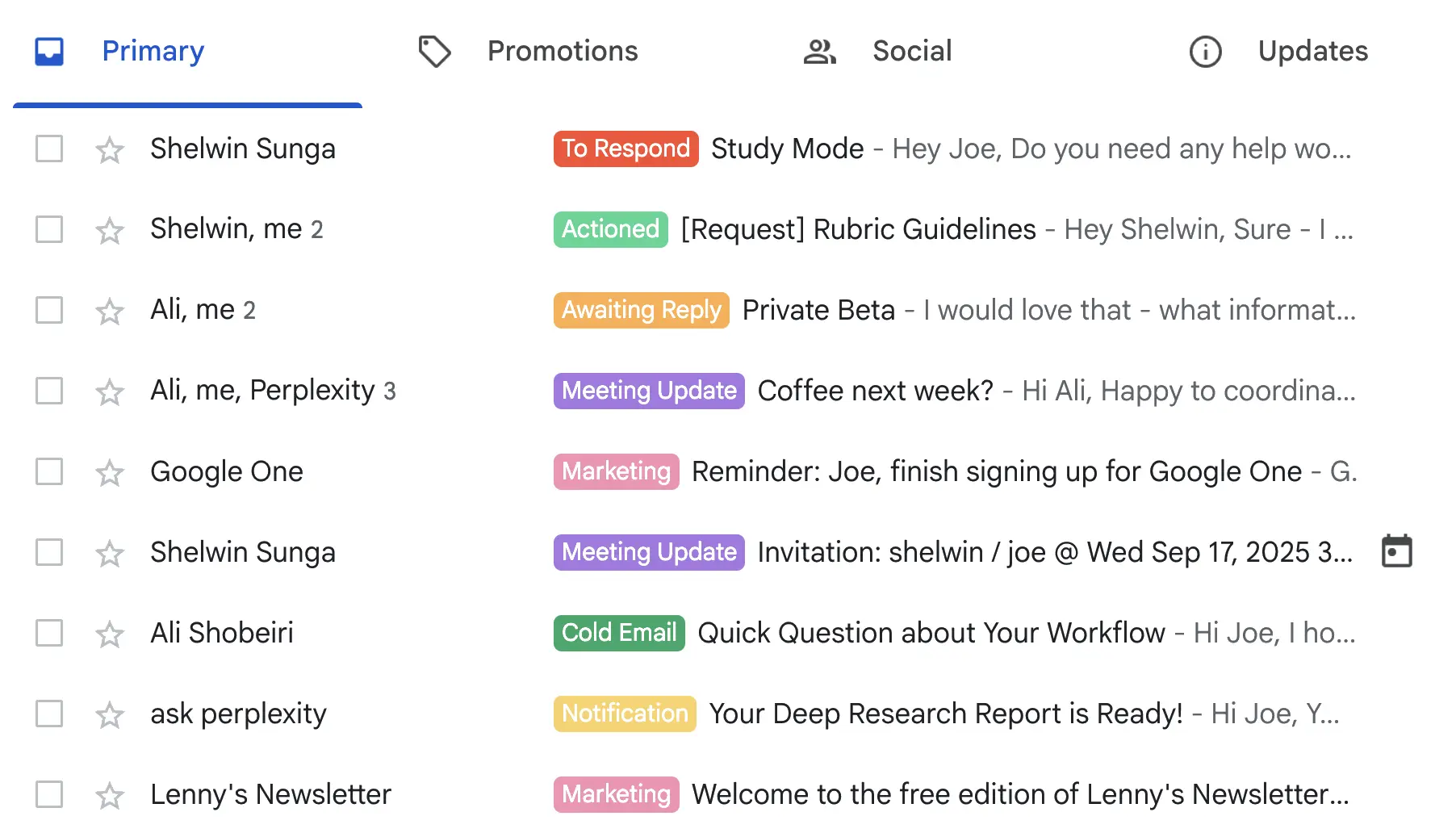
Das System passt sich kontinuierlich an, indem es aus dem Nutzerverhalten lernt und die Organisation verbessert, je mehr E-Mails verarbeitet werden.
Der Email Assistant kann kontextbezogene Antworten entwerfen, die auf Ihren Schreibstil und bestimmte Unterhaltungen zugeschnitten sind. Sie können diese Entwürfe vor dem Senden überprüfen und bearbeiten – oder Sie können automatische Antworten für Routineanfragen aktivieren. Jede Bearbeitung, die Sie vornehmen, hilft dabei, zukünftige Vorschläge zu verfeinern, sodass die Antworten des Assistant weiterhin auf Ihre individuellen Präferenzen abgestimmt bleiben.
Der Email Assistant kann auch Ihre Terminplanung verwalten. Wenn jemand per E-Mail eine Besprechung mit Ihnen anfragt, prüft der Email Assistant Ihre verbundenen Kalender, schlägt verfügbare Zeiten vor und versendet Einladungen automatisch. Er verwaltet Zeitzonen und kann bei Konflikten neu planen. Dieser Ansatz reduziert Reibungsverluste und Rückfragen bei der Terminplanung und erfordert nur minimalen Aufwand Ihrerseits.
Ist es sicher?
Das kontinuierliche Entwerfen und Kennzeichnen speichert den Inhalt Ihrer E-Mails niemals, und alle vom Assistant gesendeten oder empfangenen E-Mail-Verläufe werden nach 14 Tagen gelöscht.
Enterprise Max
Zusätzlich zum Schutz Ihrer E-Mail-Daten während der Übertragung und im Ruhezustand auf Enterprise-Niveau werden die Daten von Enterprise-Nutzern, einschließlich Ihrer E-Mail- und Kalenderdaten, niemals zum Trainieren von KI-Modellen verwendet – Sie behalten jederzeit die vollständige Kontrolle über Ihre Daten.
Enterprise Max erfüllt die Anforderungen der DSGVO, von SOC 2 und anderen wichtigen Datenschutzvorschriften und bietet robuste Schutzmaßnahmen, die höchsten Standards für Vertraulichkeit und Compliance entsprechen. Enterprise-Organisationen können in unserem mehr erfahren Trust Center.
So aktivieren Sie ihn
Derzeit funktioniert der Email Assistant nur mit einer E-Mail-Adresse. Wenn Sie Gmail und Outlook verwenden, priorisiert der Email Assistant Gmail.
Wir arbeiten daran, den Email Assistant für die Nutzung mit mehreren E-Mail-Adressen zu ermöglichen.
So aktivieren Sie den Email Assistant:
-
Gehen Sie zu perplexity.ai/assistant
-
Klicken Sie auf Los geht’s
-
Wählen Sie zwischen der Verbindung mit Google oder Outlook
-
Sobald Sie Perplexity mit Ihrem E-Mail-Konto verbunden haben, klicken Sie auf Weiter
-
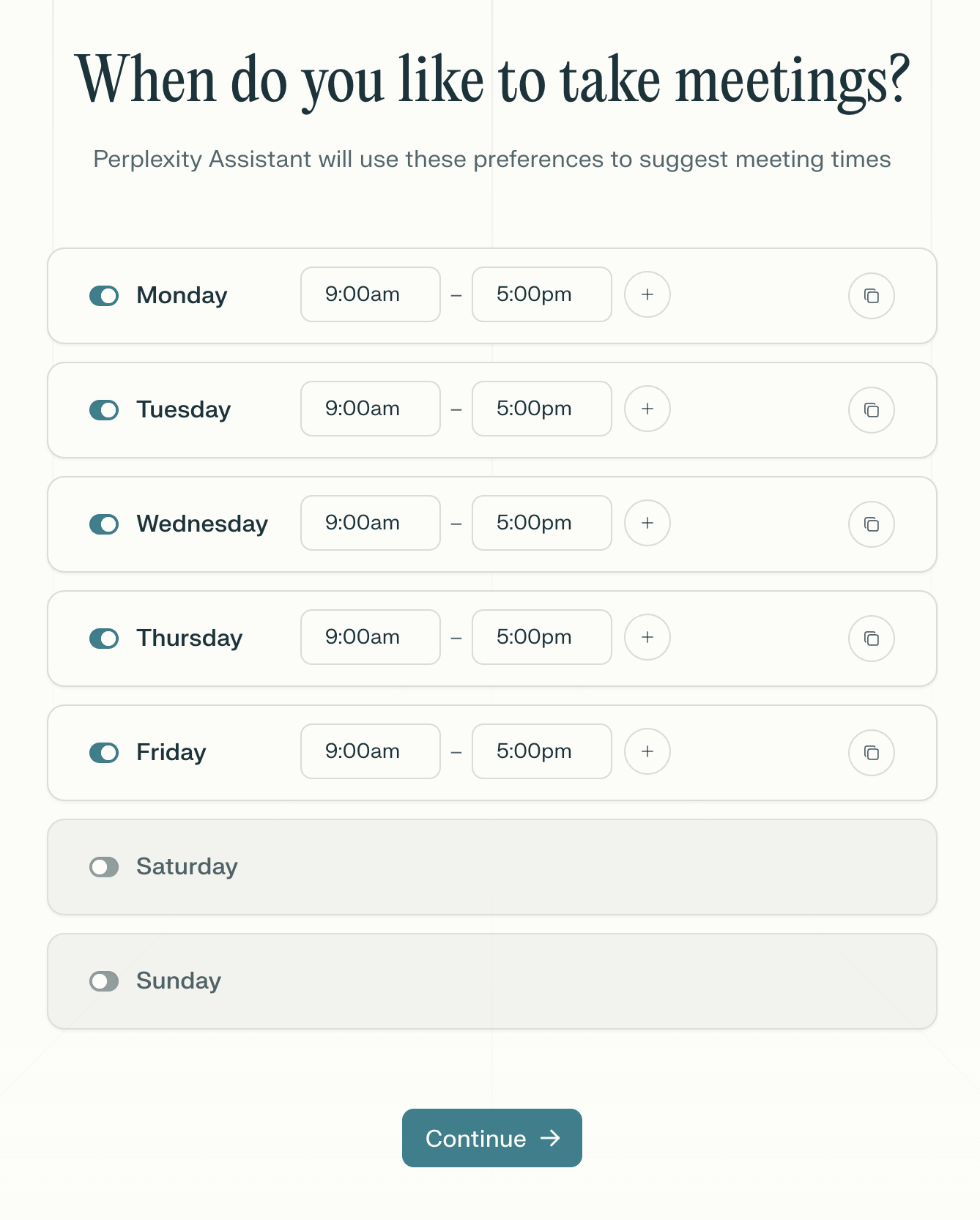
Anschließend können Sie Ihre Verfügbarkeit für Besprechungen eingeben, die der E-Mail-Assistent verwendet, um Besprechungen in Ihrem Namen zu planen – Sie können dies später ändern
-
Als Nächstes können Sie Smart Labels aktivieren – eine Funktion des E-Mail-Assistenten, die Ihre E-Mails automatisch organisiert und kennzeichnet
-
Dann können Sie Smart Draftsaktivieren, mit denen der E-Mail-Assistent Antworten auf Ihre E-Mails in Ihrem Sprachstil und Tonfall entwerfen kann
-
Zuletzt müssen Sie eine E-Mail an den Assistant senden (assistant@perplexity.com) – dies können Sie über den Onboarding-Bildschirm tun
So verwalten Sie es
Nachdem Sie den Email Assistant aktiviert haben, können Sie ihn in Ihren Kontoeinstellungen verwalten.
Hier können Sie Folgendes festlegen:
-
Vollständiger Name: der Name, der in E-Mail-Signaturen und Kalendereinladungen verwendet wird
-
Organisation: Ihr Unternehmens- oder Organisationsname
-
Verfügbarkeit für Besprechungen
-
Dauer des Meetings: Sie können die standardmäßige Meeting-Dauer mithilfe verschiedener voreingestellter Längen und einer Pufferzeit anpassen oder Ihre bevorzugte Meeting-Dauer auswählen
-
Zeitzone
-
Meeting-Orte: Ihre bevorzugten Orte für Meetings und deren Adressen – dies ist nützlich, um eine Wegbeschreibung bereitzustellen
-
Grad der Autonomie: Sie können den E-Mail-Assistenten so einstellen, dass er vor dem Vorschlagen von Zeiten, vor dem Planen von Meetings oder beim Planen von Meetings für Sie ohne Ihre Eingabe erst mit Ihnen Rücksprache hält
-
Automatische Entwurfsfunktion: Sie können die automatische Generierung von Entwurfsantworten aktivieren oder deaktivieren
-
Automatische Kennzeichnung: Sie können die automatische Kategorisierung und Kennzeichnung eingehender E-Mails aktivieren oder deaktivieren
-
Label-Kategorien: Sie können auswählen, welche E-Mail-Labels der Assistent auf Ihre eingehenden E-Mails anwenden kann
Auf diesem Bildschirm können Sie außerdem Ihren Assistenten personalisieren, indem Sie Ihre spezifischen Präferenzen für die Verwaltung von E-Mails und Terminen angeben.
Sie können außerdem deaktivieren den E-Mail-Assistenten, wenn Sie ihn nicht mehr verwenden möchten. Sie können ihn später wieder aktivieren, wenn Sie Ihre Meinung ändern, indem Sie die Aktivierungsschritte erneut ausführen.