

Über den SharePoint-Connector
Mit dem SharePoint-Connector können Sie in Ihren SharePoint-Sites gespeicherte Dokumente direkt von Perplexity aus abfragen.
Es integriert SharePoint mit den Produktivitätsfunktionen von Perplexity und ermöglicht Ihnen die sofortige Suche und Kombination relevanter Informationen in Ihren SharePoint-Dateien, E-Mails, Kalendern, anderen verbundenen Apps und im Web, ohne manuelle Suche oder Kontextwechsel.
Der SharePoint Connector ist in allen unseren kostenpflichtigen Plänen verfügbar (Perplexity Pro, Max, Enterprise Pro und Enterprise Max), die Funktionalität variiert jedoch je nach Plan.
Nachfolgend finden Sie eine Übersicht über diesen Connector und wie Sie ihn aktivieren.
Was macht der SharePoint-Connector?
Mit dem SharePoint-Connector können Sie Ihr SharePoint-Konto mit der KI-Suche von Perplexity (nur Enterprise) und Computer verknüpfen.
Sobald die Verbindung hergestellt ist, können Sie:
-
Durchsuchen Sie Ihre synchronisierten SharePoint-Sites und Dateien mit Fragen in natürlicher Sprache.
-
Bitten Sie Perplexity, Dokumente zu vergleichen, wichtige Informationen zu extrahieren oder Inhalte aus Ihren Dateien zusammenzufassen.
-
Halten Sie Ihre Suchergebnisse auf dem neuesten Stand, da Änderungen an Dateien in SharePoint automatisch mit Perplexity synchronisiert werden.
Der Connector führt zwei verschiedene Arten der Suche durch:
-
Standardsuche: Durchsuchen Sie Ihr gesamtes Laufwerk mit Standardindizierung.
-
Hochpräzise Suche (nur Enterprise): Tiefgreifende Analyse von a begrenzte Anzahl von Dateien für umfassende Antworten aus Ihren Unterlagen. Bitte beachten Sie das Es gelten Grenzwerte.
Mit dem Connector können Sie schnell Informationen in Tabellenkalkulationen, Präsentationen, Dokumenten und anderen unterstützten Dateitypen finden, ohne jede Datei manuell in SharePoint öffnen zu müssen, wodurch die Recherche, Dokumentenüberprüfung und Informationsabfrage auf Ihrem gesamten Laufwerk optimiert werden.
Wenn Sie eine Datei in SharePoint bearbeiten, werden diese Änderungen automatisch mit Perplexity synchronisiert, sodass Ihre Suchvorgänge immer die neueste Version verwenden. Wenn Sie eine Datei aus SharePoint löschen oder den Zugriff darauf entziehen, wird diese Datei sofort aus Perplexity entfernt.
Wenn Sie außerdem Ihr SharePoint-Konto in Perplexity trennen, werden alle synchronisierten Dateien für die hochpräzise Suche aus Ihrem persönlichen Repository und Ihren Projekten entfernt, es sei denn, Sie entscheiden sich dafür, sie zu behalten.
Wer kann den SharePoint-Connector verwenden?
Perplexity Pro, Max, Enterprise Pro und Enterprise Max Benutzer können SharePoint mit verwenden Computer. Benutzer von Enterprise Pro und Enterprise Max können auch SharePoint-Dateien im Suchmodus abfragen.
Nur Enterprise-Benutzer: Organisationsadministratoren können steuern, ob SharePoint für die gesamte Organisation aktiviert ist. Wenn SharePoint in Ihrer Organisation deaktiviert ist Berechtigungen, Benutzern wird die Option zum Verbinden nicht in ihren Einstellungen angezeigt.
Unterstützte Dateitypen
Perplexity kann die folgenden Dateitypen von SharePoint lesen und durchsuchen:
-
Microsoft Office-Dateien: DOCX, XLSX, PPTX, XLS
-
PDF-Dateien
-
CSV-Dateien
-
RTF-Dateien
-
ODT-Dateien
-
Markdown-Dateien (MD).
-
JSON-Dateien
-
Textdateien (TXT).
Der SharePoint-Connector unterstützt derzeit keine Bilder, Audio- und Videodateien. Sie können diese Dateitypen jedoch weiterhin direkt von Ihrem Gerät in eine Sitzung hochladen.
Welche Apps werden unterstützt?
Der SharePoint-Connector wird in der Windows-App Perplexity, der Mac-App oder in mobilen Apps nicht unterstützt. Um SharePoint mit Perplexity zu verwenden, müssen Sie Perplexity mit einem Webbrowser verwenden.
Datenschutz und Datensicherheit
Für die Funktion des SharePoint-Connectors sind die folgenden Berechtigungen erforderlich:
|
Umfang |
Beschreibung |
|
|
OpenID Connect |
|
|
Unterstützung für Aktualisierungstoken |
|
|
Benutzerprofil lesen |
|
|
Alle Dateien lesen |
|
|
Alle Dateien lesen/schreiben |
|
|
Lesen Sie alle SharePoint-Sites |
Der SharePoint-Connector respektiert Benutzerberechtigungen und stellt nur Benutzerinhalte bereit, zu deren Anzeige er berechtigt ist.
Wenn Sie eine Datei aus SharePoint löschen oder den Zugriff darauf entziehen, wird diese Datei sofort aus Perplexity entfernt.
Wenn Sie Ihr Microsoft-Konto in Perplexity trennen, können Sie außerdem wählen, ob Sie Ihre Dateien behalten oder löschen möchten. Wenn Sie sie behalten, bleiben sie in Ihrem Konto, werden jedoch nicht mehr synchronisiert, wenn Sie in SharePoint Änderungen daran vornehmen.
Standardsuche vs. hochpräzise Suche
Das Standardsuchverhalten des Microsoft SharePoint-Connectors verwendet eine direkte API-Integration. Diese Integration verwendet den von Microsoft bereitgestellten OAuth, was bedeutet, dass immer die in SharePoint festgelegten Dateiberechtigungen eingehalten werden. Perplexity indiziert nicht Ihr gesamtes Laufwerk und erhält nur Zugriff auf die von der API zurückgegebenen Dateien.
Wenn Sie sich jedoch dafür entscheiden, Dateien für eine hochpräzise Suche hochzuladen, verwenden wir die API-Integration, um nur die ausgewählten Dateien zu indizieren. Die Standardsuche ist weiterhin für die Dateien verfügbar, die Sie nicht für die hochpräzise Suche hochladen möchten. Bitte beachten Sie, dass Perplexity weiterhin die Dateiberechtigungen von SharePoint einhält. Wenn beispielsweise der Zugriff auf eine Datei widerrufen wird und ein Benutzer, der Zugriff auf eine Datei hatte, keinen Zugriff mehr darauf hat, kann er die Datei und ihren Inhalt nicht mehr mit Perplexity durchsuchen.
Weitere Informationen zum Schutz hochgeladener OneDrive-Dateien finden Sie unter SharePoint- und OneDrive Connector-Datei-Upload-Sicherheit.
Sicherheit auf Enterprise-Niveau
Perplexity bietet Schutz und Compliance auf Unternehmensniveau, einschließlich SOC 2 Type II-Zertifizierung, End-to-End-Verschlüsselung, strenge Datenschutzmaßnahmen und detaillierte Benutzerzugriffskontrollen für alle Enterprise-Benutzer. Ihre SharePoint-Dateien werden während der Übertragung und im Ruhezustand in AWS S3 verschlüsselt.
Perplexity verwendet niemals Ihre verbundenen Dateien, um seine KI-Modelle zu trainieren. Robuste Sicherheitsvorkehrungen gewährleisten Vertraulichkeit und Einhaltung gesetzlicher Vorschriften.
Die Verbindung von Perplexity mit Ihrem SharePoint-Konto erfolgt auf persönlicher Ebene. Das bedeutet, dass niemand sonst in Ihrer Organisation Ihre Drive-Dateien abfragen kann. Wenn Sie jedoch Dateien mit einem freigegebenen Projekt synchronisieren, kann jeder, der Zugriff auf dieses Projekt hat, diese Dateien durchsuchen.
Um die Kontrolle darüber zu behalten, wie Perplexity mit SharePoint interagiert, können Organisationsadministratoren den Connector für alle Benutzer der Organisation aktivieren oder deaktivieren Organisationseinstellungen.
So aktivieren Sie es
Gehen Sie folgendermaßen vor, um SharePoint mit Perplexity zu verbinden:
-
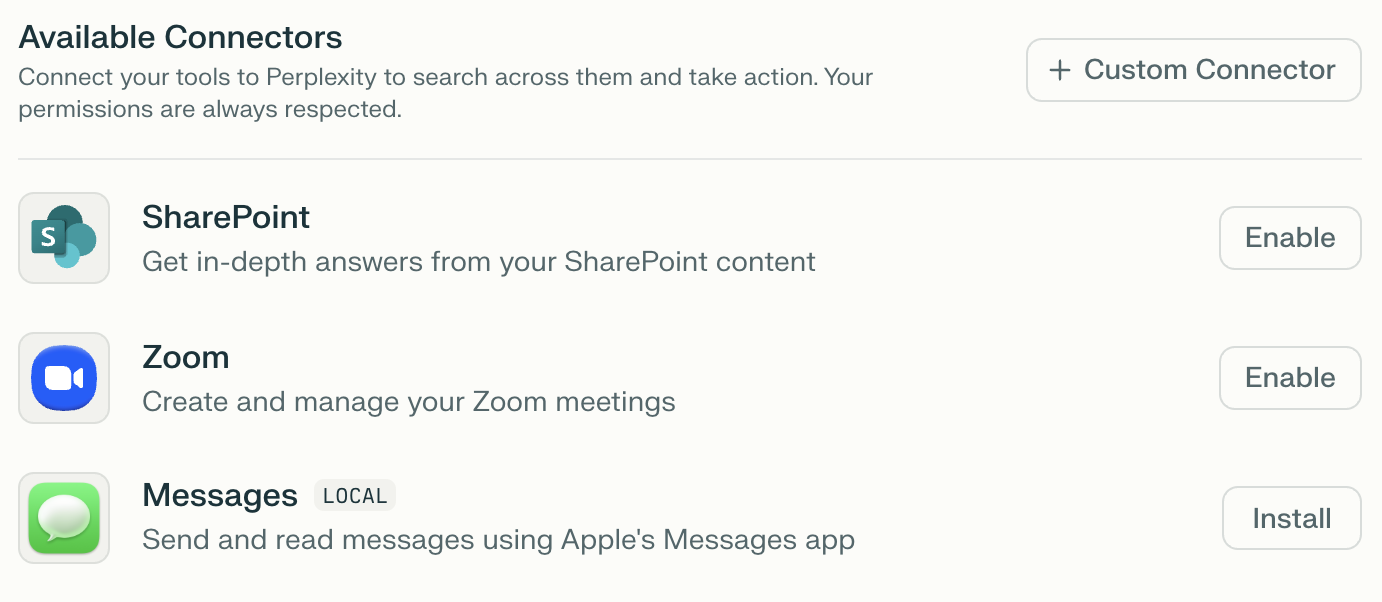
Gehe zu Einstellungen in Perplexity.
-
Scrollen Sie nach unten zum Connectors Abschnitt.
-
Suchen Sie SharePoint und klicken Sie Aktivieren.
-
Melden Sie sich bei Ihrem Microsoft-Konto an und erteilen Sie die angeforderten Berechtigungen.
-
Sobald die Verbindung hergestellt ist, wird ein angezeigt Konfigurieren Schaltfläche neben SharePoint.
Nach dem Herstellen der Verbindung können Sie durch Klicken auswählen, auf welche Dateien und Ordner Perplexity für die hochpräzise Suche zugreifen kann Konfigurieren und Hochladen bestimmter Dateien.
Verwendung von SharePoint-Dateien in Perplexity
Sobald Sie Perplexity mit SharePoint verbunden haben, können Sie Ihre synchronisierten Dateien im Wesentlichen auf drei Arten verwenden:
Als Suchquelle
Aktivieren Sie beim Starten einer neuen Sitzung SharePoint als Quelle von Legen Sie Quellen für die Suche fest. Ihre synchronisierten Dateien werden zusammen mit anderen ausgewählten Quellen (Web, Wissenschaft, andere) durchsucht App-Konnektorenusw.), um umfassende Antworten zu geben.
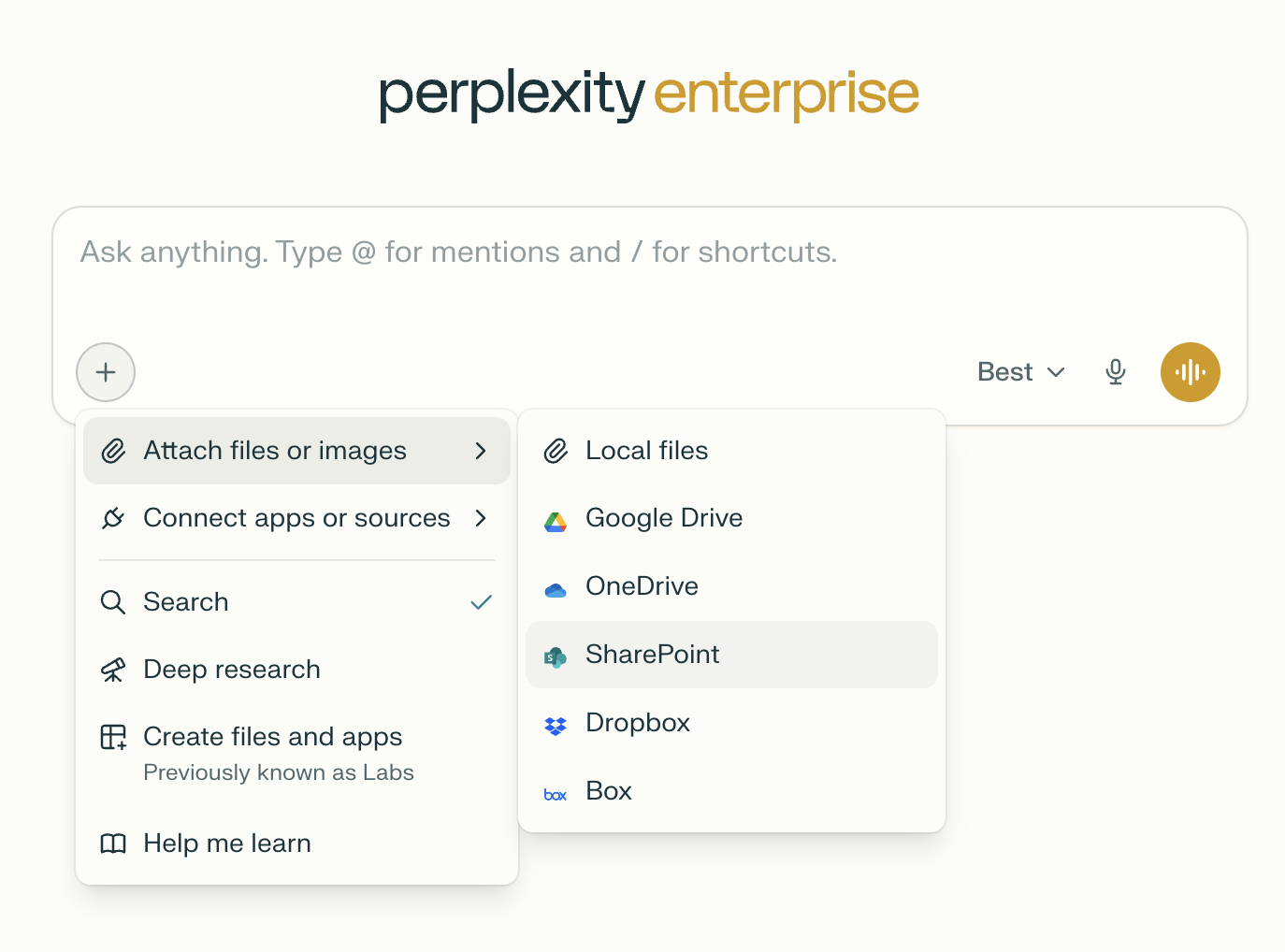
Alternativ können Sie erwähnen @SharePoint beim Starten einer neuen Sitzung und schreiben Sie eine Suchaufforderung.
Als Dateianhänge
Klicken Sie in einer Abfrage auf Dateianhänge und wählen Sie Dateien von Ihren verbundenen SharePoint-Sites aus.
Sie können auch von SharePoint synchronisierte Dateien mit Projekten synchronisieren, sodass sie von jedem durchsucht werden können, der Zugriff auf diese Projekte hat. Dies ermöglicht eine hochpräzise Teamzusammenarbeit mit gemeinsam genutzten SharePoint-Inhalten.
Als Quelle für Computer
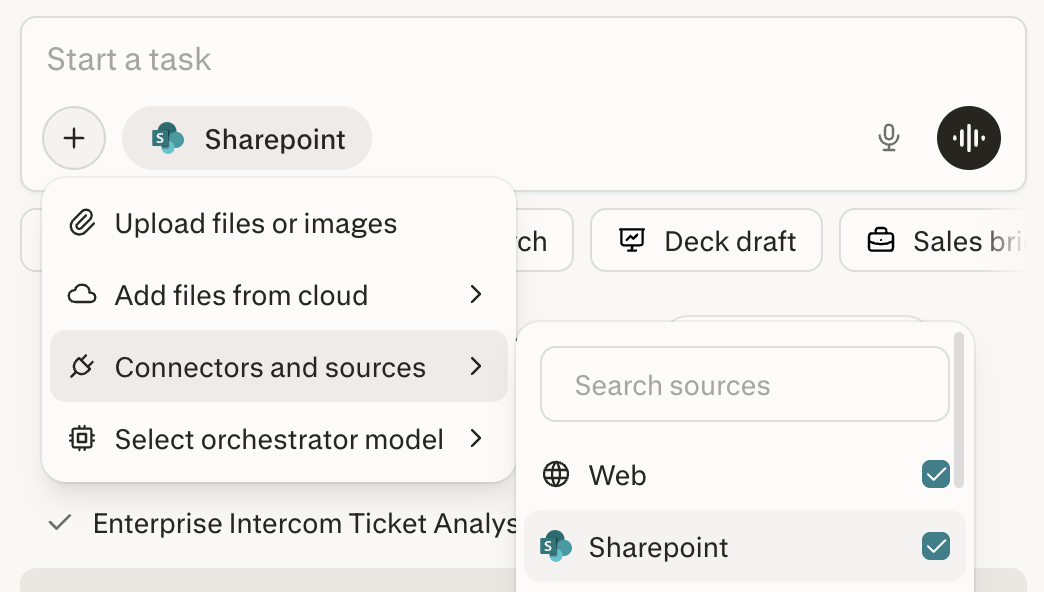
Beim Erstellen einer Computer-Aufgabe können Sie SharePoint als Quelle auswählen, damit Computer beim Ausführen der Aufgabe Ihre SharePoint-Dateien abfragen kann.
Häufig gestellte Fragen
Wie funktioniert die Dateisynchronisierung?
Standardmäßig verwendet der SharePoint-Connector die OAuth-basierte API von Microsoft, sodass Perplexity immer nur Dateien sieht, die die SharePoint-API für Ihr Konto zurückgibt, und nie Ihr gesamtes Laufwerk indiziert. Wenn Sie bestimmte Dateien für die hochpräzise Suche hochladen, werden nur die ausgewählten Dateien indiziert. Alles andere folgt weiterhin dem normalen SharePoint-Suchverhalten. Wenn Sie den Zugriff auf eine Datei in SharePoint verlieren, verlieren Sie auch den Zugriff darauf in der Perplexity-Suche.
Welche Berechtigungen sind für die Verbindung von SharePoint mit Perplexity erforderlich?
Für die Verbindung mit SharePoint sind Berechtigungen zum Lesen von Website- und Dateiinhalten erforderlich. Administratoren müssen möglicherweise eine organisationsweite Zustimmung zur Perplexity-App in Microsoft Entra erteilen. Wenn Benutzern nach der Aktivierung des Connectors immer noch Aufforderungen zur Genehmigung angezeigt werden, überprüfen Sie die Berechtigungen sowohl in Microsoft als auch in Perplexity noch einmal. Organisationseinstellungen.
Wie viele Dateien kann ich maximal mit SharePoint synchronisieren?
Das maximale Dateilimit pro Projekt beträgt derzeit 500 Dateien für Enterprise Pro-Benutzer und 5.000 Dateien für Enterprise Max-Benutzer. Dazu gehören Dateien, die über den SharePoint-Connector synchronisiert und über andere Methoden hochgeladen wurden. Jeder Enterprise Pro-Benutzer kann bis zu 15.000 Dateien über alle Projekte und das persönliche Repository hinweg synchronisieren. Enterprise Max-Benutzer haben ein Gesamtlimit von 50.000 Dateien. Sobald einer dieser Grenzwerte erreicht ist, werden keine weiteren Dateien mehr synchronisiert. Nur neue Dateien werden auf das Dateilimit angerechnet – Änderungen an Dateien, die bereits synchronisiert wurden, werden nicht auf Ihr persönliches, organisatorisches oder projektbezogenes Limit angerechnet.
Wer hat Zugriff auf SharePoint-Dateien, die mit einem Perplexity-Projekt synchronisiert werden?
Mit einem freigegebenen Projekt synchronisierte Dateien können von jedem durchsucht werden, der Zugriff auf dieses Projekt hat. Um jedoch den vollständigen Inhalt einer Datei zu öffnen oder in der Vorschau anzuzeigen, müssen Benutzer über die entsprechenden SharePoint-Berechtigungen verfügen. Administratoren können steuern, welche Benutzer Zugriff auf verbundene Dienste und organisatorische Dateirepositorys haben.
Wie werden meine Daten bei Verwendung des SharePoint-Connectors gesichert?
Perplexity implementiert branchenübliche Sicherheitspraktiken, einschließlich SOC 2 Type II-Zertifizierung, Verschlüsselung im Ruhezustand und während der Übertragung sowie strenge Zugriffskontrollen. Die Dateien Ihrer Organisation werden niemals zum Trainieren unserer KI-Modelle verwendet. Nur Benutzer mit expliziten Projektberechtigungen können auf synchronisierte Inhalte zugreifen und nur Benutzer mit den entsprechenden SharePoint-Berechtigungen können den Inhalt der synchronisierten Dateien anzeigen. Weitere Informationen darüber, wie Perplexity die Datensicherheit Ihres Unternehmens gewährleistet, können Sie in unserem lesen Vertrauenszentrum.
Werden synchronisierte Dateien jemals zum Trainieren der Modelle von Perplexity verwendet?
Nein, synchronisierte Dateien werden niemals zum Trainieren unserer KI-Modelle verwendet. Alle Dateien bleiben privat, nur für Benutzer mit entsprechenden Berechtigungen zugänglich und unterliegen unseren Sicherheitsstandards auf Unternehmensniveau. Weitere Informationen darüber, wie Perplexity die Datensicherheit Ihres Unternehmens gewährleistet, können Sie in unserem lesen Vertrauenszentrum.
Fehlerbehebung
Ich habe Probleme beim Verbinden von Perplexity mit SharePoint. Was kann ich tun?
Wenn Sie Probleme beim Verbinden von Perplexity mit Microsoft-Anwendungen haben, benötigen Sie möglicherweise die Zustimmung des Administrators. Dieser Artikel erklärt, wie diese Probleme behoben werden können.
Einige Benutzer können auf den SharePoint-Connector zugreifen, andere jedoch nicht. Warum?
Dies resultiert typischerweise aus Berechtigungsunterschieden oder unvollständige Genehmigung der Administratoreinwilligung. Stellen Sie sicher, dass alle vorgesehenen Benutzer über entsprechenden SharePoint- und Perplexity-Arbeitsbereichszugriff verfügen. Manchmal erfordern Änderungen, dass sich der Benutzer abmelden und erneut anmelden muss, um die Berechtigungen zu aktualisieren.
Warum wird beim Herstellen einer Verbindung zu SharePoint die Meldung „Microsoft antwortet nicht“ angezeigt?
Diese Meldung kann auf verschiedene Probleme zurückzuführen sein, darunter ausstehende Administratoreinwilligungen, Fehlkonfigurationen von Berechtigungen, Zeitüberschreitungen bei der Authentifizierung oder Microsoft-API-Störungen. Wenn Sie unsere Windows-App verwenden, müssen Sie einen Webbrowser verwenden, um den SharePoint-Connector zu verwenden. Das Problem kann auch durch Ihren Webbrowser oder Ihre Internetverbindung verursacht werden. Wir empfehlen daher, dass Sie es mit einem anderen Browser und einer anderen Internetverbindung versuchen. Wenn Sie die Zustimmung des Administrators und die entsprechenden Berechtigungen bestätigt und grundlegende Schritte zur Fehlerbehebung durchgeführt haben, diese Meldung aber weiterhin erhalten, wenden Sie sich an uns, damit wir die Angelegenheit weiter untersuchen können.
Meine Dateien werden nicht synchronisiert oder die Synchronisierung bleibt hängen. Was kann ich tun?
Wenn die Synchronisierung stockt oder nur einige Dateien angezeigt werden, versuchen Sie, die Verbindung zu SharePoint zu trennen und erneut herzustellen. Wenn das Problem weiterhin besteht, überprüfen Sie Ihr Dateilimit, Ihre SharePoint-Berechtigungen und Ihre Arbeitsbereichseinstellungen. Probieren Sie verschiedene Webbrowser (einschließlich Inkognito-Modus) und Netzwerkverbindungen aus. Dateien über 50 MB werden nicht mit Perplexity synchronisiert. Wenn Sie größere Dateien haben, versuchen Sie, diese in kleinere Dateien aufzuteilen. Sollten Synchronisierungs- oder Upload-Probleme über mehrere Browser oder Netzwerke hinweg bestehen bleiben, melden Sie uns das Problem bitte mit möglichst vielen Details.
Ich kann bestimmte SharePoint-Sites nicht sehen, wenn ich versuche, sie in Perplexity auszuwählen.
Wenn SharePoint-Sites oder -Ordner in der Site-Auswahl fehlen, verfügen Sie möglicherweise nicht über die erforderlichen Berechtigungen, um sie mit Perplexity zu synchronisieren. In Microsoft Entra:
-
Gehe zu Site-Einstellungen → Suchen → Stellen Sie sicher, dass „Erscheinen dieser Website in Suchergebnissen zulassen“ aktiviert ist Ja.
-
Stellen Sie sicher, dass sich die Site in derselben geografischen Region befindet wie andere angezeigte Sites.
Überprüfen Sie außerdem beim Eigentümer der Website oder des Ordners, ob Sie über die erforderlichen SharePoint-Berechtigungen verfügen und beim richtigen Microsoft-Konto angemeldet sind.
Andere häufige Probleme
Wenn Sie SharePoint-Dateien nicht verbinden oder synchronisieren können, versuchen Sie diese Schritte:
-
Stellen Sie sicher, dass der Administrator Ihrer Organisation den SharePoint-Connector aktiviert hat Organisationseinstellungen > Berechtigungen.
-
Stellen Sie sicher, dass Sie mindestens Lesezugriff auf die Dateien und Ordner haben, die Sie synchronisieren möchten.
-
Wenn die Meldung „Administratorgenehmigung erforderlich“ angezeigt wird, muss Ihr Microsoft Entra (Azure AD)-Administrator Perplexity die Zustimmung erteilen, auf die Daten Ihrer Organisation zuzugreifen.
-
Trennen Sie den SharePoint-Connector in Ihren Einstellungen und schließen Sie ihn wieder an.
-
Versuchen Sie es mit einem Inkognito-/privaten Browserfenster oder einem anderen Browser.
-
Stellen Sie sicher, dass die Datei weniger als 50 MB groß ist und in einem unterstützten Format vorliegt.
-
Wenn das Problem weiterhin besteht, kontaktieren Sie uns mit Einzelheiten und etwaigen Fehlermeldungen.
Brauchen Sie Hilfe?
Wenn Sie eine Frage haben, die hier nicht beantwortet wurde, oder individuellere Hilfe benötigen, wenden Sie sich bitte an uns.