

Der Microsoft Teams Connector ermöglicht es Ihnen, Perplexity zu verwenden, um Ihre Microsoft Teams-Nachrichten und -Kanäle zu durchsuchen und Nachrichten zu senden und zu empfangen, ohne Perplexity zu verlassen. Dieser Connector ist für Nutzer in allen unseren kostenpflichtigen Tarifen verfügbar – Perplexity Pro, Perplexity Max, Enterprise Pro und Enterprise Max.
Nachfolgend finden Sie einen Überblick über diesen Connector und wie Sie ihn aktivieren.
Was macht der Microsoft Teams-Connector?
Der Microsoft Teams-Connector ermöglicht Ihnen einen nahtlosen Zugriff auf relevante Informationen aus Microsoft Teams direkt in Perplexity und die Integration mit Informationen aus dem Web oder anderen kompatiblen Apps und Diensten, ohne zwischen Plattformen wechseln zu müssen.
Mit dem Microsoft Teams Connector können Sie außerdem Nachrichten in Microsoft Teams erstellen und senden. In Kombination mit anderen App-Connectoren, dies ermöglicht es Ihnen, verschiedene Quellen abzufragen und Updates in Microsoft Teams direkt von Perplexity aus zu teilen, wodurch Sie Zeit sparen und zwischen Kontexten wechseln müssen.
Datenschutz und Datensicherheit
Der Microsoft Teams Connector benötigt die folgenden Berechtigungen, um zu funktionieren:
-
Behalten Sie den Zugriff auf Daten bei, für die Sie ihm Zugriff gewährt haben
-
Lesen Sie die Namen und Beschreibungen von Teams
-
Lesen Sie die Namen und Beschreibungen der Kanäle
-
Benutzerkanalnachrichten lesen
-
Kanalmeldungen senden
-
Benutzer-Chatnachrichten lesen und schreiben
-
Chats erstellen
-
Sende Benutzer-Chatnachrichten
-
„Alle vollständigen Profile der Nutzer lesen“
-
Lesen Sie Anwesenheitsinformationen aller Benutzer in Ihrer Organisation
-
Vollzugriff auf die Kalender der Nutzer haben
-
Vollen Zugriff auf alle Dateien haben, auf die der Benutzer zugreifen kann
Wir speichern Ihre Microsoft Teams-Daten nicht. Jedes Mal, wenn Sie eine Abfrage mit dem Microsoft Teams Connector ausführen, rufen wir nur die Informationen ab, die für die Beantwortung Ihrer Abfrage relevant sind.
Enterprise-Sicherheit und Kontrolle
Für Enterprise-Organisationen bieten wir Schutzmaßnahmen und Compliance auf Enterprise-Niveau, einschließlich SOC 2 Type II-Zertifizierung, Ende-zu-Ende-Verschlüsselung, strengen Datenschutzmaßnahmen und granularen Benutzerzugriffskontrollen. Ihre Microsoft Teams-Daten werden, genau wie alle anderen Enterprise-Daten, niemals für das KI-Training verwendet, und robuste Sicherheitsmaßnahmen gewährleisten Vertraulichkeit und die Einhaltung gesetzlicher Vorschriften. Mehr dazu erfahren Sie in unserem Trust Center.
Das Verbinden von Perplexity mit Ihrem Microsoft-Konto erfolgt auf persönlicher Ebene. Das bedeutet, dass niemand sonst in Ihrer Organisation Ihre Daten abfragen kann. Wenn Sie Microsoft Teams jedoch in einer geteilten Sitzung abfragen, kann jeder mit Zugriff auf die Sitzung die Antworten sehen.
Um die Kontrolle darüber zu behalten, wie Perplexity mit Microsoft Teams interagiert, können Organisationsadmins den Connector für alle Organisationsbenutzer aktivieren oder deaktivieren.
Wie man es aktiviert
Admins müssen möglicherweise der Perplexity-App in Microsoft Entra eine organisationsweite Zustimmung erteilen. Weitere Informationen finden Sie in dieser Artikel.
So aktivieren Sie den Microsoft Teams Connector:
-
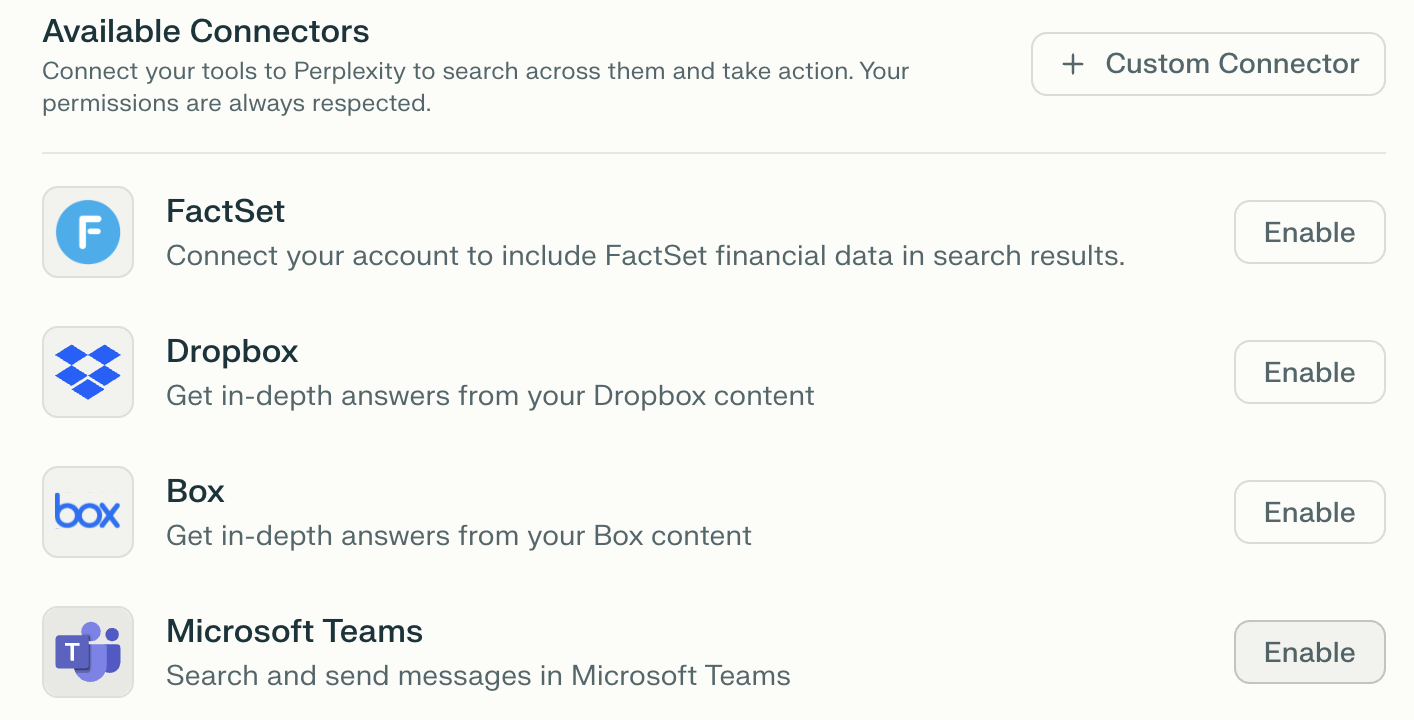
Gehe zu Connectors in Einstellungen und suchen Sie in der Liste den Microsoft Teams-Connector.
-
Klicken Aktivieren„, und dann klicken“ Connector hinzufügen „in dem Popup, das erscheint.“
-
Anschließend werden Sie aufgefordert, sich bei Ihrem Microsoft-Konto anzumelden und dem Connector einige Berechtigungen zu erteilen. Klicken Sie Zulassen um fortzufahren.
-
Klicken Einrichtung abschließen mit Microsoft Teams mit Perplexity zu beginnen.
Es ausprobieren
Sobald Sie Perplexity mit Microsoft Teams verbunden haben, versuchen Sie, einige dieser Abfragen auszuführen, um Ihre Posteingangs- und Kalenderinformationen zu nutzen und Aktionen direkt aus Perplexity heraus auszuführen:
-
„Fasse die heutigen wichtigen Nachrichten aus allen Projektkanälen in Microsoft Teams zusammen, damit wir uns auf das morgige Stand-up vorbereiten können.“
-
“Identifizieren Sie ungelöste Fragen aus den Teams-Besprechungs-Chats der letzten Woche und finden Sie die genauesten, aktuellsten Antworten aus glaubwürdigen Webquellen.”
-
„Erstellen Sie einen prägnanten Teams-Kanalbeitrag, der die drei wichtigsten Branchen-Updates zusammenfasst, die für unser Produktteam relevant sind, und geben Sie die Quellen an.“
-
“Rufe das vollständige Transkript des letzten Teams-Meetings ab, erstelle eine Forschungszusammenfassung der besprochenen Themen und poste sie im #updates-Kanal des Projekts.”
-
„Sentiment in Teams-Chatnachrichten automatisch erkennen und negative Gespräche mit externen Ratschlägen oder Dokumentation anreichern“
-
„Listen Sie alle neuen Teams-Nutzer auf, die diese Woche hinzugefügt wurden, und fügen Sie einen kurzen Onboarding-Leitfaden bei, der mit Best Practices für hybride Arbeitsproduktivität erstellt wurde.“