

Die Microsoft Teams-Integration von Perplexity bringt Computer direkt in Ihr Team. Mit der Microsoft Teams-App von Perplexity können Sie Computer-Chat ausführen und im Web sowie in Ihren Teams-Unterhaltungen suchen, ohne Teams zu verlassen.
So funktioniert es
-
Mit Computer chatten — Starten Sie eine Unterhaltung in einer DM oder einem Gruppenchat. Fragen Sie alles, ganz so, wie Sie es auch einem Teammitglied stellen würden.
-
Computer-Chat geben — Verwenden Sie natürliche Sprachprompts. Computer setzt automatisch Subagenten ein, um Recherche, Schreiben, Datenanalyse und mehr zu übernehmen.
-
Computer arbeitet — Computer durchsucht das Web, recherchiert, erstellt Inhalte und verbindet sich im Hintergrund mit Ihren Tools.
-
Iterieren und verbessern — Leiten Sie Computer weiter, während Computer arbeitet, oder starten Sie eine neue Aufgabe. Computer behält den Kontext über Sitzungen hinweg an den bisherigen Kontext.
Was Sie tun können
Mit der Perplexity Microsoft Teams-App können Sie:
-
Stellen Sie jede beliebige Frage — Erhalten Sie webbasierte, zitierte Antworten direkt in Microsoft Teams-Sitzungen
-
Suchen Sie Ihr Team — Durchsuchen Sie Nachrichten in Ihren DMs, privaten Kanälen und öffentlichen Kanälen, auf die Sie Zugriff haben
-
Chat ausführen — Führen Sie Computer-Chat direkt aus Microsoft Teams aus und recherchieren Sie Informationen oder erstellen Sie Inhalte, ohne die App zu verlassen
-
Zitierte Quellen abrufen — Jede Antwort enthält nummerierte Zitate mit Verweisen auf Webquellen oder Microsoft Teams-Nachrichten, sodass Sie diese überprüfen und weiter erkunden können
-
Arbeiten Sie in Sitzungen — Antworten werden in Sitzungen veröffentlicht, damit Ihre Kanäle organisiert bleiben
-
Dateien anhängen — Teilen Sie Dokumente zusammen mit Ihren Fragen für reichhaltigeren Kontext (bis zu 50 MB pro Datei)
Was Ihr Team tun kann
-
End-to-End-Workflow-Automatisierung über Apps hinweg — Computer orchestriert komplette Workflows, indem Computer komplexe Projekte in Teilaufgaben zerlegt und an spezialisierte KI-Agenten weiterleitet. Beispielsweise kann es eine Produktspezifikation aus Notion übernehmen, sie in Linear-Tickets aufteilen und Updates in den relevanten Microsoft Teams-Kanälen posten. Sie können Computer auch anweisen, dies täglich zu tun.
-
Multi-App-Recherche und Content-Erstellung — Computer führt mithilfe seiner Integration mit Hunderten von Apps, darunter SharePoint, Outlook, OneDrive, GitHub, Notion, Snowflake und Databricks, umfassende Recherchen durch. Computer kann recherchieren, Visualisierungen erstellen, Dokumentationen verfassen, Folien erstellen und E-Mails senden, während es im Hintergrund autonom arbeitet.
-
Langfristiges Projektmanagement — Computer kann geplante Chat ausführen und dabei mehrere aktive Projekte gleichzeitig mit persistentem Speicher verwalten. Computer erinnert sich an frühere Arbeit, behält den Kontext über Sitzungen hinweg bei und kann geplante Chat ausführen, während Sie offline sind.
Wer kann die Microsoft Teams-App verwenden?
Die Microsoft Teams-App ist für jeden Nutzer verfügbar, der Zugriff auf Perplexity Computer hat. Um sie zu verwenden, müssen Sie Microsoft Teams mit Perplexity verbinden.
Für Admins: Einrichten der Microsoft Teams-App
Voraussetzungen
IT-Administratoren müssen möglicherweise der Perplexity Microsoft Teams-App in Microsoft Entra organisationsweite Zustimmung erteilen. Weitere Informationen finden Sie in dieser Artikel.
Um die Perplexity Microsoft Teams-App einzurichten, benötigen Sie Folgendes:
-
Ein Perplexity-Plan mit Perplexity Computer
-
Berechtigungen zum Installieren von Apps in Ihrem Team
-
Eine Microsoft Teams-Lizenz
Sicherheit & Compliance
Computer basiert auf der sicheren, SOC 2 Type II-zertifizierten Infrastruktur von Perplexity.
-
Ende-zu-Ende-Verschlüsselung — Alle Daten bei der Übertragung und im Ruhezustand sind verschlüsselt.
-
Keine KI-Trainings mit Ihren Daten — Ihre Nachrichten und Unternehmensdaten werden niemals für das Modelltraining verwendet.
-
Berechtigungen auf Benutzerebene — Der Microsoft Teams-Connector respektiert die nativen Zugriffssteuerungen von Microsoft Teams. Nutzer können nur auf Inhalte zugreifen, für deren Anzeige sie bereits autorisiert sind.
-
Audit-Logs — Administratoren in berechtigten Organisationen können alle übermittelten Anfragen anzeigen, die den Microsoft Teams-Connector verwenden, und innerhalb der Audit-Logs-Funktion jede verwendete Quelle einsehen, die zur Generierung von Antworten genutzt wurde.
Installationsschritte
-
Gehen Sie zu Apps in Microsoft Teams und suchen Sie nach "Perplexity Computer"
-
Klicken Hinzufügen
-
Überprüfen Sie die Berechtigungen, die die App benötigt, und klicken Sie auf Hinzufügen
-
Sie werden weitergeleitet, um Ihr Perplexity-Konto mit Microsoft Teams zu verbinden
-
Sobald Sie das getan haben, können Sie Computer innerhalb von Microsoft Teams verwenden
Berechtigungen erteilt
Bei der Installation fordert die Perplexity-App die folgenden Microsoft Teams-Berechtigungen an:
-
Nachrichten empfangen — Teams sendet Aktivitäts-Payloads (POST-Anfragen) an den Messaging-Endpunkt der App
-
Nachrichten an Unterhaltungen senden — Die App antwortet in der Konversation, in der sie aufgerufen wurde
-
Auf Benutzerprofilinformationen zugreifen — Teams stellt die Teams-Benutzer-ID, die E-Mail-Adresse und die Mandanteninformationen des Benutzers als Teil des Aktivitäts-Payloads bereit (dies ist das Standardverhalten des Bot Framework).
Zusätzlich müssen Benutzer die folgenden Berechtigungen erteilen, um die Teams-App zu verwenden:
|
Berechtigung |
Beschreibung |
|
Informationen zu Ihnen |
Greifen Sie auf meine Profilinformationen wie meinen Namen, meine E-Mail-Adresse, meinen Firmennamen und meine bevorzugte Sprache zu. |
|
Informationen in Ihren Chats, Kanälen und Meetings |
Greifen Sie auf Informationen aus diesem Team oder Chat zu, z. B. den Namen des Teams oder Chats, die Kanalliste und das Verzeichnis (einschließlich der Namen und E-Mail-Adressen der Mitglieder des Teams oder Chats) – und verwenden Sie diese, um sie zu kontaktieren. |
|
Senden und empfangen Sie Nachrichten und Benachrichtigungen |
• Empfangen Sie Nachrichten und Daten, die ich bereitstelle.Senden Sie mir Nachrichten und Benachrichtigungen. |
|
• Nachrichten und Daten empfangen, die Team- oder Chat-Mitglieder in einem Kanal oder Chat bereitstellen. |
|
|
• Senden Sie Nachrichten und Benachrichtigungen in einem Kanal oder Chat. |
|
Hinweis: Der Bot greift nur auf Nachrichten im Auftrag von Nutzern zu, die ihn autorisiert haben. Er respektiert das native Berechtigungsmodell von Microsoft Teams — Nutzer können nur Inhalte durchsuchen, auf die sie bereits Zugriff haben.
Was Ihre Benutzer erleben werden
Um Computer in Microsoft Teams zu verwenden, können Nutzer eine Direktnachricht an die Perplexity Computer-App senden. Computer kann auch durch Markieren aktiviert werden @Perplexity Computer beim Erstellen eines Workflows in Microsoft Teams.
Alle in Microsoft Teams ausgelösten Workflows sind auch verfügbar auf www.perplexity.ai/computer.
Verwalten der Integration
Entfernen der Computer-App aus Microsoft Teams
Admins können die Microsoft Teams-App „Computer“ im Teams Admin Center unter entfernen oder blockieren Teams-Apps → Apps verwalten, und bereinigen Sie es dann optional von Richtlinien zur App-Einrichtung bzw. Berechtigung.
-
Gehen Sie zu https://admin.teams.microsoft.com und melden Sie sich mit einem Teams-Administrator- oder Global-Administrator-Konto an.
-
Wählen Sie in der linken Navigation Teams-Apps → Apps verwalten.
-
Suchen Sie nach dem App-Namen (z. B. einer Drittanbieter- oder benutzerdefinierten App).
-
Um zu verhindern, dass Nutzer es verwenden:
-
Wählen Sie die App aus, wählen Sie „Aktionen“ und setzen Sie dann den Status auf Blockiert (oder verwenden Sie Block aus der Symbolleiste).
-
-
Wenn es angepinnt/automatisch installiert war:
-
Gehen Sie zu Teams-Apps → Richtlinien einrichten.
-
Bearbeiten Sie die betreffende Richtlinie (oft Global (orgweit standardmäßig)).
-
Unter Angepinnte Apps und Installierte Apps entfernen Sie diese App und klicken Sie dann auf Speichern.
-
-
Wenn Sie App-Berechtigungsrichtlinien verwenden:
-
Gehen Sie zu Teams-Apps → Berechtigungsrichtlinien.
-
Bearbeiten Sie die Richtlinie und blockieren Sie dann entweder die Herausgeberkategorie der App oder blockieren Sie diese App ausdrücklich, falls sie aufgeführt ist. Speichern.
-
Dadurch wird die App effektiv aus der Ansicht der Nutzer entfernt und verhindert neue Installationen; bestehende Sitzungen funktionieren in der Regel nicht mehr, sobald der Client aktualisiert wird oder der Nutzer Teams neu startet.
Zugriff verwalten
Teams-Admins können den Zugriff auf die Computer-App pro Benutzer oder pro Gruppe konfigurieren:
-
Computer-App mandantenweit zulassen oder blockieren in Teams Admin Center → Teams-Apps → Apps verwalten.
-
Verwenden App-Berechtigungsrichtlinien um zu entscheiden, welche Nutzer (oder Gruppen) die Computer-App innerhalb von Microsoft Teams verwenden können (z. B. für eine Richtlinie zulassen, für eine andere blockieren).
-
Verwenden App-Einrichtungsrichtlinien die Computer-App nur für bestimmte Nutzer automatisch zu installieren bzw. anzuheften, während sie für andere nicht verfügbar bleibt oder nicht angeheftet ist.
Connector-Einstellungen
Verwalten Sie den Microsoft Teams-Connector in Ihrem Perplexity Enterprise-Admin-Panel unter Ihrem Organisation Einstellungen → ConnectorsAdmins können den Connector für die gesamte Organisation aktivieren oder deaktivieren.
Das Löschen von Computer-Nachrichten für Benutzer zulassen
Standardmäßig erlaubt Microsoft Teams niemandem – auch nicht den Teambesitzern –, von Apps und Bots gesendete Nachrichten zu löschen, einschließlich Nachrichten von Perplexity Computer. Dies ist eine integrierte Richtlinie von Microsoft Teams, die für alle Apps gilt und keine computer-spezifische Einschränkung darstellt; auf der Seite von Computer sind keine Änderungen erforderlich.
Ein Microsoft Teams-Administrator kann eine Messagingrichtlinie aktivieren, die es Mitgliedern eines Chats oder Kanals erlaubt, von Apps gesendete Nachrichten zu löschen. Sobald die Einstellung aktiviert ist, gilt sie für Einzelchats, Gruppenchats, Kanäle und Besprechungschats, und gelöschte Nachrichten werden ersetzt durch ein Diese Nachricht wurde gelöscht Platzhalter (und kann wiederhergestellt werden).
Es gibt zwei Möglichkeiten, die Einstellung zu aktivieren:
Option 1 — Teams Admin Center
- Melden Sie sich im Microsoft Teams Admin Center an.
- Gehen Sie zu Messaging-Richtlinien.
- Öffnen Sie die Richtlinie, die den relevanten Nutzern zugewiesen ist (oder Ihre globale/Standardrichtlinie).
- Aktivieren Sie die Option, die es Benutzern ermöglicht, von Apps gesendete Nachrichten zu löschen.
- Speichern Sie Ihre Änderungen.
Option 2 — PowerShell
Administratoren, die mit PowerShell vertraut sind, können dieselbe Einstellung mit einem einzigen Befehl aktivieren. Microsoft dokumentiert den genauen Befehl und den Richtliniennamen in der offiziellen Anleitung: Benutzern erlauben, von Bots in Microsoft Teams gesendete Nachrichten zu löschen.
Nachdem die Richtlinie aktiviert wurde, lassen Sie bitte etwas Zeit, damit die Änderung in Ihrer gesamten Organisation wirksam wird. Wenn Nutzer weiterhin keine Computer-Nachrichten löschen können, nachdem die Einstellung aktiviert wurde, wenden Sie sich bitte an den Support.
Für Mitglieder: Verwendung der Microsoft Teams-App
Sobald Ihr Administrator die Perplexity-App in Ihrem Team installiert hat, können Sie Ihr Perplexity-Konto mit Teams verbinden:
-
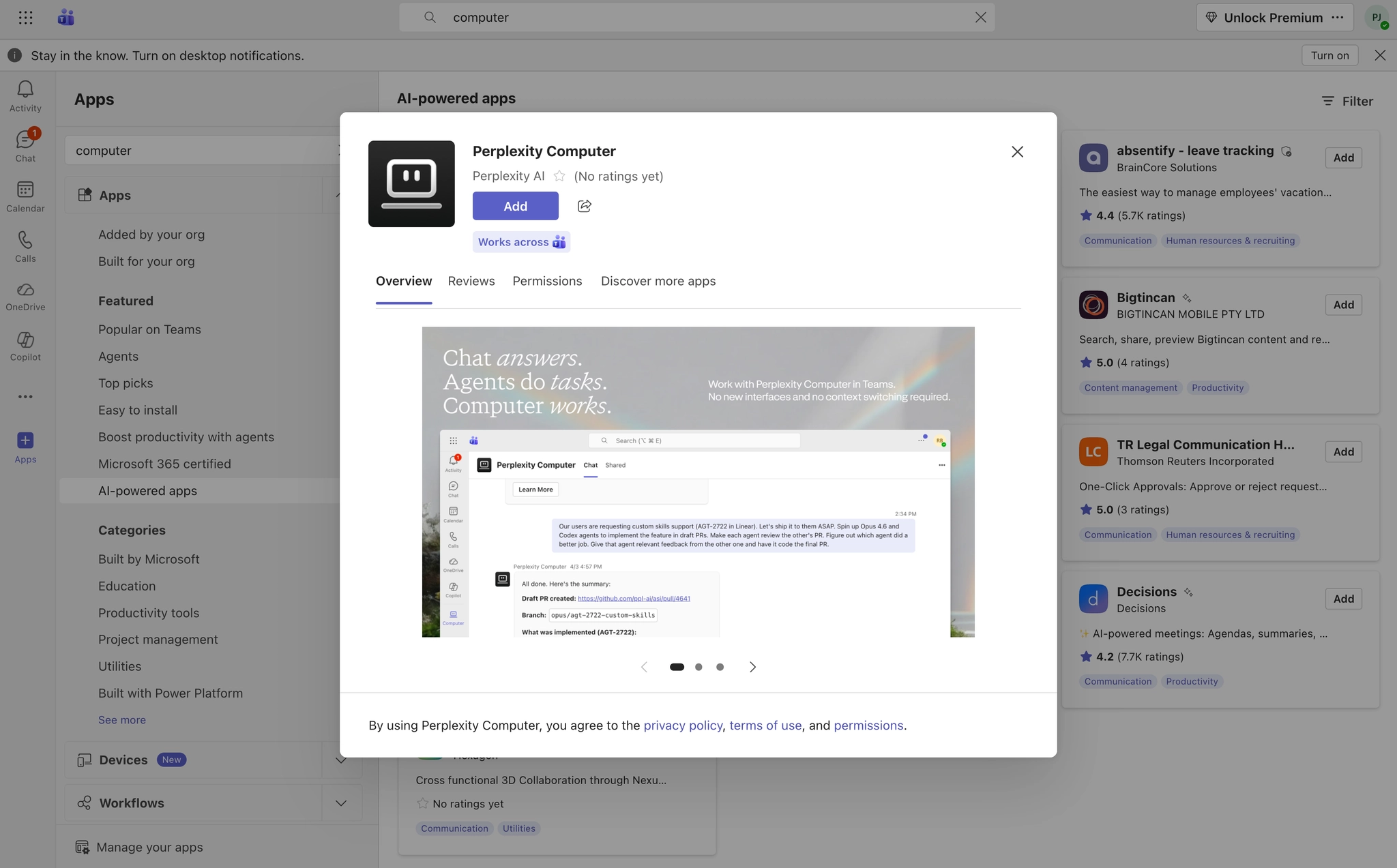
In Microsoft Teams", gehen Sie zu Apps" und suchen Sie nach Perplexity Computer (von Perplexity AI)
-
Klicken Hinzufügen
-
Lesen Sie die Berechtigungen und klicken Sie Hinzufügen
-
Optional können Sie die Kanäle auswählen, in denen Sie mit der Verwendung der Perplexity Computer-App beginnen möchten, und dann klicken Öffnen
-
Sie werden aufgefordert, Ihr Perplexity-Konto mit Microsoft Teams zu verbinden – klicken Sie Zulassen um dies zu tun
-
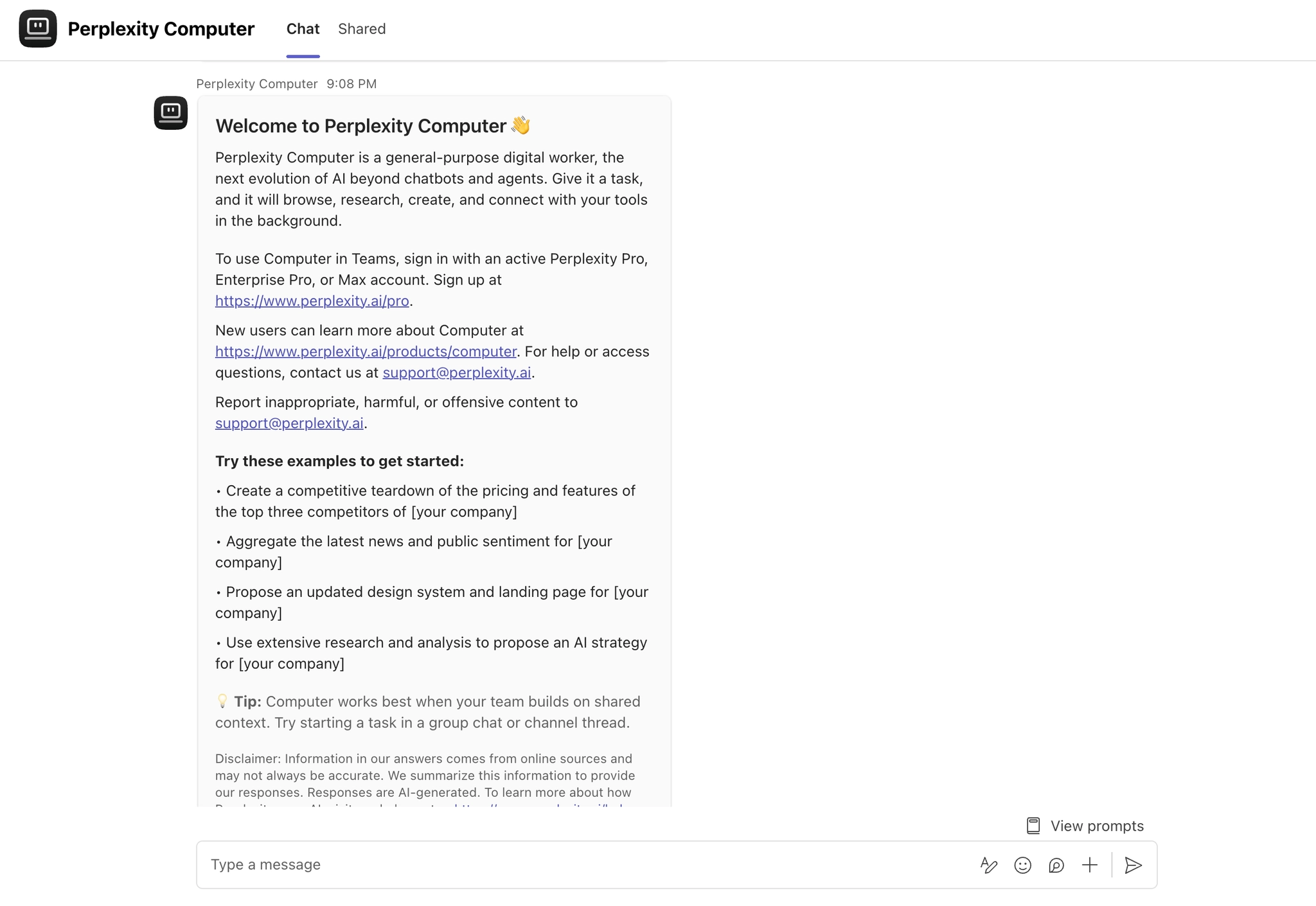
Sobald Sie Microsoft Teams mit Perplexity verbunden haben, können Sie eine Direktnachricht mit Computer öffnen — suchen Sie nach "Perplexity Computer" und beginnen Sie mit der Eingabe
-
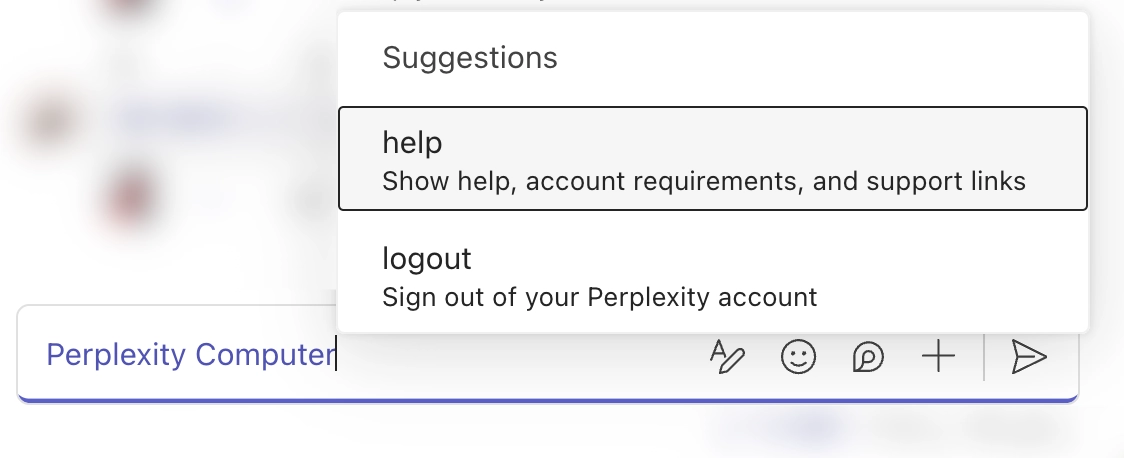
Sie können der Computer-App eine „help“-Nachricht senden, um einige Vorschläge zu erhalten, was sie für Sie tun kann.
Sie können Perplexity Computer auch zu einem Kanal hinzufügen, um Chat zu starten und Fragen zu stellen.
Fragen stellen und Chat ausführen
Um Computer in Microsoft Teams zu verwenden, senden Sie eine Nachricht wie an jede andere Person auch. Perplexity antwortet in derselben Unterhaltung.
Beispiele:
-
"Ziehen Sie das Transkript vom Leadership-Sync letzten Freitag, extrahieren Sie alle Aktionspunkte und Verantwortlichen und posten Sie eine Zusammenfassung im Kanal Project Updates." (Durchsucht Besprechungsprotokolle in Teams + sendet eine Nachricht an einen Teams-Kanal)
-
"Durchsuchen Sie alle Teams-Kanäle nach Diskussionen über den Migrationszeitplan der letzten zwei Wochen und gleichen Sie sie mit den neuesten Jira-Tickets ab, um mögliche Abweichungen zu kennzeichnen." (Vereint Microsoft Teams + Jira-Connectors)
-
„Schauen Sie sich meine ungelesenen DMs und Kanal-Erwähnungen von heute an, priorisieren Sie alles Dringende und geben Sie mir ein Morgenbriefing.“ (Verwendet die Teams-Nachrichtensuche über Direktnachrichten und Kanäle hinweg)
-
"Finden Sie diese Woche einen 30-minütigen Termin, an dem das gesamte Produktteam verfügbar ist, planen Sie ein Teams-Meeting mit dem Namen 'Sprint Review' und posten Sie die Agenda im Engineering General-Kanal." (Prüft die Verfügbarkeit + erstellt ein Meeting + sendet eine Kanalnachricht)
-
"Recherchieren Sie die neuesten GDPR-Durchsetzungsmaßnahmen aus diesem Quartal, verfassen Sie eine einseitige Zusammenfassung und posten Sie sie im Compliance-Kanal des Legal-Teams mit einer Notiz, in der Sie den Teamleiter taggen." (Durchsucht das Web + generiert Inhalte + sendet eine Nachricht in einem Teams-Kanal mit Erwähnungen)
-
"Überprüfen Sie alle offenen P1-Bugs in Linear, prüfen Sie, ob diese Woche in den Kanälen des Engineering-Teams darüber gesprochen wurde, und antworten Sie in diesen Sitzungen mit dem aktuellen Status und der ETA aus Linear." (Liest Linear Probleme + sucht nach Teams-Nachrichten + Antworten auf Teams-Sitzungen)
Für optimale Ergebnisse
-
Seien Sie konkret — Je mehr Kontext Sie angeben, desto besser die Antwort.
-
Sitzungen verwenden — Computer merkt sich den Kontext über Sitzungen und Sitzungen hinweg.
-
Dateien anhängen — Sie können Dokumente anhängen, auf die der Bot als Referenz zugreifen kann (bis zu 50 MB pro Datei).
-
Fragen Sie nach Ihrem Arbeitsbereich — Perplexity durchsucht sowohl das Web als auch zugängliche Microsoft Teams-Nachrichten, wodurch Sie frühere Unterhaltungen und Entscheidungen finden können.
Gut zu wissen
-
Datenschutz — Perplexity greift nur auf Microsoft Teams-Kanäle und -Nachrichten zu, auf die Sie Zugriff haben. Es respektiert das bestehende Berechtigungsmodell von Teams.
-
Antwortlänge — Lange Antworten werden aus Gründen der Lesbarkeit automatisch in mehrere Nachrichten im Sitzungen aufgeteilt.
-
Statusanzeige — Während Perplexity Ihre Frage verarbeitet, sehen Sie eine Ellipsen-Animation (…).
Häufig gestellte Fragen
Speichert Perplexity meine Microsoft Teams-Nachrichten?
Perplexity greift in Echtzeit auf Microsoft Teams-Nachrichten zu, um Fragen zu beantworten, speichert Ihre Teams-Daten jedoch nicht dauerhaft. Der Kontext wird nach der Verarbeitung jeder Anfrage gelöscht.
Kann die Computer-App auf private Kanäle zugreifen?
Die Computer-App für Microsoft Teams kann nur Nachrichten in Kanälen und Direktnachrichten durchsuchen, auf die der anfragende Benutzer Zugriff hat. Sie folgt dem nativen Berechtigungsmodell von Teams.
Gibt es eine Begrenzung dafür, wie viele Fragen ich stellen kann?
Die Nutzung der Computer-App für Microsoft Teams wird auf das Computer-Limit jedes Benutzers in seinem Perplexity-Tarif angerechnet. Sie benötigen Credits um die Computer-App zu verwenden.
Kann ich die Microsoft Teams-App und den Microsoft Teams-Connector gleichzeitig verwenden?
Ja! Mit der Computer-App können Sie Fragen direkt in Microsoft Teams stellen, während die Microsoft Teams Connector ermöglicht es Ihnen, Inhalte in Teams über die Web-App von Perplexity zu durchsuchen. Sie ergänzen sich gegenseitig.
Kann ich Nachrichten löschen, die Computer in Microsoft Teams postet?
Nicht standardmäßig. Microsoft Teams verhindert standardmäßig das Löschen von App- und Bot-Nachrichten. Daher muss Ihr Microsoft-Teams-Administrator die Richtlinie aktivieren, die es Benutzern ermöglicht, von Apps gesendete Nachrichten zu löschen. Sobald diese Richtlinie aktiviert ist, kann jede Person im Chat oder Kanal Computer-Nachrichten löschen, und die Änderung gilt für alle Apps und Bots — nicht nur für Computer. Siehe Das Löschen von Computer-Nachrichten für Benutzer zulassen oben für die Admin-Schritte.
Kann Computer automatisch einen gesamten Teams-Chatverlauf löschen?
Nein. Microsoft Teams behält den Gesprächsverlauf absichtlich bei und bietet keine Möglichkeit, einen gesamten Chat auf einmal zu löschen. Die oben beschriebene Messaging-Richtlinie betrifft das Löschen einzelner Nachrichten, nicht das massenhafte Entfernen des gesamten Verlaufs.