

Self-transfer ermöglicht es berechtigten Max- und Pro-Kunden, ihr Abonnement selbst auf eine andere E-Mail-Adresse zu übertragen, ohne dass eines der beiden Konten geändert oder gelöscht wird.
Wichtiger Hinweis
Das Ändern Ihrer Abonnement-E-Mail-Adresse erstellt ein komplett neues Konto. Ihre ursprünglichen Daten bleiben in Ihrem ursprünglichen Konto zugänglich, wenn Sie sich mit der alten E-Mail-Adresse anmelden.
-
Alle Sitzungen, Sammlungen und Einstellungen verbleiben dauerhaft im alten Konto
-
Sie müssen sich mit der neuen E-Mail-Adresse anmelden, um auf das Abonnement zugreifen zu können
-
Daten können nicht zwischen den beiden Konten übertragen werden
-
Ihr ursprüngliches Konto und alle zugehörigen Daten bleiben unverändert erhalten und sind weiterhin mit Ihrer ursprünglichen E-Mail-Adresse zugänglich
Was die Selbstübertragung bewirkt
-
Verschiebt das Abonnement von einem Konto auf ein anderes, indem die mit dem Abonnement verknüpfte E-Mail-Adresse aktualisiert wird.
-
Lässt das ursprüngliche Konto selbst unverändert (Anmeldung, Daten und Einstellungen bleiben bestehen) und entfernt lediglich den Abonnementzugriff von diesem Konto.
-
Aktiviert das Abonnement für die neue E-Mail/das neue Konto, sobald die Übertragung abgeschlossen ist.
Wer kann die Selbstübertragung nutzen
-
Verfügbar für Max- und Pro-Kundinnen und -Kunden im Consumer-Bereich mit standardmäßigen web-basierten Tarifen.
-
Nicht verfügbar für Enterprise-Tarife, die direkt über das Account-Team Ihrer Organisation verwaltet werden.
-
Nur Abonnements, die im Web über unsere Website gekauft wurden, sind berechtigt; App-Store-Abonnements (Apple/iOS App Store oder Android/Google Play) können nicht übertragen werden.
Nicht berechtigte Tarife
-
Ermäßigte Education Pro-Abonnements sind nicht für eine Selbstübertragung berechtigt, da der SheerID-Verifizierungsnachweis dauerhaft mit dem ursprünglichen Konto verknüpft ist.
-
Enterprise-Abonnements sind nicht für eine Selbstübertragung berechtigt und müssen über den Administrator oder Account-Vertreter Ihrer Organisation abgewickelt werden.
-
Abonnements, die über Apple/iOS oder Android/Google Play abgerechnet werden, sind nicht berechtigt; Eigentum und Abrechnung werden in diesen Fällen vom Anbieter des App Stores नियंत्रled.
-
Auf Werbeaktionen basierende Abonnements, einschließlich Angeboten über Partner wie Airtel oder Revolut, sind nicht für eine Selbstübertragung berechtigt.
So übertragen Sie Ihr Abonnement
-
Melden Sie sich bei dem Konto an, das derzeit das Abonnement besitzt, das Sie übertragen möchten.
-
Gehe zu Kontoeinstellungen.
-
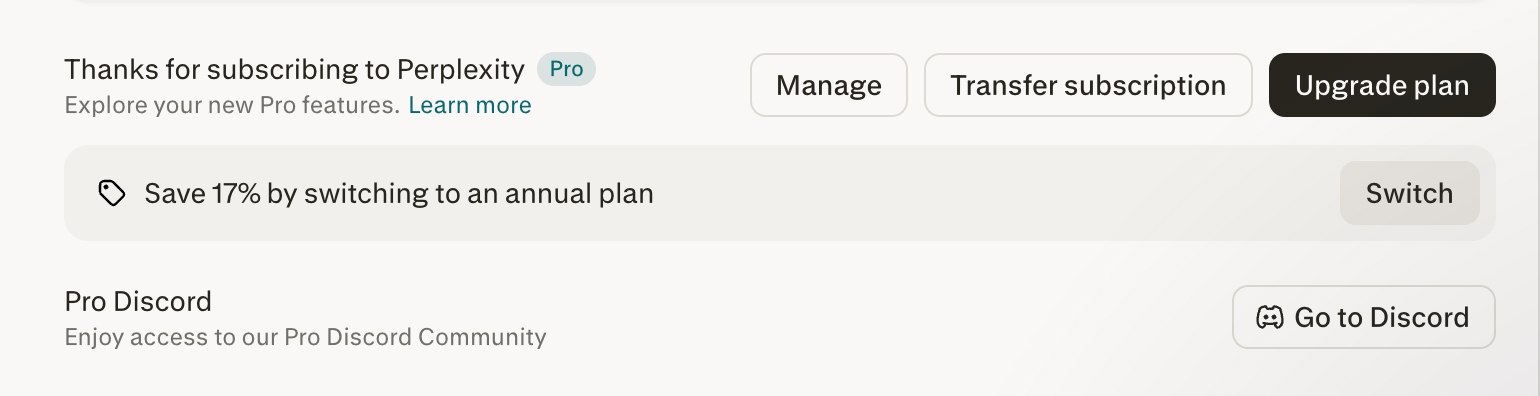
Neben Ihren Abonnementdetails klicken Sie auf die Schaltfläche „Abonnement übertragen“.
-
Folgen Sie den Anweisungen auf dem Bildschirm, um die neue E-Mail-Adresse einzugeben und die Übertragung zu bestätigen.
Nach Abschluss wird Ihr Abonnement mit der neuen E-Mail-Adresse verknüpft und nicht mehr im ursprünglichen Konto angezeigt.