

Wenn Computer auf eine Drittanbieter-API zugreifen muss, für die kein integrierter Connector vorhanden ist, können Sie sicher Ihre eigenen API-Zugangsdaten bereitstellen. Ihre Schlüssel werden verschlüsselt gespeichert und so verwahrt, dass sie niemals im Verlauf des Agenten (den Prompts und Antworten, die mit Drittanbieter-Modellen ausgetauscht werden) oder in der Task-Sandbox offengelegt werden. Das Bereitstellen von Zugangsdaten innerhalb einer Task funktioniert in allen Perplexity-Clients; die Oberflächen zum Speichern und Verwalten dieser Zugangsdaten im Zugangsdaten Vault sind im Web verfügbar.
Übersicht
Einige Tools, die Computer verwenden soll, haben möglicherweise noch keinen integrierten Connector. Mit benutzerdefinierten Zugangsdaten können Sie Ihren eigenen API-Zugriffsschlüssel bereitstellen, damit Computer sich in Ihrem Namen bei diesem Dienst authentifizieren kann — zum Beispiel, um eine transaktionale E-Mail zu senden, Daten über eine Analytics-API abzurufen oder Sportergebnisse von einem Datenanbieter abzufragen. Computer unterstützt die Authentifizierungsmethoden, die diese APIs verwenden: Tokens, benutzerdefinierte Header und Query-Parameter. Wenn Sie einen Benutzernamen und ein Passwort angeben, kombiniert Computer diese zu einem Authorization-Bearer-Zugangsdatenobjekt, damit es sich sicher bei der API authentifizieren kann.
Wenn eine Aufgabe Zugangsdaten benötigt, fordert Computer Sie mit einem sicheren Formular dazu auf. Ihre Zugangsdaten werden verschlüsselt und über einen sicheren Proxy in ausgehende API-Anfragen eingefügt, sodass der Rohwert niemals gegenüber den Aktivitäten des Assistenten oder der Chat-Sandbox offengelegt wird. Sie wählen, wie lange Zugangsdaten gespeichert bleiben sollen: nur für diese Aufgabe, in Ihrem persönlichen Vault zur späteren Wiederverwendung gespeichert oder mit einem Projekt geteilt, sodass auch Ihre Teammitglieder sie verwenden können. Ein Anmeldedatum, das Sie in einer Aufgabe hinzufügen, bleibt für die Dauer der Computer-Sitzung verfügbar, und Sie können es jederzeit widerrufen. Wenn Sie es in Ihrem persönlichen Vault speichern, fügt Computer es mit Ihrer Zustimmung hinzu — oder automatisch für Abfragen, die es erfordern, wenn Sie die automatische Zustimmung eingerichtet haben.
Warum benutzerdefinierte Zugangsdaten verwenden?
-
Dienste ohne integrierten Connector verbinden. Bringen Sie Ihren eigenen API-Schlüssel für ein Drittanbieter-Tool mit, damit Computer sofort damit arbeiten kann.
-
„Halten Sie Geheimnisse aus der Sicht des Agenten heraus.“ Zugangsdaten werden verschlüsselt und über einen sicheren Proxy injiziert, sodass der Rohwert niemals in der Aktivität des Agents oder in der Sandbox erscheint.
-
Schlüssel über Ihre Sitzungen hinweg wiederverwenden. Speichere einen Zugang einmal in Ihrem persönlichen Tresor und lasse Computer ihn bei zukünftigen Chat wiederverwenden.
-
Teilen Sie den Zugriff mit einem Projekt. Fügen Sie einem Projekt eine Zugangsdaten hinzu, damit jeder im Team sie verwenden kann, ohne den Rohschlüssel zu teilen.
-
Bleiben Sie in Kontrolle. Für jede gespeicherte Zugangsdaten können Sie auswählen, ob Sie Computer diese ohne Ihre Genehmigung verwenden lassen möchten oder ob Computer Sie vor der Verwendung in einer Aufgabe um Ihre Genehmigung bitten soll.
Hinweis: Bevor Sie eine benutzerdefinierte Zugangsdaten hinzufügen, prüfen Sie, ob der Dienst bereits über einen integrierten Connector verfügt. Connectoren sind die bevorzugte Methode, um einen Drittanbieterdienst zu verbinden, und Computer verwendet einen solchen, wenn er verfügbar ist. Verwenden Sie benutzerdefinierte Zugangsdaten für Dienste, für die noch kein Connector verfügbar ist.
Die drei Zugangsdatenbereiche
Zugangsdaten gibt es in drei Berechtigungsbereichen, je nachdem, wie lange sie gültig sind und wer sie verwenden kann:
-
Sitzung (einzelne Aufgabe): Nur innerhalb der aktuellen Aufgabe verwendet und nicht zur Wiederverwendung gespeichert.
-
Zugangsdaten-Tresor (persönlich): In Ihrem persönlichen Zugangsdaten-Tresor gespeichert und in Ihren eigenen Sitzungen wiederverwendbar.
-
Projekt (geteilt): In einem Projekt gespeichert, damit alle im Team es verwenden können.
Die folgenden Abschnitte erklären, wie die einzelnen Funktionen funktionieren.
Sitzungsanmeldedaten (Einzelaufgabe)
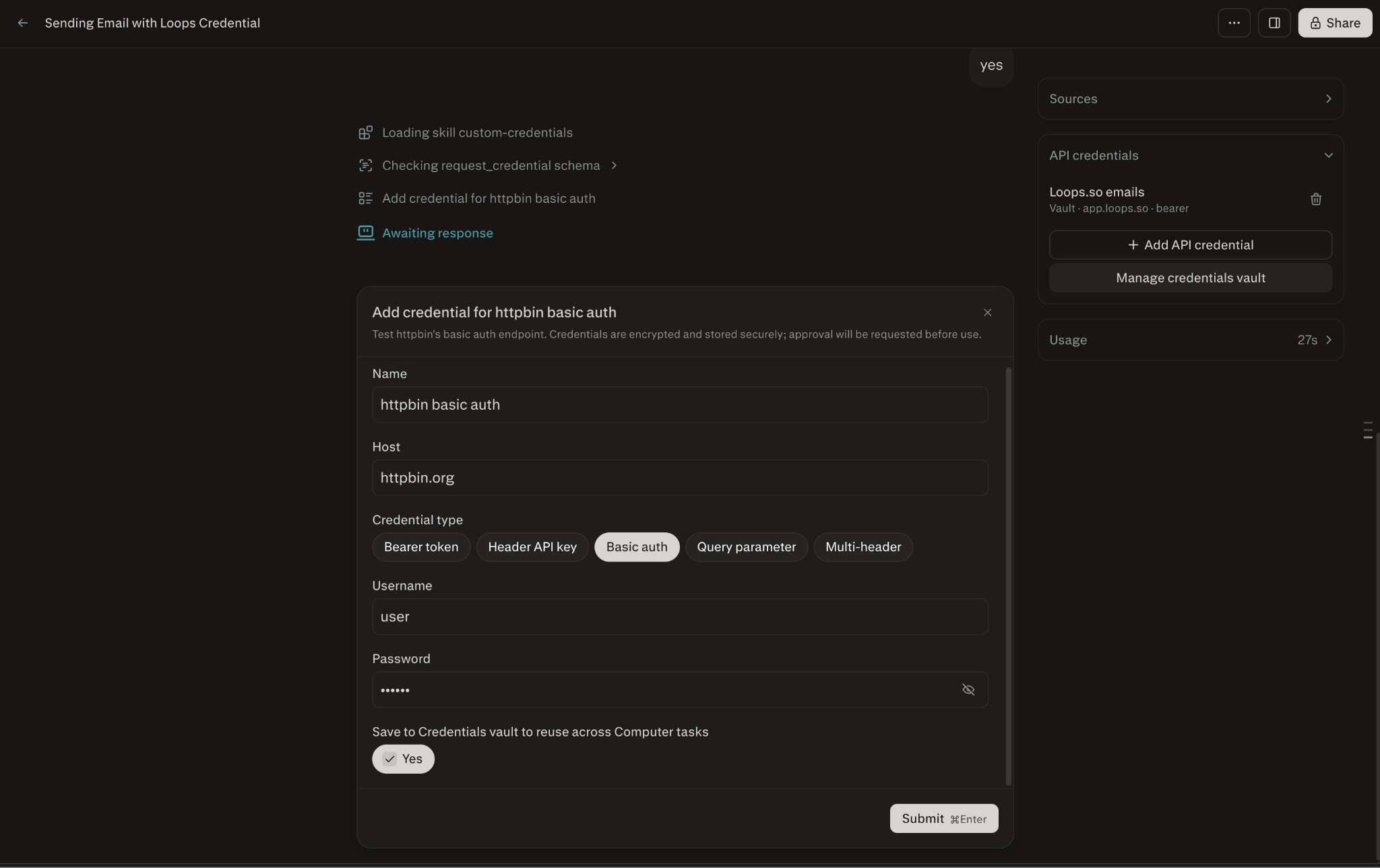
Sitzungsanmeldedaten sind die einfachste Option: Sie geben für eine Aufgabe einen Schlüssel an, und dieser wird nicht gespeichert.
-
Sie werden in der Aufgabe aufgefordert. Wenn eine Aufgabe einen Zugangsdaten erfordert, zeigt Computer ein sicheres Formular an, in das Sie sie eingeben können. Soweit möglich, werden Details wie Host, Name und Art der Zugangsdaten bereits vorausgefüllt.
-
Es ist verschlüsselt und wird über einen Proxy geleitet. Ihre Zugangsdaten werden verschlüsselt und über einen sicheren Proxy in ausgehende API-Anfragen eingefügt, sodass der Rohwert in der Aktivität des Assistenten oder der Sandbox niemals sichtbar ist.
-
Es gilt für die gesamte Sitzung. Sobald die Zugangsdaten hinzugefügt wurden, sind sie für den Rest dieser Aufgabe verfügbar, einschließlich Folgeanfragen.
-
Es wird nicht gespeichert. Sitzungszugangsdaten werden nicht zur Wiederverwendung gespeichert — starten Sie eine neue Aufgabe, und Sie werden erneut dazu aufgefordert. Sie haben die Möglichkeit, die Zugangsdaten in Ihrem Tresor zu speichern, wenn Sie sie künftig erneut verwenden möchten.
Benutzer-Tresor-Zugangsdaten (persönlich, wiederverwendbar)
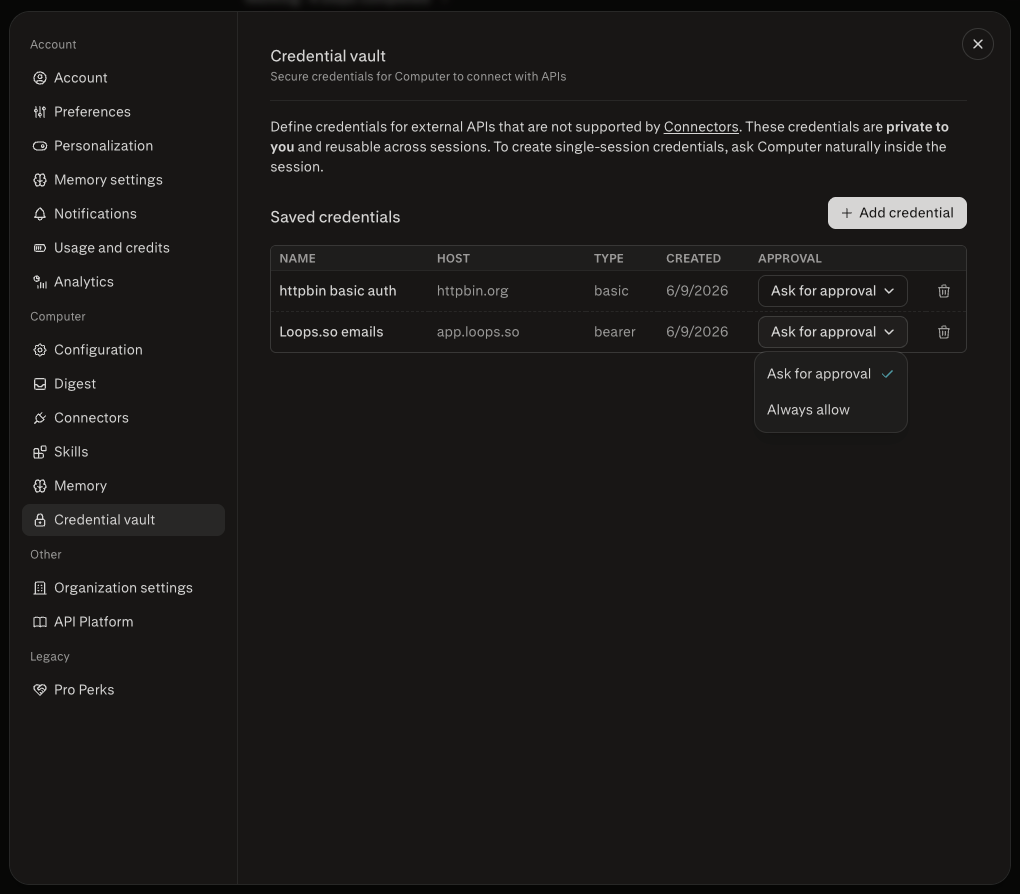
Speichere eine Zugangsdaten in Ihrem persönlichen Tresor, um sie für Ihre eigenen Sitzungen wiederzuverwenden, ohne sie jedes Mal erneut eingeben zu müssen.
-
Aus dem Aufgabenformular speichern. Wenn Computer Sie zur Eingabe eines Zugangsdatenwerts auffordert, wählen Sie die Option, ihn in Ihrem Zugangsdaten-Tresor zu speichern, damit Sie ihn in verschiedenen Computer-Chat erneut verwenden können.
-
Oder fügen Sie sie direkt hinzu. Gehen Sie zu Einstellungen > Zugangsdaten-Tresor, um Zugangsdaten außerhalb einer Aufgabe hinzuzufügen und zu verwalten.
-
Vor jeder erneuten Verwendung genehmigen. Standardmäßig erkennt Computer Ihre gespeicherten Zugangsdaten und fragt vor der Verwendung nach Ihrer ausdrücklichen Zustimmung. Sie können auswählen Immer zulassen um die ausdrückliche Genehmigung jedes Mal zu umgehen, wenn die Zugangsdaten benötigt werden.
-
„Es bleibt privat für Sie.“ Benutzer-Tresor-Zugangsdaten gehören zu Ihrem Konto und werden nicht mit anderen geteilt.
Projektzugangsdaten (mit einem Team geteilt)
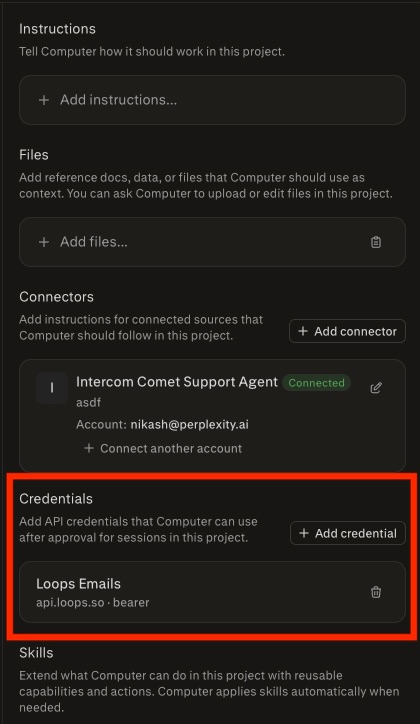
Füge einem Projekt eine Zugangsdaten hinzu, damit alle, die in diesem Projekt arbeiten, sie verwenden können — nützlich für einen gemeinsam genutzten Schlüssel, auf den sich Ihr Team verlässt.
-
Füge es im Projekt hinzu. Projektanmeldedaten werden in der Seitenleiste des Projekts im Abschnitt „Zugangsdaten“ definiert.
-
Jede Person im Projekt kann es verwenden. Alle Mitglieder des Projekts können die Zugangsdaten in ihren Sitzungen verwenden, ohne den Rohwert zu sehen.
-
Writer verwalten es. Du musst mindestens ein Writer im Projekt sein, um eine ProjektanmelIhrformation hinzuzufügen oder zu widerrufen, gemäß denselben Zugriffsregeln wie für Projekt-Connectors.
-
Vor jeder Verwendung genehmigen. Innerhalb einer Aufgabe fragt Computer immer nach Ihrer Zustimmung, bevor es ein Projekt-Anmeldedaten verwendet. Sie können Immer zulassen einrichten, um diesen Schritt zu überspringen.
Managing your credentials
-
Finden Sie Ihren Tresor unter Einstellungen > Zugangsdaten vault. Ihr persönlicher Zugangsdaten vault befindet sich in Ihren Kontoeinstellungen. Sie erreichen ihn auch über die Seite „Connectors“ — klicken Sie auf Benutzerdefinierte Verbindung hinzufügen Dropdown und dann klicken Verbinden Sie Ihre eigene API.
-
Schlüssel hinzufügen, überprüfen oder entfernen. Öffnen Sie den Zugangsdaten-Tresor, um neue Zugangsdaten hinzuzufügen, die von Ihnen gespeicherten zu überprüfen oder eine zu entfernen, die Sie nicht mehr benötigen.
-
Projektanmeldedaten im Projekt verwalten. Fügen Sie die Zugangsdaten eines Projekts in den Connector-Einstellungen dieses Projekts hinzu oder widerrufen Sie sie. Sie müssen mindestens Writer in dem Projekt sein.
Grenzen und Datenschutz
-
Ihr Rohschlüssel bleibt verborgen. Zugangsdaten werden verschlüsselt und über einen sicheren Proxy eingeschleust, sodass der Rohwert niemals in der Aktivität des Agenten oder in der Task-Sandbox offengelegt wird.
-
Nur API-Anfragen. Benutzerdefinierte Zugangsdaten werden für API-Anfragen unterstützt, die Computer über den sicheren Proxy weiterleiten kann. Andere Geheimnistypen, wie z. B. SSH-Schlüssel, werden derzeit nicht unterstützt.
-
Für gespeicherte Zugangsdaten ist eine Genehmigung erforderlich. Computer fragt vor der Verwendung einer gespeicherten Benutzer- oder ProjektanmelIhrformation in einer Aufgabe nach Ihrer ausdrücklichen Genehmigung, es sei denn, Sie entscheiden sich ausdrücklich Immer zulassen um die ausdrückliche Genehmigung jedes Mal zu umgehen, wenn die Zugangsdaten benötigt werden.
-
Sitzungsanmeldedaten werden nicht gespeichert. Ein Sitzungsnachweis wird nur innerhalb dieser Computer-Sitzung verwendet, kann jederzeit widerrufen werden und wird nicht für die Verwendung in späteren Sitzungen gespeichert, es sei denn, Sie entscheiden sich ausdrücklich dafür, den Nachweis in Ihrem Zugangsdaten-Tresor zu speichern.
-
Projektanmeldedaten werden mit dem Projekt geteilt. Jeder mit Zugriff auf ein Projekt kann dessen Zugangsdaten in seinen eigenen Chat verwenden. Fügen Sie daher nur Schlüssel hinzu, die Sie mit diesem Team teilen möchten.
Häufig gestellte Fragen
Was ist der Unterschied zwischen einer Sitzung, einem Benutzer und einer ProjektanmelIhrformation?
Ein Sitzungsnachweis wird nur in der aktuellen Aufgabe verwendet und nicht gespeichert. Ein Benutzer-Tresor-Nachweis wird in Ihrem persönlichen Konto gespeichert und kann für Ihre eigenen Chat wiederverwendet werden, jeweils mit Ihrer Zustimmung. Ein Projekt-Nachweis wird in einem Projekt gespeichert, damit alle in diesem Team ihn verwenden können, ebenfalls mit Genehmigung vor jeder Verwendung.
Sollte ich einen Connector oder eine benutzerdefinierte Zugangsdaten verwenden?
Wenn der Dienst über einen integrierten Connector verfügt, verwenden Sie den Connector — das ist die bevorzugte Methode, um eine Verbindung zu einem Drittanbieterdienst herzustellen. Verwenden Sie eine benutzerdefinierte Berechtigung, wenn für das benötigte Tool kein Connector verfügbar ist.
Kann Computer meinen API-Schlüssel sehen?
Nein. Ihre Zugangsdaten werden verschlüsselt und über einen sicheren Proxy in ausgehende Anfragen eingefügt, sodass der Rohwert für die Aktivitäten des Agenten oder die Task-Sandbox niemals sichtbar ist.
Warum fordert Computer mich auf, eine Zugangsdaten zu bestätigen?
Bei gespeicherten Zugangsdaten fragt Computer vor der Verwendung eines Benutzer-Tresor- oder Projekt-Anmeldedatums in einer Aufgabe um Ihre ausdrückliche Zustimmung. So behalten Sie die Kontrolle darüber, wann Ihre gespeicherten Schlüssel verwendet werden. Sie können Computer so konfigurieren, dass Zustimmungsanfragen für bestimmte Zugangsdaten übersprungen werden — wählen Sie dazu Immer zulassen in den Einstellungen der jeweiligen Zugangsdaten in Ihrem Zugangsdaten-Tresor.
Wie verwende ich ein Anmeldedatum in einer zukünftigen Aufgabe erneut?
Speichern Sie es in Ihrem Zugangsdaten-Tresor, wenn Computer Sie dazu auffordert, oder fügen Sie es direkt aus dem Tresor hinzu. Bei späteren Chat erkennt Computer es und bittet Sie, die Verwendung zu genehmigen.
Wo finde ich meinen Zugangsdaten-Tresor?
Ihr persönlicher Zugangsdaten-Tresor befindet sich in Ihren Kontoeinstellungen. Sie können ihn auch über die Seite "Connectors" öffnen, indem Sie die Option verwenden, eine benutzerdefinierte Verbindung hinzuzufügen oder Ihre eigene API zu verbinden.
Können meine Teammitglieder meine Schlüssel verwenden?
Nur wenn Sie sie als Projektanmeldedaten hinzufügen. Benutzeranmeldedaten sind privat für Ihr Konto. Projektanmeldedaten können von allen im Projekt verwendet werden, und Sie müssen mindestens ein Writer im Projekt sein, um sie hinzuzufügen oder zu widerrufen.
Kann ich andere Geheimnisse wie einen SSH-Schlüssel speichern?
Derzeit nicht. Die Unterstützung für benutzerdefinierte Zugangsdaten gilt für API-Anfragen, die über den sicheren Proxy geleitet werden. Andere geheime Formate, wie z. B. SSH-Schlüssel, werden derzeit nicht unterstützt.
Sind Benutzername und Passwort dieselben wie mein Login für die Website dieses Dienstes?
Nein. Wenn Sie einen Benutzernamen und ein Passwort angeben, verwendet Computer sie, um eine Bearer-Authorization-Zugangsdaten für die Authentifizierung bei der API des Dienstes zu erstellen — es handelt sich nicht um eine allgemeine Anmeldung, mit der Sie sich auf der Website dieses Dienstes einloggen. Benutzerdefinierte Zugangsdaten werden nur zur Authentifizierung von API-Anfragen verwendet, mithilfe von Tokens, benutzerdefinierten Headern oder Query-Parametern. Wenn Sie unsicher sind, welchen Wert Sie eingeben sollen, lesen Sie in der API-Dokumentation nach, wie Anfragen dort authentifiziert werden sollen.