

¿Qué es Perplexity Assistant?
Con el Asistente de voz de Perplexity para iOS, puede realizar una amplia gama de tareas activadas por voz en su dispositivo Apple, desde hacer preguntas sencillas y ejecutar acciones simples hasta completar tareas complejas de principio a fin.
Es una capa de Perplexity sobre su dispositivo, que se integra con muchas de sus apps. Esto le permite obtener asistencia sin necesidad de navegar entre apps y servicios.
¿Cómo empiezo a usar Assistant en iOS?
Para comenzar a usar el Assistant, actualiza tu app de Perplexity a la versión más reciente de la app de iOS.
Para iniciar una sesión de conversación, pulsa el icono de voz en el cuadro de entrada y aparecerá el asistente de voz. Asegúrate de que el acceso al micrófono esté activado en Ajustes.
Para cambiar Voice y otros ajustes, toca el engranaje en la parte superior de la pantalla:
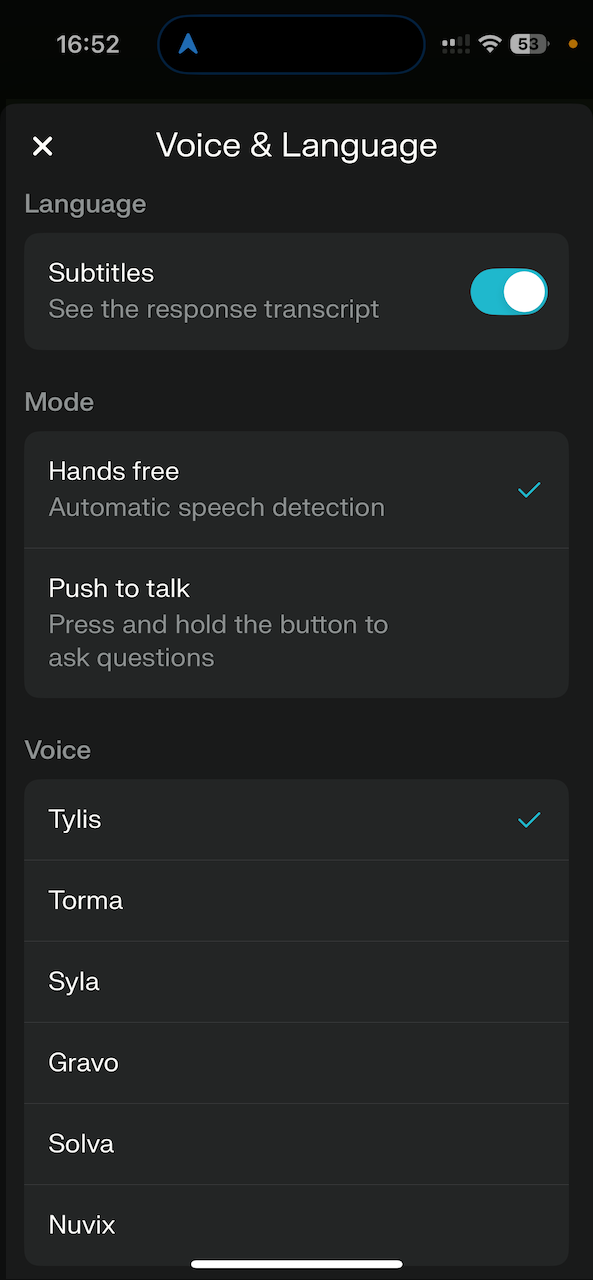
Todas las sesiones de voz se guardarán en tu Historial de sesiones una vez que hayas terminado.
Cómo añadir accesos directos de Perplexity a la pantalla de inicio y a la pantalla de bloqueo
Agregar accesos directos a tu iPhone puede mejorar significativamente tu experiencia de usuario al proporcionar acceso rápido a las aplicaciones que usas con frecuencia.
Para añadir el Assistant de voz de iOS como acceso directo a la pantalla de inicio y a la pantalla de bloqueo:
-
Abre la app Atajos en tu iPhone
-
Toca los tres puntos en el acceso directo de Modo de voz de Perplexity
-
Toca la flecha a la derecha de "Start Voice Mode"
-
Esto abrirá un menú desplegable donde puedes seleccionar "Add to Home Screen"
-
Se añadirá un acceso directo a tu pantalla de inicio para facilitar la navegación al Assistant de voz de iOS
Configurar atajos del botón lateral en iOS 18 (acceso directo de accesibilidad)
Las instrucciones a continuación corresponden a la versión más reciente de iOS; consulte las instrucciones de Apple para versiones anteriores de iOS
-
Bloquea tu dispositivo y activa la pantalla.
-
Mantén pulsada la pantalla y toca "Customize"
-
Toca "Lock Screen"
-
Toque el botón de menos junto a los atajos existentes (normalmente cámara y linterna).
-
Toca el botón de más para añadir nuevos accesos directos
-
Elige entre las opciones disponibles, incluidas "Open App" y "Shortcuts", que te permiten colocar cualquier app o atajo directamente en la pantalla de bloqueo.
Cómo configurar Perplexity como tu botón de acción (iOS 15+)
Configurar Perplexity AI como acceso directo del Botón de Acción en tu iPhone puede agilizar significativamente el acceso a las capacidades de búsqueda y conversación impulsadas por IA. Esta función está disponible en los modelos de iPhone con Botón de Acción.
Para configurar Perplexity AI como el acceso directo del Botón de acción, sigue estos pasos:
-
Ve a la app Ajustes de tu iPhone.
-
Desplázate hacia abajo y toca "Action Button".
-
Verás una imagen de tu iPhone con iconos que representan distintas acciones que puedes asignar al botón Acción. Desliza entre las opciones hasta llegar a "Atajo"
-
Toque "Elegir un atajo" o el botón debajo de la acción Atajo
-
De la lista de aplicaciones, selecciona "Perplexity"
-
Se le presentarán varias opciones específicas de Perplexity:
-
"Ask Perplexity" - Te permite hacer una pregunta
-
"Comenzar un nuevo chat" - Abre una conversación nueva
-
"Iniciar conversación por voz" - Activa inmediatamente el modo de voz
-
"Abrir Perplexity" - Simplemente abre la app
-
"Abrir búsqueda de Perplexity" - Te lleva directamente a la búsqueda
-
-
Para disfrutar de la experiencia más fluida con el asistente de voz, selecciona "Iniciar conversación por voz"
Una vez configurado, puedes acceder a Perplexity simplemente manteniendo pulsado el Botón de Acción en tu iPhone. Según la opción que hayas seleccionado durante la configuración, la app hará una de las siguientes cosas:
-
Lanza directamente el modo de voz, listo para escuchar tu consulta
-
Abre una nueva ventana de chat
-
Presenta un mensaje para que escribas tu pregunta
-
Simplemente abre la app