

¿Qué son las Tareas programadas en Computer?
Las Tareas programadas permiten que Perplexity Computer ejecute trabajo recurrente en segundo plano para ti — supervisión, informes, alertas, comprobaciones de la bandeja de entrada, seguimiento de la competencia, resúmenes diarios y más — según el horario que definas. Computer ejecuta cada tarea de forma autónoma en la nube, por lo que tu portátil no necesita estar abierto. Cuando ocurre algo destacable, Computer te envía una notificación y guarda el resultado completo en la sesión de la tarea.
Las Tareas programadas se encuentran en Computer en Computer → Tareas ("perplexity.ai/computer/tasks). Sustituyen la experiencia anterior de Perplexity Tasks y están basadas en el sistema de agentes de Computer, lo que significa que una tarea programada puede usar las mismas herramientas, conectores y subagentes que usarías en una conversación puntual de Computer.
Nota: Las Tareas programadas en Computer son diferentes de los recordatorios puntuales. Si solo quiere que Computer haga algo una vez a una hora específica (“recuérdame a las 4 p. m.”, “envía este correo mañana a las 9 a. m.”), Computer lo gestiona como una espera puntual, no como una tarea recurrente.
Crear una tarea programada
No rellene un formulario fijo. Describa lo que desea en lenguaje natural dentro de Computer, y Computer propondrá un horario para su confirmación.
-
Abra Computer desde la barra lateral izquierda (o vaya a
perplexity.ai/computer/tasks).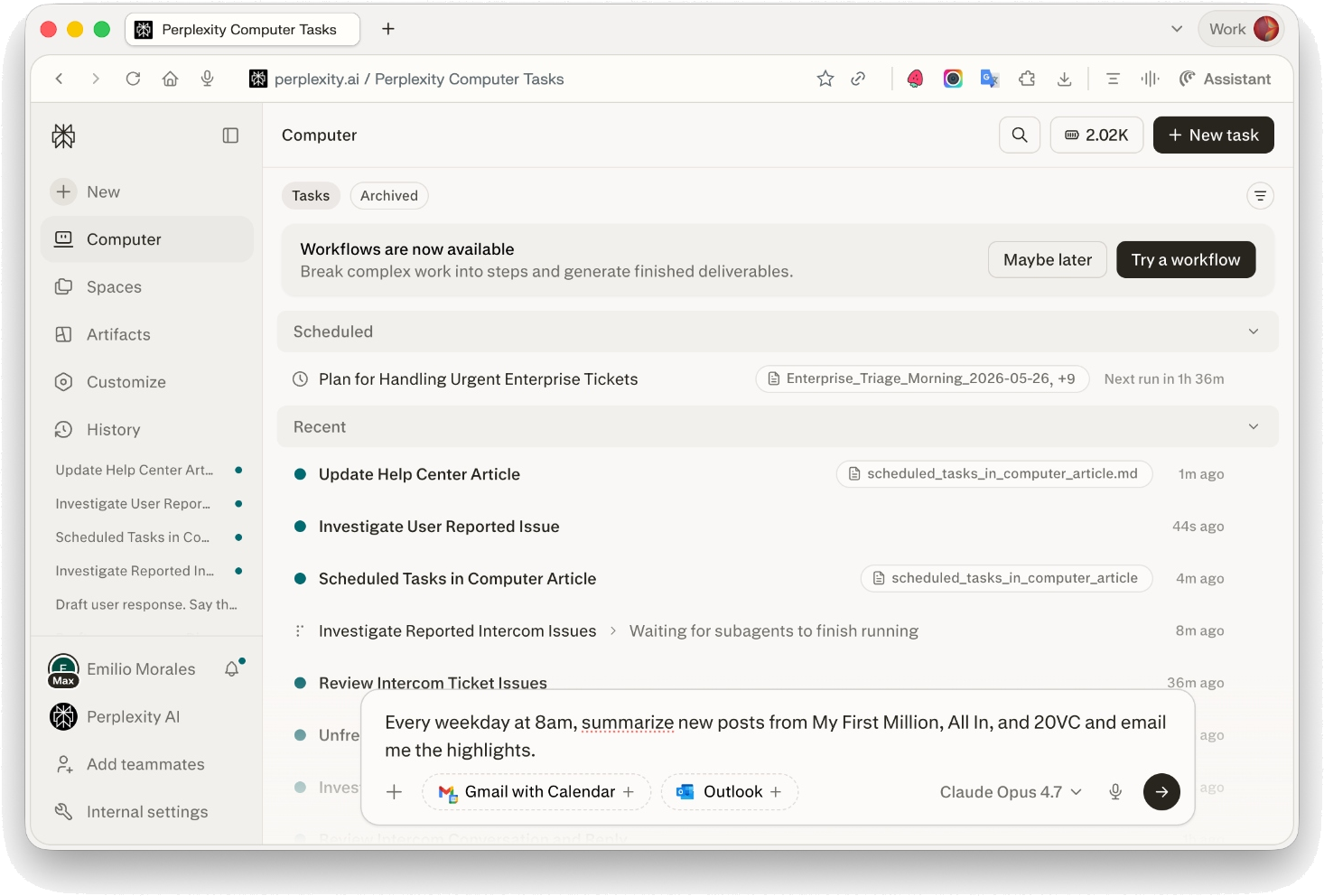
-
En el cuadro de entrada, describa la tarea recurrente y la frecuencia. Por ejemplo:
-
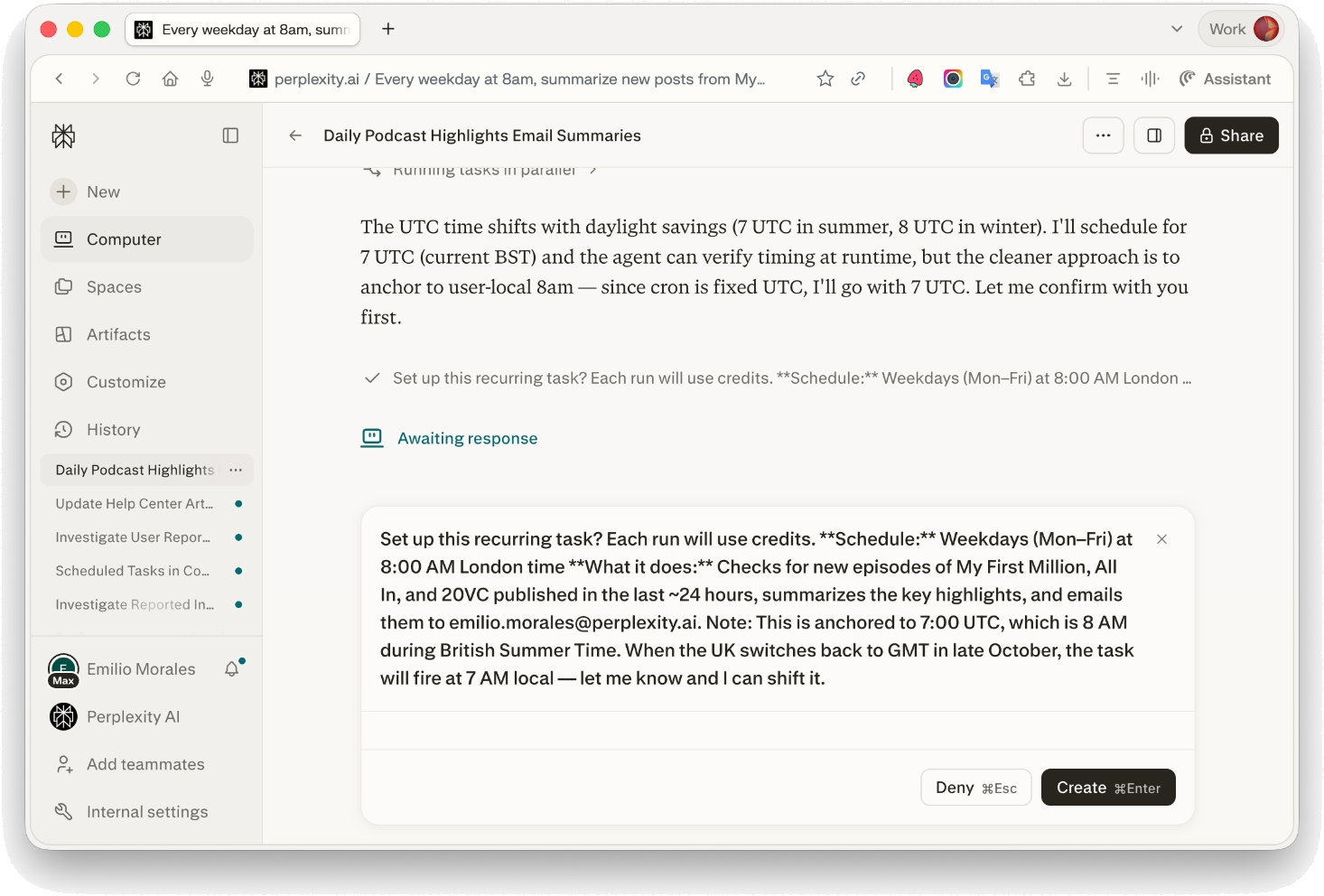
“Cada día laborable a las 8:00, resume las nuevas publicaciones de My First Million, All In y 20VC y envíame por correo los aspectos más destacados.”
-
“Revisa mi Gmail cada hora para ver si hay respuestas de inversores y notifícame cuando llegue una.”
-
«Cada lunes a las 9:00, extrae nuestro embudo de ventas de Salesforce y publica un resumen en #revenue en Slack.»
-
-
Computer confirmará el calendario, qué hará la tarea y te recordará que cada ejecución usa créditos. Aprueba para crear la tarea.
-
Tu tarea ahora aparece en Programado en el panel de Computer, con la próxima hora de ejecución mostrada.
También puedes crear una Tarea programada desde cualquier conversación existente de Computer: solo pídele a Computer que «ejecute esto cada mañana» (o con la periodicidad que prefieras) y programará la versión recurrente de ese trabajo.
Horarios compatibles
Las Tareas programadas admiten cualquier cadencia recurrente, siempre que no se ejecute con una frecuencia superior a una vez por hora". Frecuencias habituales:"
-
Por hora
-
Diario (a una hora específica)
-
Todos los días laborables
-
Semanal (día y hora específicos)
-
Mensual
-
Programaciones recurrentes personalizadas
Computer convierte automáticamente la hora que le indiques (en tu zona horaria local) en la programación subyacente, y muestra la próxima hora de ejecución en tu zona horaria en el panel.
"No compatible como Tarea programada:"
-
Cadencias inferiores a una hora (más frecuentes que una vez por hora).
-
Acciones únicas: use mejor un recordatorio único (“recuérdame una vez mañana a las 9 a. m.”).
Tareas en segundo plano frente a tareas supervisadas
La mayoría de las tareas programadas se ejecutan en "fondo", lo que significa que Computer inicia un agente nuevo y aislado para cada ejecución, sin contexto previo de conversación. Esto es ideal para:
-
Monitoreo (precios, noticias, menciones, bandejas de entrada)
-
Informes y resúmenes periódicos
-
Alertas y notificaciones
-
Recopilación y seguimiento de datos
Algunas tareas deben ejecutarse asistido (con contexto de conversación o herramientas más avanzadas). Computer lo seleccionará automáticamente cuando la tarea necesite:
-
Genera un documento (PDF, Word, PowerPoint, Excel)
-
Navega en un navegador (reservar algo, rellenar un formulario, iniciar sesión en un sitio)
-
Publicar o actualizar un sitio web alojado
-
Construye sobre el contexto de la conversación que lo creó
Si una tarea en segundo plano se queda bloqueada — por ejemplo, porque las instrucciones no son claras o necesita tu intervención —, mostrará una Necesita atención estado en el panel y notificarte en lugar de adivinar.
Uso de conectores en Tareas programadas
Las Tareas programadas pueden usar cualquier conector que hayas vinculado a Computer (Gmail, Google Calendar, Slack, Notion, Linear, GitHub, Outlook, Microsoft Teams, Jira, Confluence, Asana, Salesforce, Stripe, Google Drive, OneDrive, SharePoint, Dropbox, Box y más). Adminístralos desde Computer → Conectores.
Si un conector se desconecta o su autorización expira, Computer mostrará un aviso para volver a conectarlo la próxima vez que se ejecute la tarea. Tras varios fallos repetidos en el mismo conector, Computer puede detener la tarea para que no siga consumiendo créditos mientras está bloqueada; se te notificará y podrás volver a crearla una vez que lo hayas reconectado.
Notificaciones
Cuando una tarea programada genera algo nuevo o relevante, Computer te lo notifica. Canales disponibles:
-
En la aplicación (predeterminado)
-
Notificaciones push móviles (a través de la aplicación de Perplexity para iOS/Android)
-
Notificaciones push web
-
Correo electrónico
Gestionar las preferencias de notificación en Configuración → NotificacionesCada notificación enlaza directamente a la sesión de la tarea para que puedas revisar el resultado completo y cualquier archivo generado.
Si una ejecución no encuentra nada nuevo (por ejemplo, una comprobación horaria de la bandeja de entrada sin nuevas respuestas), Computer permanece en silencio: solo recibirás una notificación cuando haya algo que merezca tu atención.
Cómo administrar tus Tareas programadas
Abra Computer → Tareas para ver todas sus tareas programadas, agrupadas por estado (Programadas, Requiere atención, Completadas). Haga clic en cualquier tarea para abrir su página de detalles.
Desde la página de detalles de la tarea, o desde la conversación a la que pertenece la tarea, puedes:
-
Ver la próxima hora de ejecución y el historial reciente de ejecuciones
-
Revisar resultados y notificaciones anteriores
-
Actualiza el horario o las instrucciones (“cambia esto a todos los días laborables a las 7:00 a. m. en su lugar”, “incluye también TechCrunch en las fuentes”)
-
Detener la tarea
Detener una tarea la elimina de forma permanente. No existe un estado de pausa independiente — si desea recuperar una tarea más adelante, vuelva a crearla. También puede detener una tarea desde el panel contextual derecho de la conversación usando el Detener tarea botón.
Tareas de otras conversaciones
Cada conversación de Computer puede tener hasta 15 tareas programadasLas tareas creadas en una conversación se gestionan desde esa conversación. Para encontrar y administrar una tarea creada en otro lugar, vaya a Computer → Tareas para una vista unificada, o abre directamente la URL de la tarea en perplexity.ai/computer/tasks/<task-id>.
Créditos y facturación
Cada vez que se ejecuta una tarea programada, utiliza créditos de Computer, igual que cualquier otro trabajo en Computer. Tenga en cuenta lo siguiente:
-
Computer le indicará el horario y le recordará que cada ejecución consume créditos antes de crear la tarea.
-
Si tu cuenta se queda sin créditos o no tiene acceso a Computer en el momento de una ejecución programada, esa ejecución se omitirá, se reintentará automáticamente varias veces y luego se reanudará según la programación normal una vez que haya créditos disponibles.
-
"Max" y Enterprise Max los planes incluyen créditos mensuales de cortesía para las tareas de Computer. Consulte los detalles de su plan en Configuración → Suscripción.
Para controlar el gasto, mantén los programaciones con la menor frecuencia que satisfaga tus necesidades (las comprobaciones por hora usan más créditos que las diarias) y detén las tareas que ya no necesites.
Solución de problemas
Mi tarea no se ejecutó cuando esperaba.
Las tareas en segundo plano pueden tardar unos minutos en iniciarse después de la hora programada. Si se omitió una ejecución, consulta la página de detalles de la tarea; las causas más comunes son créditos insuficientes, una autorización de conector caducada o que la tarea haya pasado al estado «Necesita atención».
Estoy recibiendo demasiadas notificaciones.
Abre la tarea y reduce la cadencia (“cámbialo a una vez al día en lugar de cada hora”) o indica a Computer que solo notifique en condiciones específicas (“avísame solo si el precio baja más de un 5%”).
No puedo encontrar una tarea que creé.
Ir a Computer → Tareas para una lista en todas sus conversaciones. Si la tarea se creó en otra conversación, también puede abrirla directamente en perplexity.ai/computer/tasks/<task-id>.
Quiero pausar una tarea temporalmente.
Hoy no existe un estado de pausa: detenga la tarea y vuelva a crearla cuando esté listo. Estamos haciendo seguimiento de esto como una posible mejora.
Disponibilidad
Las Tareas programadas en Computer están disponibles en todos los lugares donde Computer esté disponible. Los límites específicos por nivel de plan en la cantidad de tareas programadas activas se gestionan a nivel de conversación (hasta 15 por conversación). Para conocer el acceso a Computer y las asignaciones de créditos a nivel de plan, consulte los detalles de su suscripción.