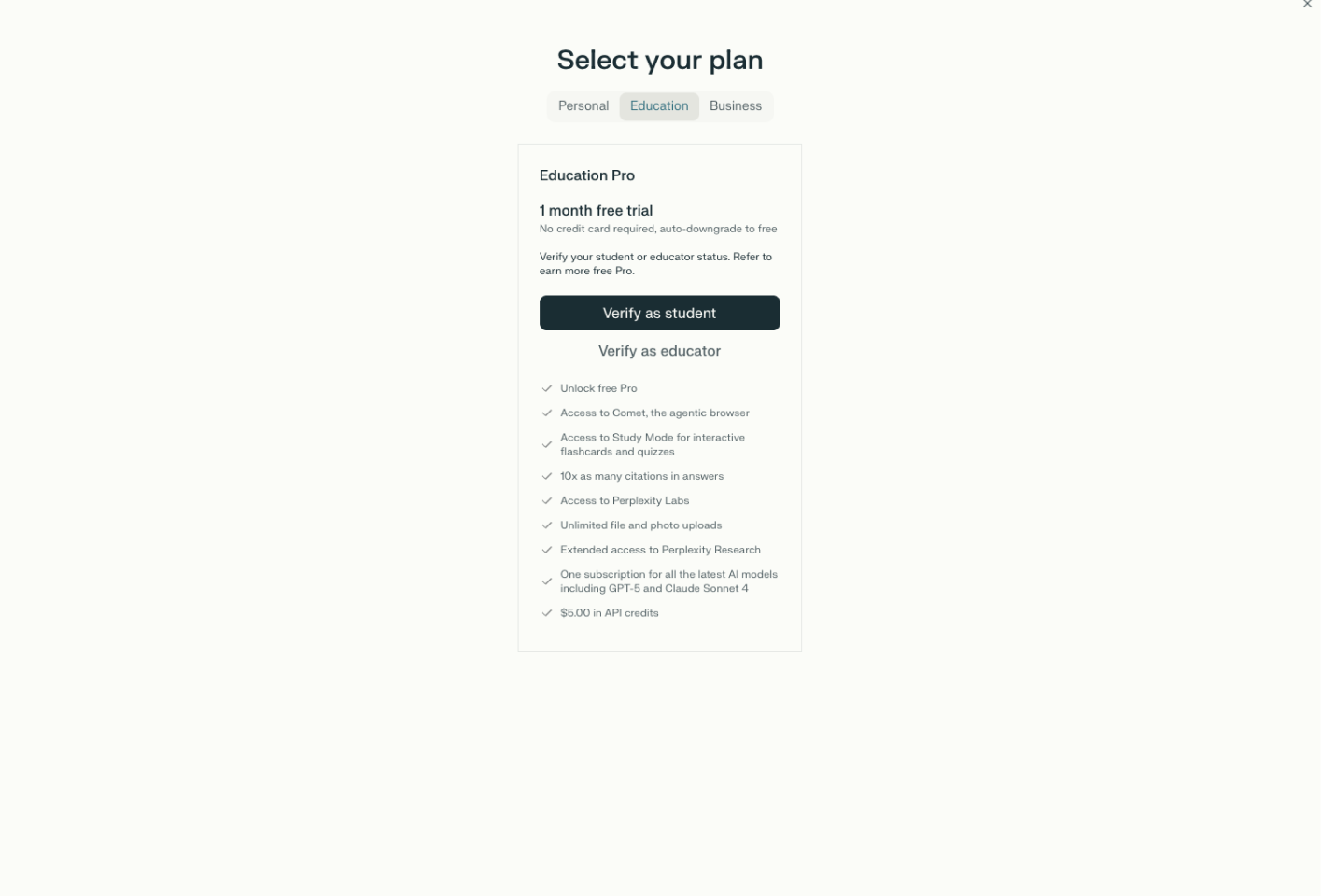
Learn Mode hace que tu proceso de aprendizaje sea interactivo, ayudándote a estudiar mejor y a dominar el contenido en lugar de limitarse a darte la respuesta.
Este modo de búsqueda está disponible para todos los usuarios, incluidos los usuarios gratuitos y los que no han iniciado sesión.
¿Cómo accedo a Learn Mode?
Por el momento, learn mode solo está disponible mediante el selector para estudiantes verificados.
Para estudiantes verificados:
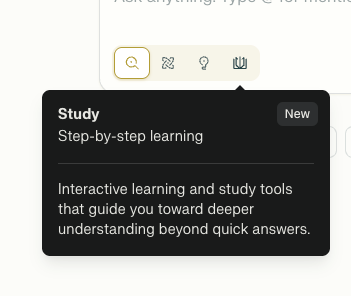
Si eres un estudiante que ha verificado su estado de estudiante, verás un ícono de Learn en los selectores del modo de búsqueda. (Esto solo está disponible en una cuenta que haya verificado el estado de estudiante. Desplázate hasta el final de este artículo para aprender cómo verificarte como estudiante.)
Para estudiantes en la app web
Para activar Learn Mode para tu Search, haz clic en el icono de Learn en el panel de alternancia de tu barra de Search.
Para estudiantes en Comet
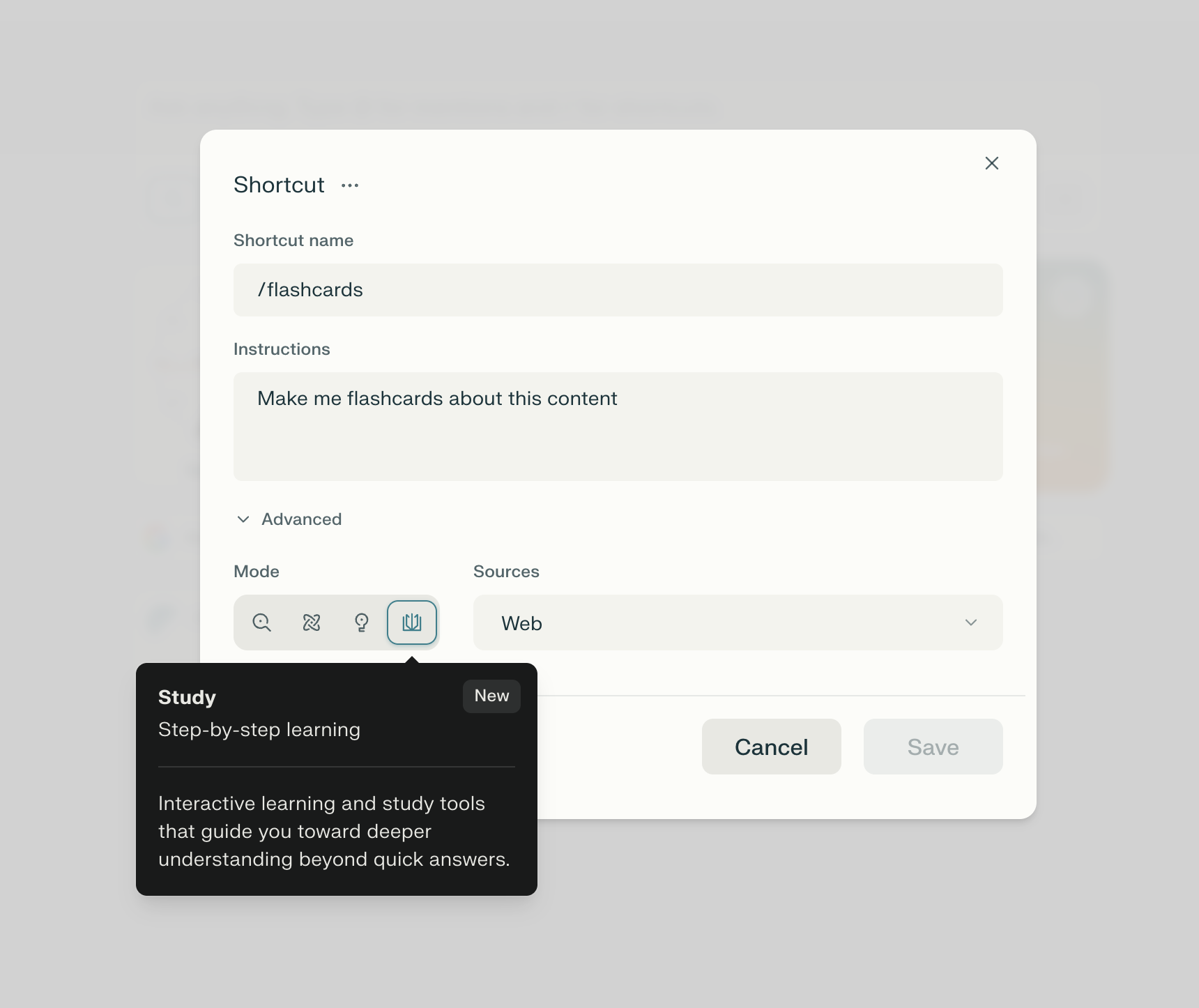
En una nueva pestaña de Comet, haz clic en "Edit widgets" y luego en "Shortcut". Edita o crea un acceso directo para usar "Learn Mode" en la opción "Advanced".
¿Qué es el modo Learn?
Learn Mode es la Search de Perplexity, pero optimizada para el aprendizaje activo. En lugar de darte solo la respuesta a tu pregunta, Learn Mode explica la respuesta en detalle, desglosándola paso a paso. Con Learn Mode puedes:
-
Aprender mediante una conversación en lugar de recibir una respuesta inmediata
-
Desglosar tu aprendizaje paso a paso
-
Generar estudio personalizado adaptado a tus cursos y apuntes de estudio directamente en la sesión, como ejercicios interactivos de respuesta libre, tarjetas de memoria y cuestionarios de opción múltiple.
-
Tarjetas de memoria interactivas
-
Cuestionarios interactivos de opción múltiple
-
Funciones clave:
Aprendizaje guiado: En lugar de limitarse a darte las respuestas, Learn Mode te hará preguntas reflexivas y te ofrecerá pistas suaves para ayudarte a descubrir las soluciones por tu cuenta, convirtiendo el proceso de aprendizaje en una experiencia a la vez atractiva y memorable.
Explicaciones paso a paso: Learn Mode desglosa temas complejos en partes claras y manejables que muestran cómo se relacionan las ideas entre sí, para que no te sientas abrumado por demasiada información a la vez.
Aprendizaje adaptado a ti: Learn Mode ajusta su estilo de enseñanza para adaptarse a tu nivel de habilidad, haciendo unas pocas preguntas rápidas para entender lo que ya sabes y recordar lo que has visto en conversaciones anteriores.
Seguimiento del progreso: Learn Mode incluirá minicuestionarios y preguntas que invitan a reflexionar, con comentarios útiles para ayudarte a ver cómo mejoras y asegurarse de que puedes aplicar lo que has aprendido en situaciones reales.
Control sencillo: Puedes activar o desactivar Learn Mode cuando quieras durante tu chat, para que puedas cambiar entre una conversación casual y un aprendizaje enfocado según cambien tus necesidades.
Casos de uso de ejemplo
-
(Ejemplo de sesión) Entender un problema de matemáticas de un conjunto de problemas. En Learn Mode, toma una captura de pantalla del problema y adjúntala en tu consulta. Learn mode te ayudará a resolver el problema paso a paso.
-
(Ejemplo de sesión ) Aprender sobre un tema nuevo. Usa Learn Mode para profundizar más y hacer preguntas sobre lo que no entiendes, adaptadas a tu nivel de familiaridad de base.
-
(Ejemplo de sesión ) Crear tarjetas de estudio sobre un próximo examen de psicología. En Learn Mode, sube cualquier material del curso, lecturas, guías de estudio o apuntes de clase y pide a Perplexity que cree tarjetas de estudio basadas en los materiales adjuntos.
-
(Ejemplo de sesión ) Crear cuestionarios de práctica adaptados a lo que estás aprendiendo para estudiar para un próximo examen. En Learn Mode, sube cualquier material del curso, lecturas, guías de estudio o apuntes de clase y pide a Perplexity que cree tarjetas de estudio basadas en los materiales adjuntos.
Verificación como estudiante
Learn Mode estará disponible para todas las cuentas de estudiantes verificadas. Verificamos las cuentas de estudiantes a través de SheerID, nuestro socio externo de verificación. Para acceder a la verificación de estudiante, haz clic en “upgrade” en la esquina inferior izquierda y verifica el estado de estudiante mediante el selector “Student” en la página de pago. Puedes usar cualquier correo electrónico para Perplexity, no solo un correo de estudiante.
Haz clic en “upgrade” en la esquina inferior izquierda
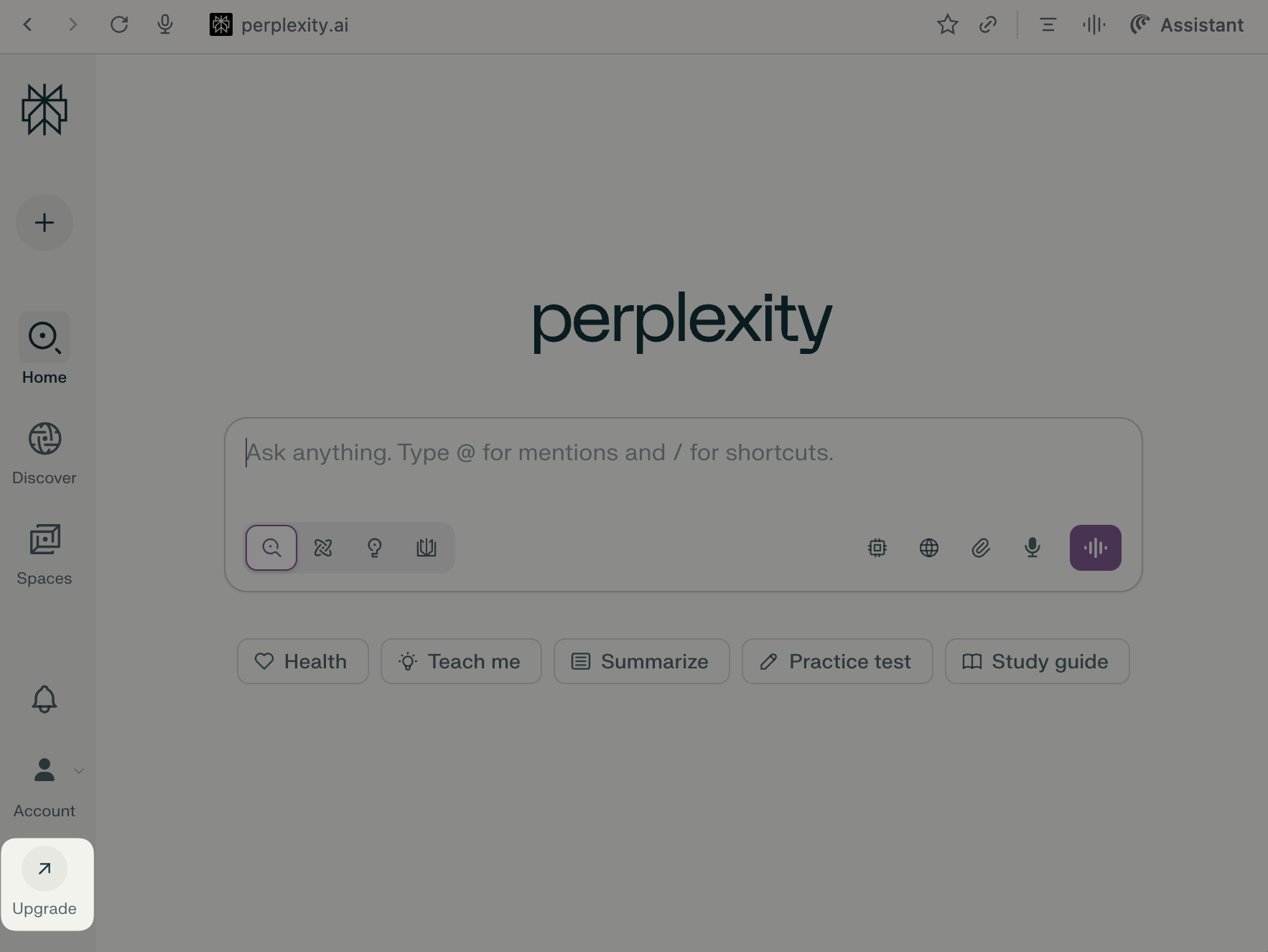
Verifica el estado de estudiante mediante el selector “Student” en la página de pago. (Disponible con el plan Education)