

Acerca del conector de OneDrive
El conector de OneDrive permite a los usuarios conectar de forma segura sus archivos de Microsoft OneDrive a Perplexity, lo que les permite aprovechar sus documentos y hacer preguntas y realizar búsquedas mediante las capacidades de búsqueda con IA de Perplexity.
El conector de OneDrive está disponible en todos nuestros planes de pago (Perplexity Pro, Max, Enterprise Pro y Enterprise Max), pero la funcionalidad variará según el plan.
¿Qué hace el conector de OneDrive?
El conector de OneDrive te permite vincular tu cuenta de OneDrive con la Búsqueda con IA de Perplexity (solo para Enterprise) y Computer.
Una vez conectado, puedes:
-
Buscar en todos tus archivos sincronizados de OneDrive usando preguntas en lenguaje natural.
-
Pedirle a Perplexity que compare documentos, extraiga información clave o resuma contenido de tus archivos de OneDrive.
-
Mantener tus resultados de búsqueda actualizados, porque los cambios en los archivos de OneDrive se sincronizan automáticamente con Perplexity.
El conector realiza dos tipos distintos de búsqueda:
-
Búsqueda estándar: Busca en todo tu Drive con indexación estándar.
-
Búsqueda de alta precisión (solo para Enterprise): Análisis profundo de un número limitado de archivos para obtener respuestas completas a partir de tus documentos. Ten en cuenta que se aplican límites.
Puedes usar el conector para encontrar rápidamente información en hojas de cálculo, presentaciones, documentos y otros tipos de archivo compatibles sin abrir manualmente cada archivo en OneDrive, lo que agiliza la investigación, la revisión de documentos y la recuperación de información en todo tu Drive.
Cuando editas un archivo en OneDrive, esos cambios se sincronizan automáticamente con Perplexity, por lo que tus búsquedas siempre usan la versión más reciente. Si eliminas un archivo de OneDrive o quitas el acceso a él, ese archivo se elimina de inmediato de Perplexity. Además, si desconectas tu cuenta de OneDrive en Perplexity, todos los archivos de OneDrive sincronizados para la búsqueda de alta precisión se eliminarán de tu repositorio personal y de tus Proyectos.
¿Quién puede usar el conector de OneDrive?
Los usuarios de Perplexity Pro, Max, Enterprise Pro y Enterprise Max pueden usar OneDrive con Computer. Los usuarios de Enterprise Pro y Enterprise Max también pueden consultar archivos de OneDrive en el modo de búsqueda.
Solo usuarios de Enterprise: Los administradores de la organización pueden controlar si OneDrive está habilitado para toda la organización. Si OneDrive está deshabilitado en los permisos de tu organización, los usuarios no verán la opción de conectarlo en su configuración.
Tipos de archivo compatibles
Perplexity puede leer y buscar los siguientes tipos de archivo de OneDrive:
-
Archivos de Microsoft Office: DOCX, XLSX, PPTX, XLS
-
Archivos PDF
-
Archivos CSV
-
Archivos RTF
-
Archivos ODT
-
Archivos Markdown (MD)
-
Archivos JSON
-
Archivos de texto (TXT)
El conector de OneDrive actualmente no admite archivos de imagen, audio ni video. Sin embargo, aún puedes subir estos tipos de archivo directamente desde tu dispositivo a una sesión.
¿Qué aplicaciones son compatibles?
El conector de OneDrive no es compatible con la aplicación de Perplexity para Windows, la aplicación para Mac ni las aplicaciones móviles. Para usar OneDrive con Perplexity, deberás usar Perplexity en un navegador web.
Privacidad y seguridad de los datos
El conector de OneDrive requiere los siguientes permisos para funcionar:
|
Permiso |
Descripción |
|
|
OpenID Connect |
|
|
Compatibilidad con token de actualización |
|
|
Leer el perfil del usuario |
|
|
Leer todos los archivos |
|
|
Leer y escribir todos los archivos |
Nota: Perplexity usa estos permisos para leer y sincronizar tus archivos. El Files.ReadWrite.All permiso permite que el conector mantenga los metadatos de sincronización, pero Perplexity no modifica el contenido de tus archivos de OneDrive.
El conector de OneDrive respeta los permisos del usuario y solo mostrará contenido al que esté autorizado a acceder.
Si eliminas un archivo de OneDrive o quitas el acceso a él, ese archivo se elimina de inmediato de Perplexity.
Además, si desconectas tu cuenta de Microsoft de Perplexity, puedes elegir si quieres conservar o eliminar tus archivos. Si los conservas, permanecerán en tu cuenta, pero ya no se sincronizarán si realizas cambios en ellos en OneDrive.
Búsqueda predeterminada frente a búsqueda de alta precisión
El comportamiento de búsqueda predeterminado del conector de Microsoft OneDrive usa una integración directa con la API. Esta integración usa el OAuth proporcionado por Microsoft, lo que significa que siempre respetará los permisos de archivo establecidos en OneDrive. Perplexity no indexa todo tu Drive y solo obtiene acceso a los archivos devueltos por la API.
Sin embargo, si eliges subir archivos para la búsqueda de alta precisión, usamos la integración con la API para indexar solo los archivos seleccionados. La búsqueda predeterminada seguirá estando disponible para los archivos que elijas no subir para la búsqueda de alta precisión. Ten en cuenta que Perplexity sigue respetando los permisos de archivo de OneDrive. Por ejemplo, si se revoca el acceso a un archivo y un usuario que tenía acceso a él deja de tenerlo, ya no podrá buscar ese archivo ni su contenido usando Perplexity.
Para obtener más detalles sobre cómo se protegen los archivos de OneDrive subidos, consulta Seguridad de carga de archivos del conector de SharePoint y OneDrive.
Seguridad de nivel empresarial
Perplexity ofrece protecciones y cumplimiento de nivel empresarial, incluida la certificación SOC 2 Type II, cifrado de extremo a extremo, estrictas medidas de privacidad de datos y controles granulares de acceso de usuario para todos los usuarios de Enterprise. Tus archivos de OneDrive se cifran en tránsito y en reposo en AWS S3.
Si eres usuario de Enterprise Pro o Enterprise Max, Perplexity nunca usa tus archivos conectados para entrenar sus modelos de IA. Sólidas medidas de seguridad garantizan la confidencialidad y el cumplimiento normativo.
La conexión de Perplexity con tu cuenta de OneDrive se realiza a nivel personal. Esto significa que nadie más en tu organización puede consultar tus archivos de Drive. Sin embargo, si sincronizas archivos a un Proyecto compartido, cualquiera que tenga acceso a ese Proyecto podrá buscar esos archivos.
Para mantener el control sobre cómo interactúa Perplexity con OneDrive, los administradores de la organización pueden habilitar o deshabilitar el conector para todos los usuarios de la organización desde Configuración de la organización.
Cómo conectar OneDrive a Perplexity
Para conectar OneDrive a Perplexity, sigue estos pasos:
-
Vaya a Configuración en Perplexity.
-
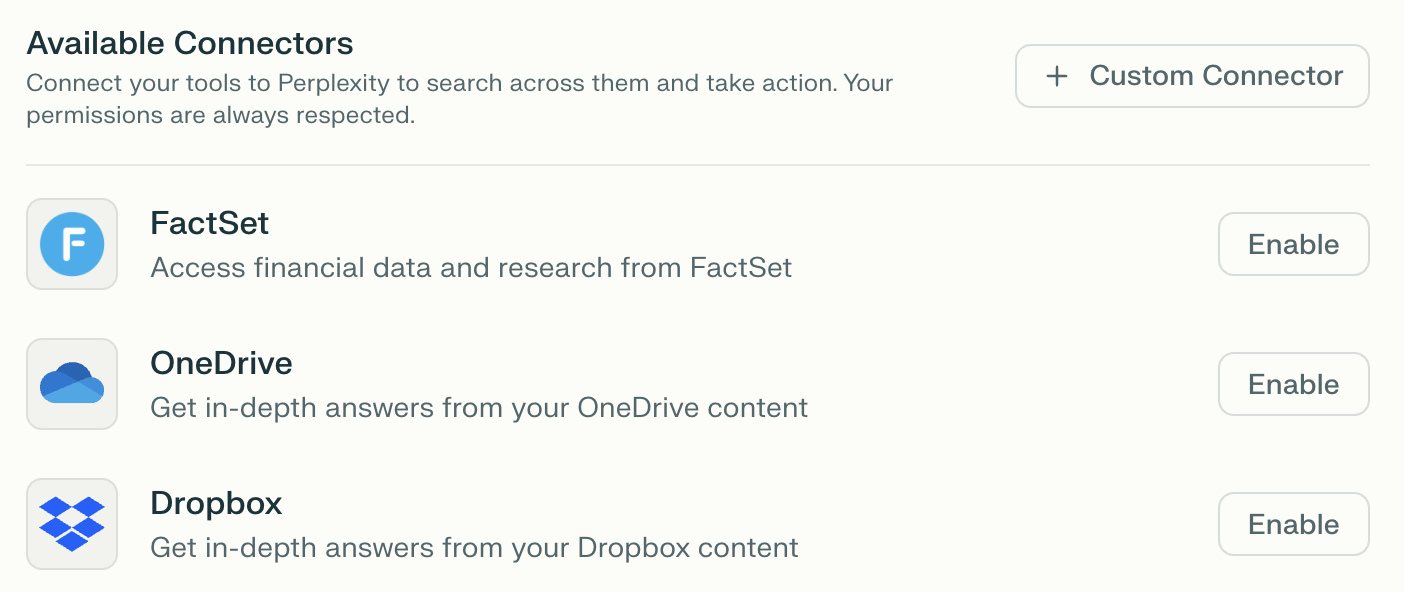
Desplázate hacia abajo hasta la Conectores sección.
-
Busca OneDrive y haz clic en Habilitar.
-
Inicia sesión en tu cuenta de Microsoft y concede los permisos solicitados.
-
Una vez conectado, verás un estado Conectado junto a OneDrive.
Después de conectar, puedes elegir a qué archivos y carpetas puede acceder Perplexity para la búsqueda de alta precisión haciendo clic en Configurar y subiendo archivos específicos.
Uso de archivos de OneDrive en búsquedas
Una vez que hayas conectado Perplexity a OneDrive, puedes usar tus archivos sincronizados de tres maneras principales:
Como fuente de búsqueda
Al iniciar una nueva sesión, active OneDrive como fuente desde Configurar fuentes para la búsqueda. Tus archivos de Drive sincronizados se buscarán junto con otras fuentes seleccionadas (web, académicas, otras Conectores de aplicaciones, etc.) para ofrecer respuestas completas.
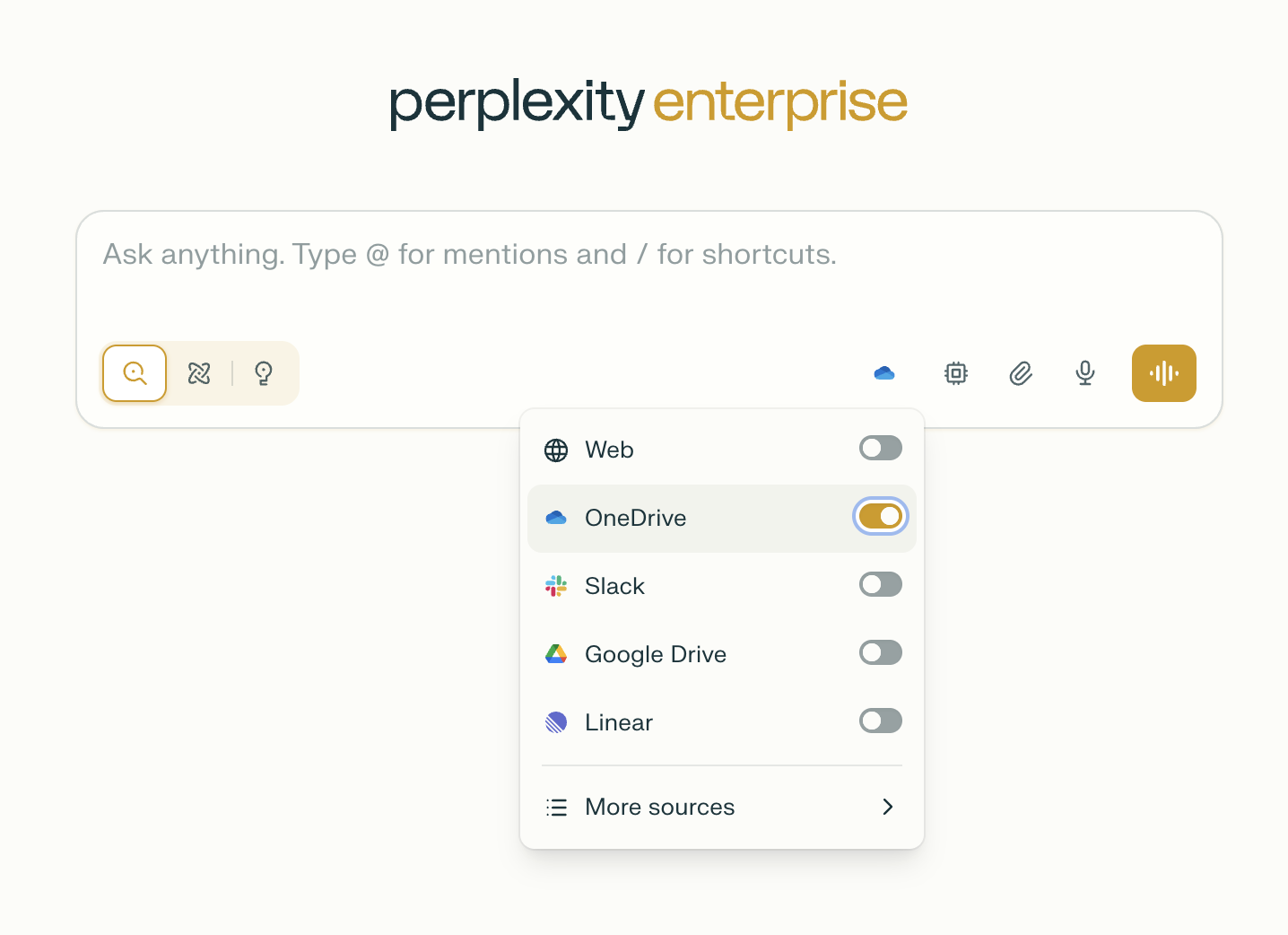
Como alternativa, puede mencionar @OneDrive al iniciar una nueva sesión, y escribir una consulta de búsqueda.
Como archivos adjuntos
En una consulta, haga clic en Archivos adjuntos y elija archivos de su OneDrive conectado.
También puede sincronizar archivos de OneDrive con Proyectos, lo que permite que cualquiera con acceso a esos Proyectos los busque. Esto facilita la colaboración precisa en equipo con contenido compartido de OneDrive.
Como fuente para Computer
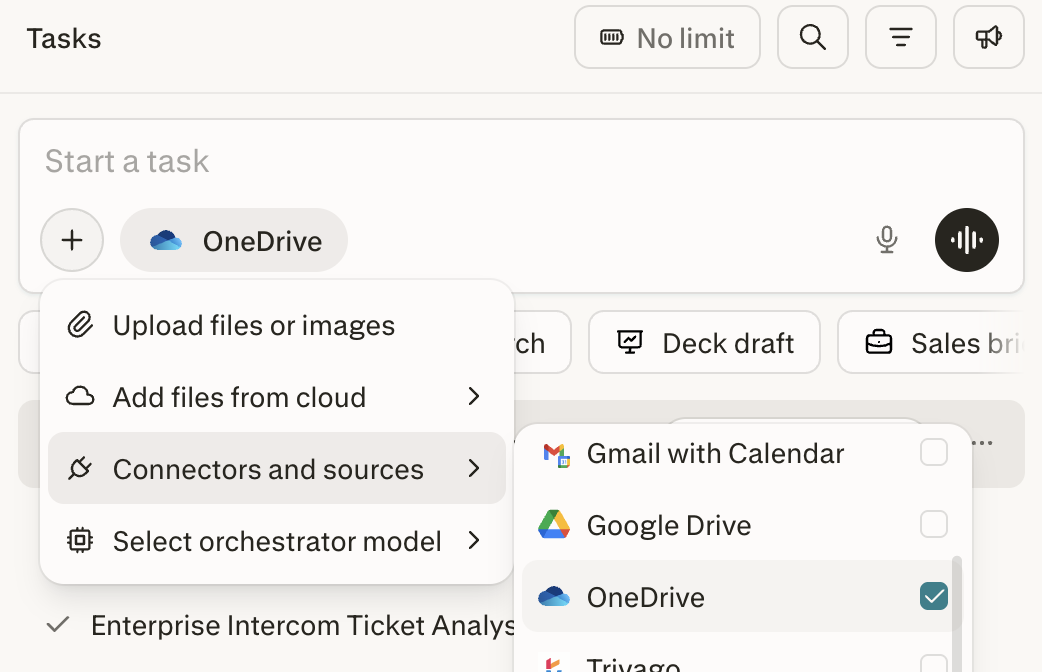
Al crear una tarea de Computer, puede seleccionar OneDrive como fuente, de modo que Computer pueda consultar sus archivos de OneDrive al ejecutar la tarea.
Solución de problemas
Tengo problemas para conectar Perplexity con OneDrive. ¿Qué puedo hacer?
Si tiene problemas para conectar Perplexity con aplicaciones de Microsoft, es posible que necesite la aprobación del consentimiento de administrador. Este artículo explica cómo resolver estos problemas.
Algunos usuarios pueden acceder al conector de OneDrive, pero otros no. ¿Por qué?
Esto suele deberse a diferencias de permisos o a una aprobación incompleta del consentimiento de administrador. Asegúrese de que todos los usuarios previstos tengan el acceso adecuado a OneDrive y al Workspace de Perplexity. A veces, los cambios requieren que el usuario cierre sesión y vuelva a iniciarla para actualizar los permisos.
¿Por qué al conectar OneDrive aparece "Microsoft is not responding"?
Este mensaje puede deberse a varios problemas, incluidos el consentimiento de administrador pendiente, configuraciones incorrectas de permisos, tiempos de espera de autenticación o interrupciones en la API de Microsoft. Si está usando nuestra aplicación de Windows, deberá usar un navegador web para utilizar el conector de OneDrive. El problema también podría deberse a su navegador web o a su conexión a internet, por lo que recomendamos probar con otro navegador y otra conexión. Si ya confirmó el consentimiento de administrador y los permisos adecuados, y realizó los pasos básicos de solución de problemas, pero sigue viendo este mensaje, póngase en contacto con nosotros para que podamos investigarlo más a fondo.
Otros problemas frecuentes
Si no puede conectar o sincronizar archivos de OneDrive, pruebe estos pasos:
-
Asegúrese de que el administrador de su organización haya habilitado el conector de OneDrive en Configuración de la organización > Permisos.
-
Compruebe que al menos tenga acceso de lectura a los archivos y carpetas que intenta sincronizar.
-
If you see a "Needs admin approval" message, your Microsoft Entra (Azure AD) admin must grant consent for Perplexity to access your organization's data.
-
Desconecte y vuelva a conectar el conector de OneDrive en la configuración.
-
Pruebe a usar una ventana de navegador en modo incógnito o privado, o un navegador diferente.
-
Asegúrese de que el archivo tenga menos de 50 MB y esté en un formato compatible.
-
Si el problema persiste, contáctenos con los detalles y cualquier mensaje de error que vea.
¿Necesita ayuda?
Si tiene una pregunta que no se responde aquí o desea ayuda más personalizada, póngase en contacto con nosotros.