

Comet for Enterprise recopila automáticamente datos sobre cómo lo usa su organización y cómo funciona.
Dónde acceder a la telemetría de Comet
Los administradores pueden acceder a la telemetría de Comet yendo a la Telemetría de Comet pantalla en su Configuración de la organizaciónAllí podrán descargar los datos o programar alertas periódicas.
La telemetría de Comet solo está disponible para organizaciones de Enterprise que han implementado Comet a través de MDM o del autoinscripción.
¿Qué datos se recopilan?
Para ver más detalles, incluida la lista completa de extensiones y políticas de cada usuario, puede descargar la tabla.
Actualmente, Comet for Enterprise recopila los siguientes datos de inscripción del navegador y métricas:
-
Correo electrónico del usuario: Dirección de correo electrónico de los miembros de la organización que descargan, instalan e inician sesión en Comet usando su cuenta de Perplexity Enterprise.
-
ID del dispositivo: ID único asignado al dispositivo utilizado para iniciar sesión en Comet.
-
ID de cliente: Identificador único asociado a una instancia de navegador/perfil determinada para que los eventos de telemetría de esa instancia puedan correlacionarse a lo largo del tiempo sin identificar directamente al usuario humano.
-
Telemetría creada el: Fecha de creación del registro.
-
Token Dm de telemetría: Token de autorización de gestión de dispositivos que demuestra que el navegador o el dispositivo está inscrito en un servidor de gestión empresarial.
-
UUID de la organización: Identificador único de su organización de Perplexity Enterprise.
-
Versión del navegador: Versión de Comet en el momento de la inscripción.
-
Canal: Actualice la pista utilizada para entregar las compilaciones de Comet con un perfil particular de estabilidad y novedades (p. ej., “estable”, “dev”, “canary”).
-
Número de extensiones: Muestra información sobre las extensiones instaladas en cada instancia de Comet. La información detallada de cada extensión, incluidos los nombres y detalles, está disponible al descargar la tabla de telemetría.
-
Dirección IP: Muestra la dirección IP vinculada a la sesión de Comet.
-
¿Es OTR: Indica si la sesión es Off-The-Record, es decir, si se usa el modo Incógnito y un perfil de invitado.
-
¿La búsqueda personal está activada? Tanto si “Personal Search” está activado como si no. Búsqueda personal permite que el asistente Comet busque y analice el historial de navegación de un usuario y otros datos personales para responder preguntas, en lugar de usar solo la web pública.
-
Nombre del sistema operativo: Nombre del sistema operativo en el que se instaló la instancia de Comet.
-
Versión del SO: Número de versión del sistema operativo en el que se instaló la instancia de Comet.
-
SO Arch: Arquitectura del sistema operativo en el que se instaló la instancia de Comet. Por ejemplo, “arm64” o “x86_64”.
-
Arquitectura de la CPU: Arquitectura de la máquina donde se instaló la instancia de Comet. Por ejemplo, “ARM_64” o “x86_64”.
-
Recuento de políticas: Muestra información sobre las políticas implementadas en el navegador del usuario. La información detallada de cada política está disponible al descargar la tabla de telemetría.
Programación de alertas
Los administradores pueden programar alertas por correo electrónico, SFTP y webhooks. Para hacerlo:
-
Haz clic en el Programar botón:

-
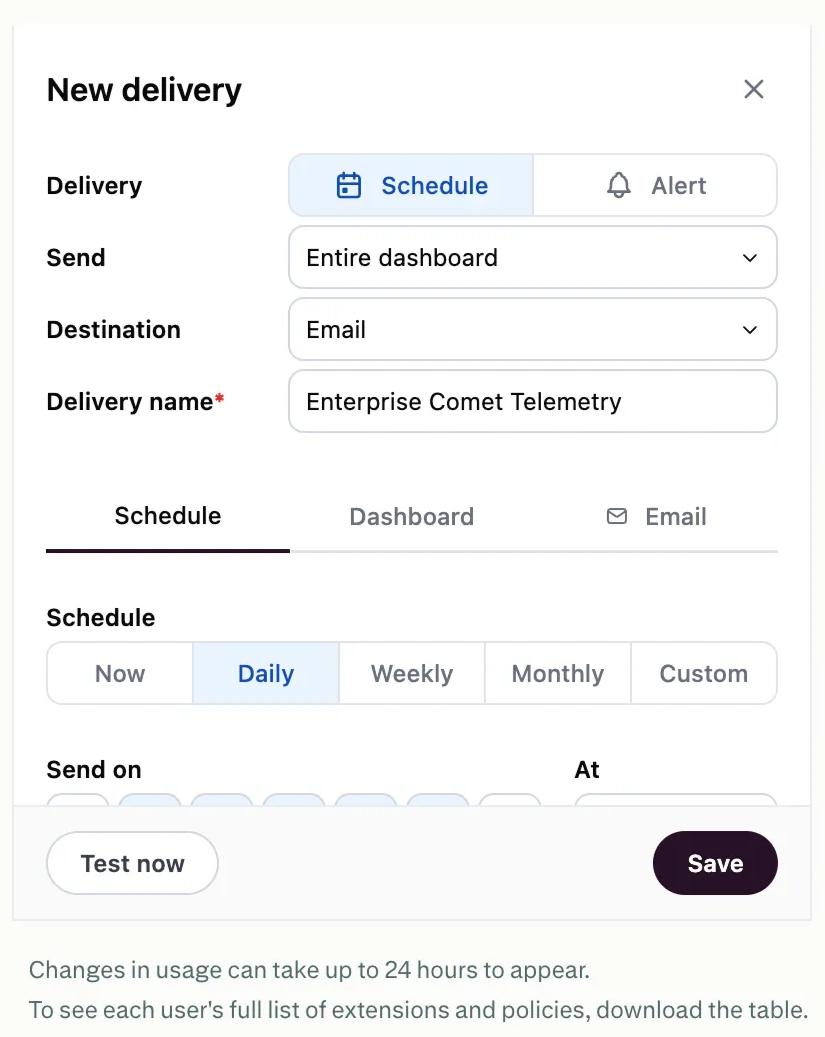
Verás un Nueva entrega ventana emergente.
-
En Entrega", elige programar un informe de uso o configurar alertas si los resultados de telemetría cumplen una condición específica."
-
En DestinoPuedes elegir el método de entrega: correo electrónico, SFTP o webhook.
-
En "Nombre de entrega", puedes darle un nombre al informe.
-
En Programar, puedes optar por enviar el informe de inmediato o configurar un plan de entrega diario, semanal, mensual o personalizado. Puedes configurar un Cadena cron para el Personalizado programa. Si eliges configurar un "Alerta" En su lugar, podrá seleccionar la condición que debe cumplirse para activar la alerta, así como las opciones de programación.
-
En el Panelpuedes elegir el formato de entrega (imagen, PDF, hoja de cálculo o CSV) y si Expandir tablas (para garantizar que se vean hasta 1,000 filas), AOrganiza los mosaicos del panel en una sola columnay/o Ocultar título.
-
En Correo electrónico, puede agregar un Nombre del archivo, Destinatarios, correo electrónico "Asunto" y CuerpoTú también puedes Personaliza el contenido con los atributos del usuario destinatario.
-
Cuando termines, puedes probar la entrega del informe/alerta y Guardar para publicarlo.