

La integración de Perplexity con Microsoft Teams lleva Computer directamente a su equipo. Con la app de Microsoft Teams de Perplexity, puede ejecutar tareas de Computer y buscar en la web y en sus conversaciones de Teams sin salir de Teams.
Cómo funciona
-
Chatee con Computer — Inicie una conversación en un mensaje directo o chat grupal. Pregunte lo que quiera, como lo haría con un compañero de equipo.
-
Asigne tareas a Computer — Use instrucciones en lenguaje natural. Computer despliega subagentes para encargarse automáticamente de la investigación, la redacción, el análisis de datos y más.
-
Computer trabaja — Navega, investiga, crea contenido y se conecta a sus herramientas en segundo plano.
-
Itere y mejore — Siga guiando a Computer mientras trabaja o inicie una nueva tarea. Recuerda el contexto anterior entre sesiones.
Qué puedes hacer
Con la app de Microsoft Teams de Perplexity, puede:
-
Hacer cualquier pregunta — Obtener respuestas con citas y fuentes de la web directamente en las conversaciones de Microsoft Teams
-
Buscar en su equipo — Buscar mensajes en sus mensajes directos, canales privados y canales públicos a los que tenga acceso
-
Ejecutar tareas — Ejecutar tareas de Computer directamente desde Microsoft Teams y buscar información o crear contenido sin salir de la app
-
Obtener fuentes citadas — Cada respuesta incluye citas numeradas que enlazan con fuentes web o mensajes de Microsoft Teams, para que pueda verificar y profundizar
-
Trabajar en sesiones — Las respuestas se publican en sesiones para mantener organizados tus canales
-
Adjuntar archivos — Comparta documentos con sus preguntas para aportar más contexto (hasta 50 MB por archivo)
Qué puede hacer tu equipo
-
Automatización integral de flujos de trabajo entre aplicaciones — Computer orquesta flujos de trabajo completos al descomponer proyectos complejos en subtareas y derivarlas a agentes de IA especializados. Por ejemplo, puede tomar una especificación de producto de Notion, convertirla en tickets de Linear y publicar actualizaciones en los canales de Microsoft Teams pertinentes. También puede pedirle a Computer que lo haga a diario.
-
Investigación y creación de contenido en varias aplicaciones — Computer realiza investigaciones en profundidad usando su integración con cientos de aplicaciones, entre ellas SharePoint, Outlook, OneDrive, GitHub, Notion, Snowflake y Databricks. Puede investigar, generar elementos visuales, redactar documentación, crear diapositivas y enviar correos electrónicos mientras trabaja de forma autónoma en segundo plano.
-
Gestión de proyectos de larga duración — Computer puede ejecutar tareas programadas y gestionar varios proyectos activos simultáneamente con memoria persistente. Recuerda el trabajo anterior, mantiene el contexto entre sesiones y puede ejecutar tareas programadas mientras usted está desconectado.
¿Quién puede usar la aplicación de Microsoft Teams?
La app de Microsoft Teams está disponible para cualquier usuario con acceso a Perplexity Computer. Para usarla, deberá conectar Microsoft Teams con Perplexity.
Para administradores: configurar la aplicación de Microsoft Teams
Requisitos previos
Es posible que los administradores de TI tengan que conceder el consentimiento para toda la organización a la app de Microsoft Teams de Perplexity en Microsoft Entra. Puede encontrar más información en este artículo.
Para configurar la app de Microsoft Teams de Perplexity, necesitará lo siguiente:
-
Un plan de Perplexity con Perplexity Computer
-
Permisos para instalar aplicaciones en su equipo
-
Una licencia de Microsoft Teams
Seguridad y cumplimiento
Computer está construido sobre la infraestructura segura de Perplexity, certificada con SOC 2 Type II.
-
Cifrado de extremo a extremo — Todos los datos en tránsito y en reposo están cifrados.
-
Sin entrenamiento de IA con sus datos — Sus mensajes y datos empresariales nunca se utilizan para el entrenamiento del modelo.
-
Permisos a nivel de usuario — El conector de Microsoft Teams respeta los controles de acceso nativos de Microsoft Teams. Los usuarios solo pueden acceder al contenido que ya están autorizados a ver.
-
Registros de auditoría — Los administradores de las organizaciones elegibles pueden ver todas las consultas enviadas que usan el conector de Microsoft Teams y consultar cada fuente utilizada para generar respuestas en la función de Registros de auditoría.
Pasos de instalación
-
Vaya a Aplicaciones en Microsoft Teams y busque "Perplexity Computer"
-
Haga clic en Agregar
-
Revise los permisos que requiere la app y haga clic en Agregar
-
Se le redirigirá para conectar su cuenta de Perplexity con Microsoft Teams
-
Una vez hecho esto, podrá usar Computer dentro de Microsoft Teams
Permisos concedidos
Durante la instalación, la app de Perplexity solicita los siguientes permisos de Microsoft Teams:
-
Recibir mensajes — Teams envía cargas de actividad (solicitudes POST) al punto de conexión de mensajería de la app
-
Enviar mensajes a conversaciones — La app responde en la conversación en la que se invocó
-
Acceder a la información del perfil del usuario — Teams proporciona el ID de usuario de Teams, el correo electrónico y la información del inquilino como parte de la carga de actividad (este es el comportamiento estándar de Bot Framework)
Además, los usuarios deberán conceder los siguientes permisos para usar la app de Teams:
|
Permiso |
Descripción |
|
Información relacionada con usted |
Acceder a la información de mi perfil, como mi nombre, dirección de correo electrónico, nombre de la empresa e idioma preferido. |
|
Información en sus chats, canales y reuniones |
Acceder a la información de este equipo o chat, como el nombre del equipo o chat, la lista de canales y el directorio de miembros (incluidos los nombres y las direcciones de correo electrónico de los miembros del equipo o chat), y usarla para contactarlos. |
|
Enviar y recibir mensajes y notificaciones |
• Recibir los mensajes y datos que le proporcione.Enviarme mensajes y notificaciones. |
|
• Recibir los mensajes y datos que los miembros del equipo o del chat le proporcionen en un canal o chat. |
|
|
• Enviar mensajes y notificaciones en un canal o chat. |
|
Nota: El bot solo accede a los mensajes en nombre de los usuarios que lo han autorizado. Respeta el modelo de permisos nativo de Microsoft Team: los usuarios solo pueden buscar contenido al que ya tienen acceso.
Lo que experimentarán sus usuarios
Para usar Computer en Microsoft Teams, los usuarios pueden enviar un mensaje directo a la app Perplexity Computer. Computer también se puede activar mencionando @Perplexity Computer al redactar un flujo de trabajo en Microsoft Teams.
Cualquier flujo de trabajo activado en Microsoft Teams también estará disponible en www.perplexity.ai/computer.
Administrar la integración
Eliminar la app de Computer de Microsoft Teams
Los administradores pueden quitar o bloquear la app de Computer para Microsoft Teams desde el centro de administración de Teams, en Aplicaciones de Teams → Administrar aplicaciones, y luego, de forma opcional, eliminarla de las directivas de configuración/permisos de la app.
-
Vaya a https://admin.teams.microsoft.com e inicie sesión con una cuenta de administrador de Teams o de administrador global.
-
En la navegación izquierda, seleccione Aplicaciones de Teams → Administrar aplicaciones.
-
Busque el nombre de la app (por ejemplo, una app de terceros o personalizada).
-
Para impedir que los usuarios la utilicen:
-
Seleccione la app, elija Acciones y luego establezca el estado en Bloqueada (o use Bloquear en la barra de herramientas).
-
-
Si estaba fijada o instalada automáticamente:
-
Vaya a Aplicaciones de Teams → Políticas de configuración.
-
Edite la política correspondiente (a menudo Global (predeterminado para toda la organización)).
-
En Aplicaciones fijadas y Aplicaciones instaladas; quite esa aplicación y luego Guardar.
-
-
Si utiliza políticas de permisos de aplicaciones:
-
Vaya a Aplicaciones de Teams → Políticas de permisos.
-
Edite la política y bloquee la categoría del editor de la aplicación o bloquee explícitamente esa aplicación si aparece en la lista, y luego Guardar.
-
Esto elimina de hecho la aplicación de la vista de los usuarios e impide nuevas instalaciones; las sesiones existentes normalmente dejarán de funcionar cuando el cliente se actualice o el usuario reinicie Teams.
Control del acceso
Los administradores de Teams pueden configurar el acceso a la aplicación Computer por usuario o por grupo:
-
Permita o bloquee la aplicación Computer para todo el inquilino en Centro de administración de Teams → Aplicaciones de Teams → Administrar aplicaciones.
-
Use políticas de permisos de aplicaciones para decidir qué usuarios (o grupos) pueden usar la aplicación Computer dentro de Microsoft Teams (por ejemplo, permitir en una política y bloquear en otra).
-
Use políticas de configuración de aplicaciones para instalar y fijar automáticamente la aplicación Computer solo para determinados usuarios, mientras que para otros permanece no disponible o sin fijar.
Configuración del conector
Administre el conector de Microsoft Teams desde el panel de administración de Perplexity Enterprise en Organización Configuración → Conectores. Los administradores pueden habilitar o deshabilitar el conector para toda la organización.
Permitir que los usuarios eliminen mensajes de Computer
De forma predeterminada, Microsoft Teams no permite que nadie, ni siquiera los propietarios del equipo, elimine mensajes enviados por aplicaciones y bots, como Perplexity Computer. Esta es una política integrada de Microsoft Teams que se aplica a todas las aplicaciones, no una limitación específica de Computer, y no se requieren cambios por parte de Computer.
Un administrador de Microsoft Teams puede activar una política de mensajería que permita a los miembros de un chat o canal eliminar mensajes enviados por aplicaciones. Una vez habilitada, la configuración se aplica a chats uno a uno, chats en grupo, canales y chats de reuniones, y los mensajes eliminados se reemplazan por un Este mensaje fue eliminado marcador de posición (y puede restaurarse).
Hay dos formas de habilitar la configuración:
Opción 1 — Centro de administración de Teams
- Inicie sesión en el centro de administración de Microsoft Teams.
- Vaya a Políticas de mensajería.
- Abra la política asignada a los usuarios correspondientes (o su política global o predeterminada).
- Active la opción que permite a los usuarios eliminar mensajes enviados por aplicaciones.
- Guarde los cambios.
Opción 2 — PowerShell
Los administradores familiarizados con PowerShell pueden habilitar la misma configuración con un solo comando. Microsoft documenta el comando exacto y el nombre de la política en su documentación oficial: Permitir que los usuarios eliminen mensajes enviados por bots en Microsoft Teams.
Después de habilitar la política, espere un breve tiempo para que el cambio surta efecto en toda su organización. Si los usuarios siguen sin poder eliminar mensajes de Computer una vez activada la configuración, póngase en contacto con soporte.
Para miembros: usar la aplicación de Microsoft Teams
Una vez que su administrador haya instalado la aplicación Perplexity en su equipo, puede conectar su cuenta de Perplexity a Teams:
-
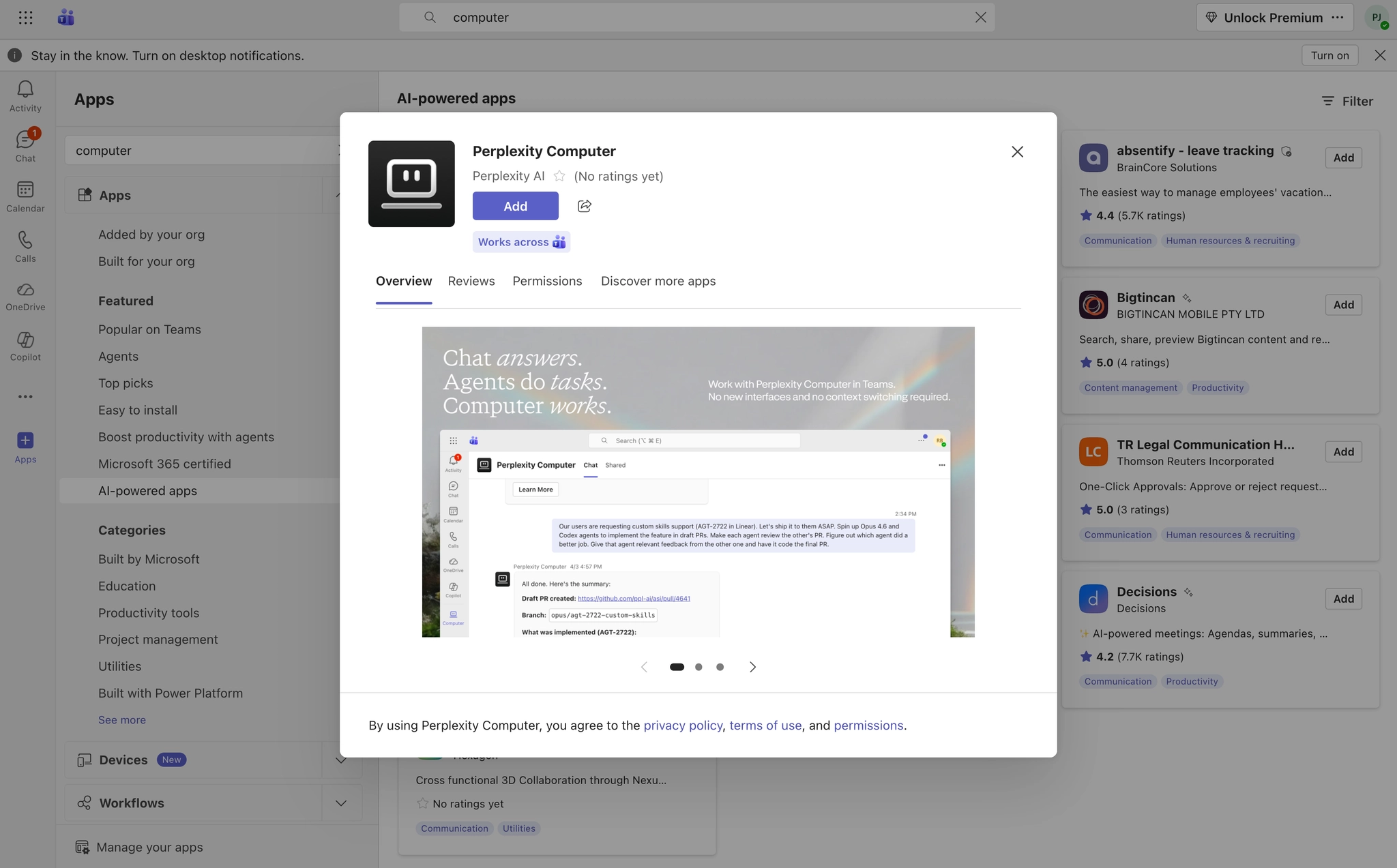
En Microsoft Teams, vaya a Aplicacionesy busque Perplexity Computer (de Perplexity AI)
-
Haga clic en Agregar
-
Lea los permisos y haga clic en Agregar
-
Opcionalmente, puede elegir los canales en los que comenzar a usar la aplicación Perplexity Computer y hacer clic en Abrir
-
Se le pedirá que conecte su cuenta de Perplexity a Microsoft Teams; haga clic en Permitir para hacerlo
-
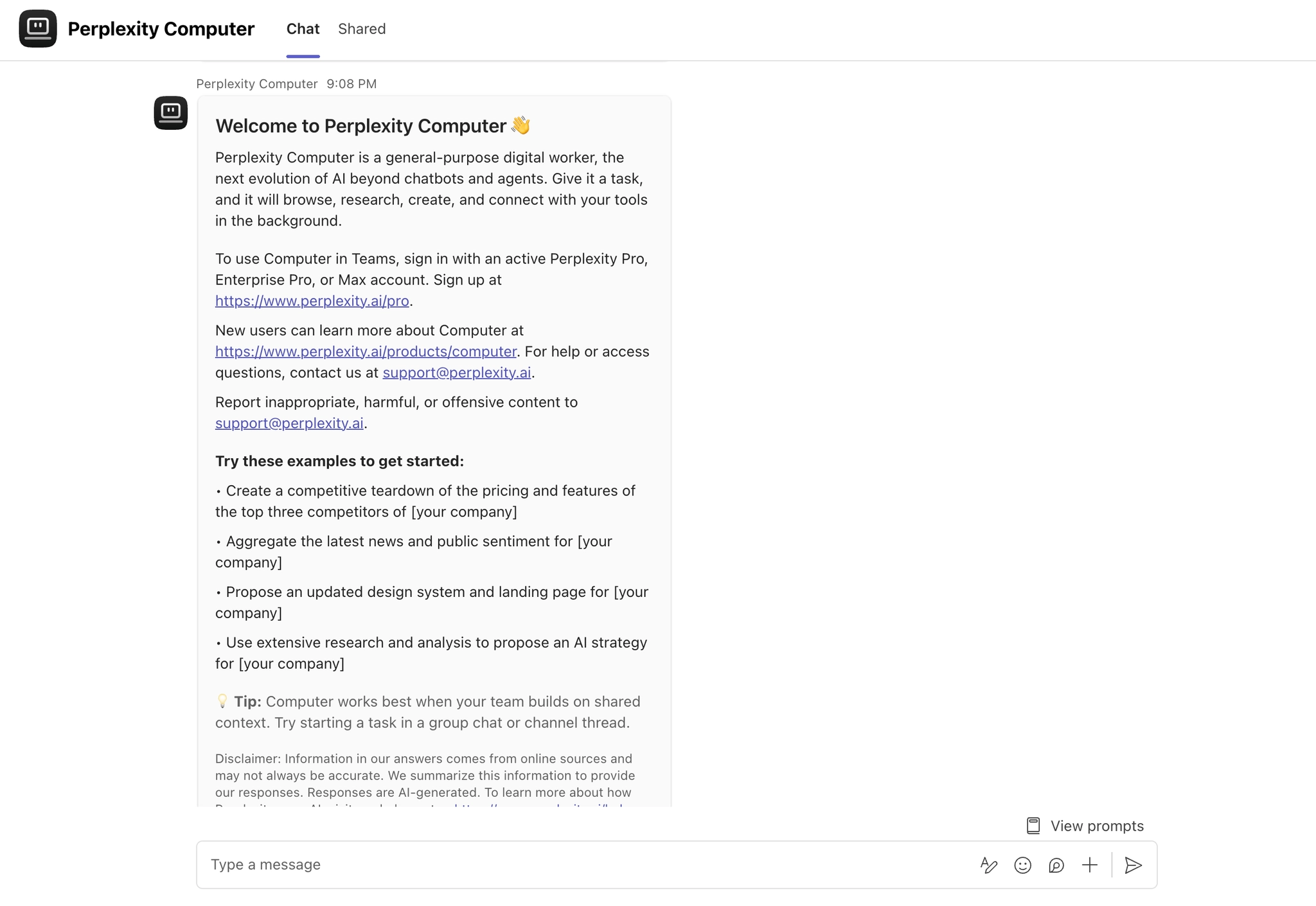
Una vez que haya conectado Microsoft Teams con Perplexity, puede abrir un mensaje directo con Computer: busque "Perplexity Computer" y empiece a escribir
-
Puede enviar un mensaje de “help” a la aplicación Computer para obtener algunas sugerencias de cosas que puede hacer por usted
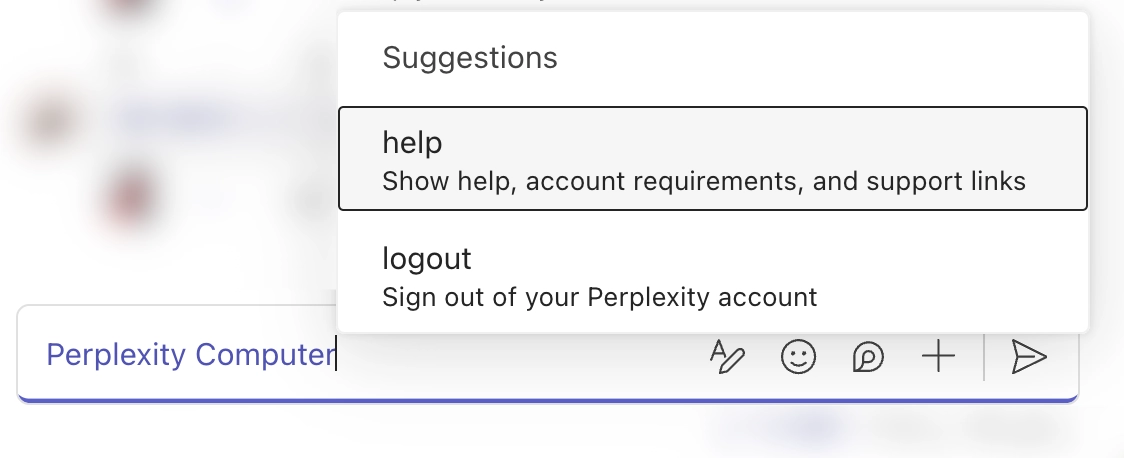
También puede añadir Perplexity Computer a un canal para iniciar tareas y hacer preguntas.
Hacer preguntas y ejecutar tareas
Para usar Computer en Microsoft Teams, envíe un mensaje como lo haría con cualquier otra persona. Perplexity responderá en la misma conversación.
Ejemplos:
-
"Pull the transcript from last Friday's leadership sync, extract every action item and owner, and post a summary to the Project Updates channel." (Busca transcripciones de reuniones de Teams y envía un mensaje a un canal de Teams)
-
"Busca en todos los canales de Teams conversaciones sobre el cronograma de migración de las últimas dos semanas y compáralas con los tickets más recientes de Jira para detectar cualquier discrepancia." (Combina Microsoft Teams + conectores de Jira)
-
"Revisa mis mensajes directos no leídos y menciones en canales de hoy, prioriza lo urgente y dame un resumen matutino." (Usa la búsqueda de mensajes de Teams en mensajes directos y canales)
-
"Find a 30-minute slot this week where the entire product team is free, schedule a Teams meeting called 'Sprint Review', and post the agenda to the Engineering General channel." (Comprueba disponibilidad + crea una reunión + envía un mensaje a un canal)
-
"Research the latest GDPR enforcement actions from this quarter, draft a one-page summary, and post it to the Legal team's Compliance channel with a note tagging the team lead." (Busca en la web + genera contenido + envía un mensaje a un canal de Teams con menciones)
-
"Review all open P1 bugs in Linear, check if any were discussed in the Engineering team's channels this week, and reply to those threads with the current status and ETA from Linear." (Lee Linear incidencias + busca mensajes de Teams + responde a sesiones de Teams)
Para obtener mejores resultados
-
Sea específico — Cuanto más contexto proporcione, mejor será la respuesta.
-
Usa sesiones — Computer recuerda el contexto entre sesiones.
-
Adjuntar archivos — Puedes adjuntar documentos para que el bot los use como referencia (hasta 50 MB por archivo).
-
Pregunte por su espacio de trabajo — Perplexity busca tanto en la web como en los mensajes accesibles de Microsoft Teams, lo que le ayuda a encontrar conversaciones y decisiones pasadas.
Información útil
-
Privacidad — Perplexity solo accede a los canales y mensajes de Microsoft Teams a los que usted tiene acceso. Respeta el modelo de permisos existente de Teams.
-
Longitud de la respuesta — Las respuestas largas se dividen automáticamente en varios mensajes en la sesión para facilitar su lectura.
-
Indicador de estado — Verá una animación de puntos suspensivos (…) mientras Perplexity procesa su pregunta.
Preguntas frecuentes
¿Perplexity almacena mis mensajes de Microsoft Teams?
Perplexity accede a los mensajes de Microsoft Teams en tiempo real para responder preguntas, pero no almacena permanentemente sus datos de Teams. El contexto se elimina después de procesar cada consulta.
¿La aplicación Computer puede acceder a canales privados?
La aplicación Computer para Microsoft Teams solo puede buscar mensajes en canales y mensajes directos a los que tenga acceso el usuario solicitante. Sigue el modelo de permisos nativo de Teams.
¿Hay un límite en la cantidad de preguntas que puedo hacer?
El uso de la aplicación Computer para Microsoft Teams cuenta para los límites de Computer de cada usuario en su plan de Perplexity. Necesitará créditos para usar la aplicación Computer.
¿Puedo usar la aplicación de Microsoft Teams y el conector de Microsoft Teams al mismo tiempo?
¡Sí! La aplicación Computer le permite hacer preguntas dentro de Microsoft Teams, mientras que el Microsoft Teams conector le permite buscar contenido de Teams desde la aplicación web de Perplexity. Se complementan entre sí.
¿Puedo eliminar los mensajes que Computer publica en Microsoft Teams?
No de forma predeterminada. Microsoft Teams bloquea la eliminación de mensajes de aplicaciones y bots de serie, por lo que su administrador de Microsoft Teams debe activar la política que permite a los usuarios eliminar mensajes enviados por aplicaciones. Una vez habilitada esa política, cualquiera en el chat o canal puede eliminar los mensajes de Computer, y el cambio se aplica a todas las aplicaciones y bots, no solo a Computer. Consulte Permitir que los usuarios eliminen mensajes de Computer arriba para los pasos de administrador.
¿Puede Computer borrar automáticamente todo el historial de un chat de Teams?
No. Microsoft Teams conserva el historial de conversaciones por diseño y no ofrece una forma de borrar un chat completo de una sola vez. La política de mensajería descrita arriba cubre la eliminación de mensajes individuales, no la eliminación masiva del historial.