

Qu’est-ce qu’une session ?
Une session est comme un historique des conversations qui mémorise tout ce dont vous avez discuté avec l'IA de Perplexity. Contrairement aux requêtes de recherche traditionnelles qui fonctionnent de manière isolée, les sessions permettent des conversations contextuelles transparentes qui s'appuient sur les échanges précédents au sein de la session. Une session comprendra votre question initiale, toutes les questions de suivi, toutes les réponses de Perplexity et toutes les sources utilisées pour fournir votre réponse.
Fonctions principales des sessions
Conversation fluide
Les sessions fonctionnent comme un projet de conversation qui garde une trace de tous les messages que vous échangez avec Perplexity, en vous souvenant de ce dont vous avez parlé et en gardant votre discussion fluide d'une question à l'autre. Lorsque vous posez une question de suivi ou lorsque l'IA vous donne une réponse, elle comprend ce dont vous avez discuté ensemble tout au long de votre conversation. De cette façon, vous recevez des réponses plus logiques et plus utiles pour ce que vous essayez d'apprendre ou d'accomplir.
Memory persistant
Parce que l’IA a une « mémoire », elle peut gérer automatiquement la gestion du contexte même si les conversations s'allongent. Cela élimine le besoin de répéter manuellement les informations d’arrière-plan ou le contexte dans les requêtes ultérieures.
Transparence des sources
En intégrant des sources fiables directement dans chaque session, Perplexity transforme les réponses en mini-articles de recherche traçables: transparent, vérifiable et facile à développer. Cela garantit une meilleure qualité de réponse.
À quoi puis-je utiliser les sessions ?
Exploration approfondie de sujets
Vous pouvez poser des questions de suivi pour approfondir ou explorer de nouveaux angles au sein d’un seul fil de discussion. Ce permet une exploration complète de toutes sortes de sujets sans perdre le contexte établies lors d’échanges antérieurs.
Résolution itérative de problèmes Pro
Les sessions prennent en charge les flux de travail itératifs dans lesquels vous pouvez :
-
S'appuyer sur les réponses précédentes pour affiner votre compréhension du sujet
-
Posez des questions de clarification faisant référence à des parties antérieures de la conversation.
-
Développer des idées progressivement à travers de multiples échanges
Recherche contextuelle
Depuis les discussions s'assurer que l'historique des conversations est conservé, vous pouvez mener des recherches où chaque requête s'appuie sur des résultats précédents, créant ainsi une expérience de recherche plus cohérente et plus complète.
Historique de vos sessions
Chaque session est stockée dans votre History (../assets/img/a5c9b93551_library) qui n'est accessible qu'à vous. Dans votre historique, vous pouvez voir les sessions précédentes et poursuivre les conversations antérieures.
Les sessions sont stockées indéfiniment dans l'historique, mais vous pouvez supprimer une ou toutes les sessions à tout moment. De plus, vous pouvez filtrer vos sessions par mode de recherche (requête Pro, recherche ou création de fichiers et d'applications) et de la plus récente à la plus ancienne et vice versa.
Si vous utilisez le Perplexity Tasks fonctionnalité, vos sessions de tâches s'afficheront également dans votre historique.
Création, gestion et partage de sessions
Création de sessions
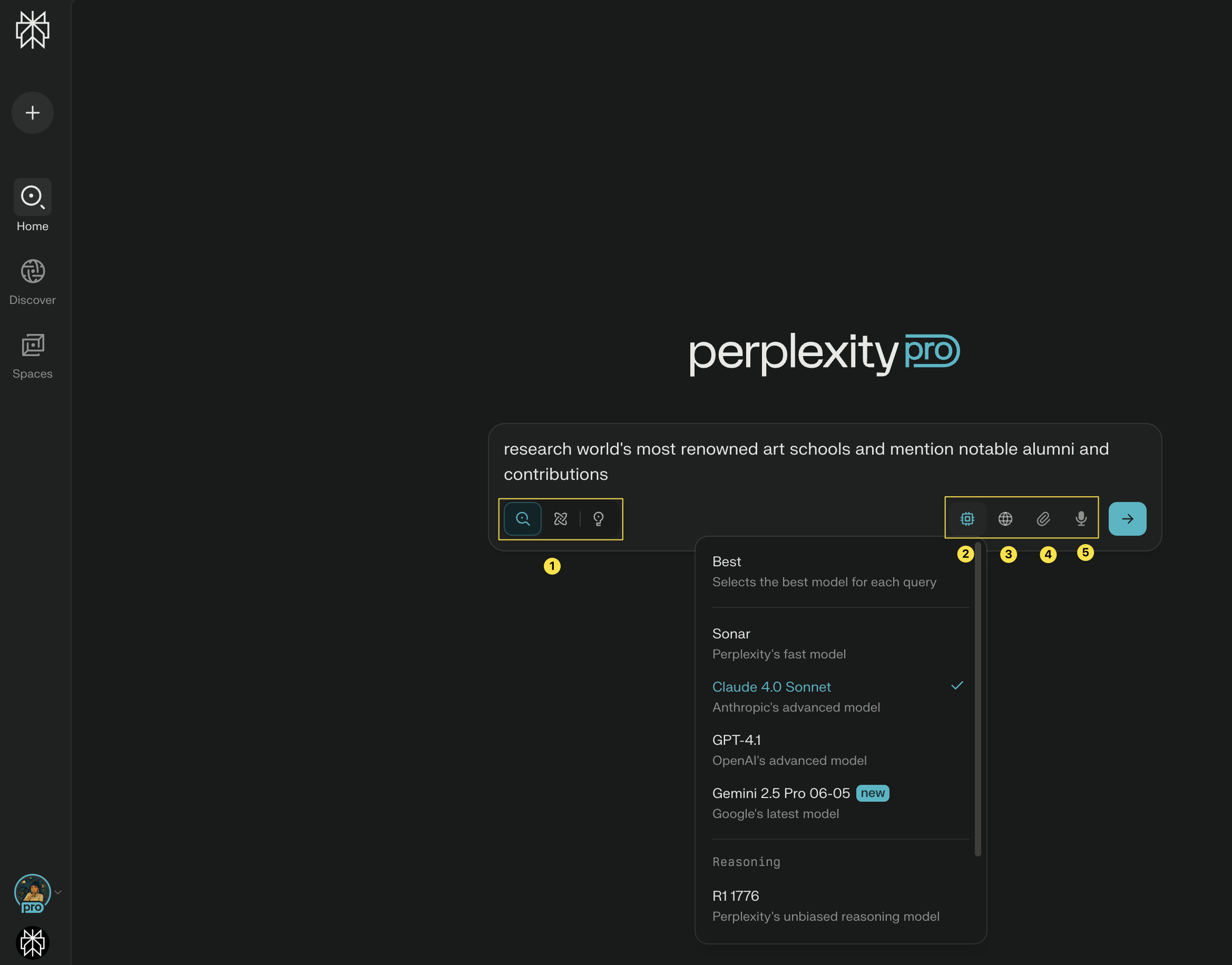
Créer une session est simple : pour commencer, allez dans la zone de requête de recherche sur votre page d'accueil et commencez à taper votre question ou posez, c'est-à-dire votre invite.
Si vous êtes un abonné payant vous aurez également la possibilité de choisir parmi différents Modes de recherche : Pro, Research, et Créer des fichiers et des applications (1) and sélectionnez le modèle d'IA de votre choix (2). Vous pouvez également préciser votre Sources, comme Web ou académique (3) and joindre des fichiers (4). Vous pouvez également dictez votre invite - il suffit de cliquer sur icône de microphone (5).
Gérer vos sessions
Pour gérer vos sessions, rendez-vous sur votre page Historique : ../assets/img/a5c9b93551_library.
Dans votre historique :
-
Vous pourrez voir toutes vos sessions et utiliser le Barre de recherche pour trouver des sessions spécifiques
-
Cliquez Select sélectionner plusieurs sessions à supprimer
-
Use Type pour trier les sessions par mode de recherche (sessions créées dans Rechercher ou Créer des fichiers et des applications)
-
Masquer ou afficher les sessions créées via le navigateur Comet
-
Use Sorting trier du plus récent au plus ancien et vice versa
-
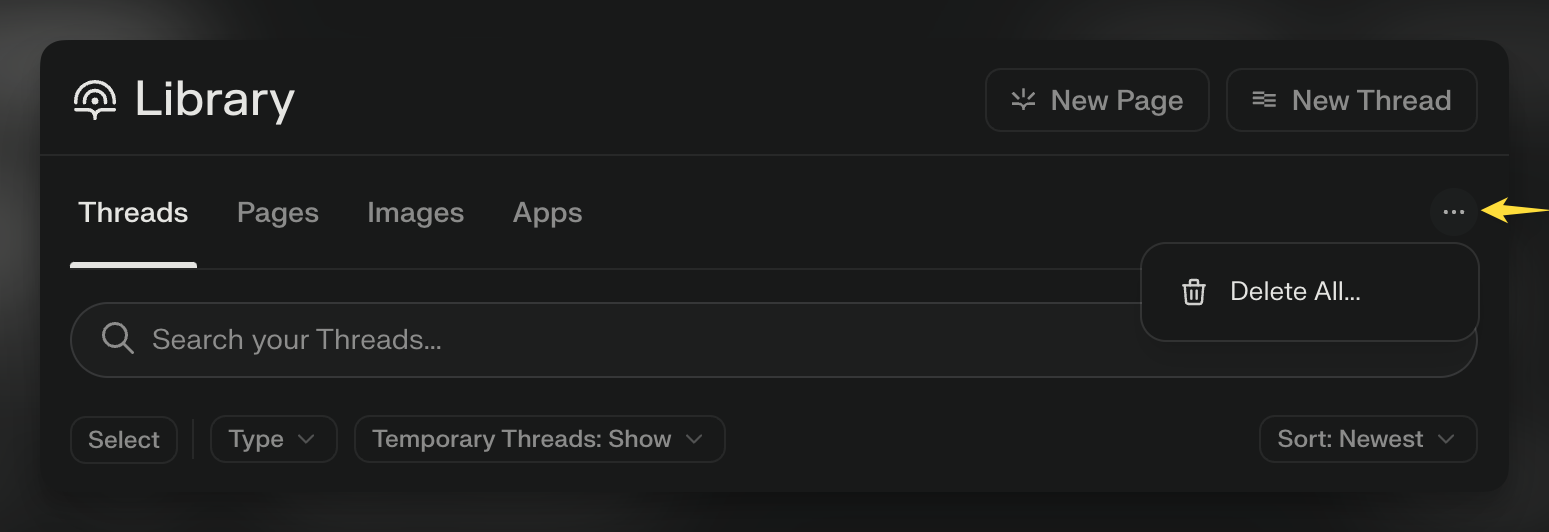
To supprimer tout sessions en une seule fois cliquez sur le menu points à droite de l'écran :
-
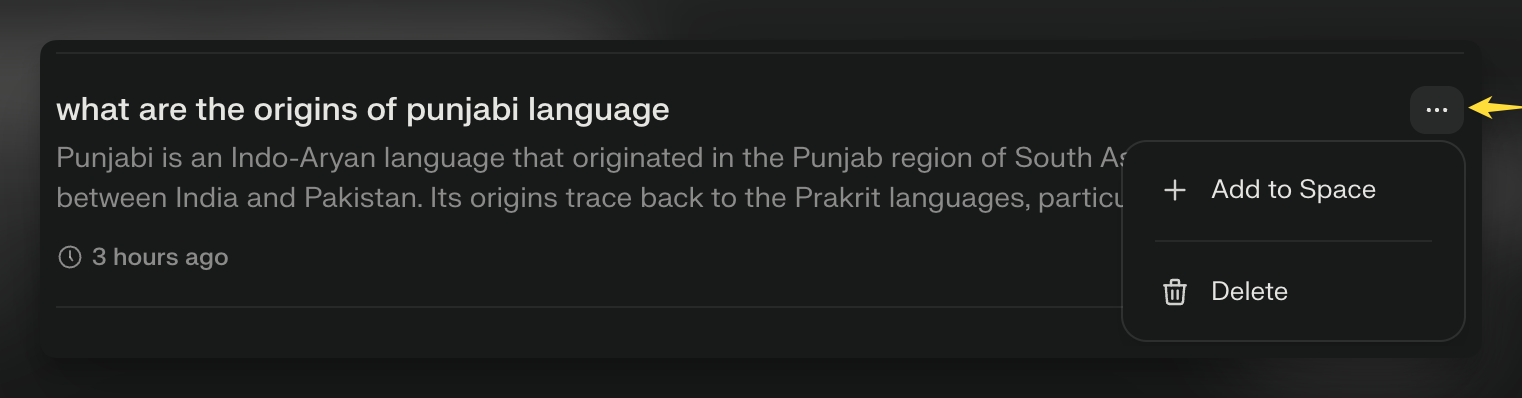
Vous pouvez également cliquer sur le menu à trois points d'une session spécifique pour supprimer la session ou Ajoutez-le à un projet:
Partager vos sessions et plus d'actions
Pour partager une session, cliquez sur le bouton Partager en haut à droite de l'écran.
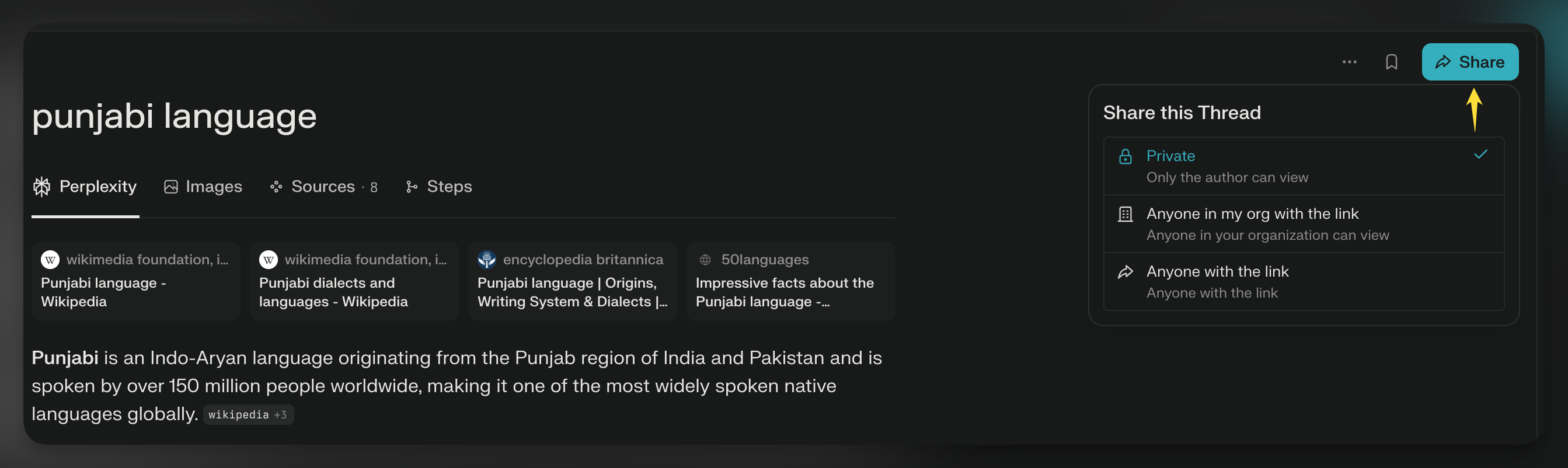
Vous pouvez choisir parmi les options de partage suivantes :
-
Privée : la session reste privée (vous seul, en tant qu'auteur, pouvez voir son contenu), même si vous avez collé le lien quelque part publiquement.
-
Toute personne disposant du lien : toute personne disposant du lien peut ouvrir et consulter le contenu de la session et la partager avec d'autres. Si vous ne souhaitez plus que la session soit publique, vous pouvez la repasser en Privée à tout moment.
-
Toute personne de mon organisation disposant du lien : disponible pour les abonnés Enterprise. Seuls les membres de votre organisation peuvent ouvrir la session à l'aide du lien.
-
Groupes d'utilisateurs spécifiques : les utilisateurs Enterprise peuvent partager une session avec un ou plusieurs groupes de leur organisation (par exemple, une équipe ou un département). Chaque membre du groupe sélectionné reçoit l'accès à la session — aucune invitation individuelle n'est nécessaire. Pour partager avec un groupe, cliquez sur Partager, recherchez le groupe par son nom et sélectionnez-le.
Remarque : le partage par groupe est disponible sur les offres Enterprise accompagnées par un commercial, et votre administrateur doit accorder l'autorisation Partager les sessions et les artefacts avec des groupes via l'un de vos rôles. Les groupes sont gérés par les administrateurs de votre organisation sur la page Rôles et autorisations — consultez Rôles et autorisations Enterprise pour en savoir plus.
Partager des artefacts
Les sessions peuvent produire des artefacts — fichiers, documents et autres éléments générés par Perplexity. Lorsque vous partagez une session avec un groupe, ses artefacts sont partagés avec elle, ce qui permet à chaque membre du groupe de consulter les résultats de la session sans que vous ayez à télécharger et redistribuer les fichiers.
Questions de suivi sur les sessions partagées
Lorsqu'une session est publique, toute personne y ayant accès peut poser des questions de suivi, mais cela créera une nouvelle session pour cet utilisateur ; la question de suivi ne sera pas ajoutée à votre session existante.
Gérer ce qui peut être partagé
Dans les organisations Enterprise, les administrateurs contrôlent le partage à deux niveaux :
-
Paramètres à l'échelle de l'organisation (Paramètres de l'organisation → Données et confidentialité) déterminent si le partage public des sessions est disponible. Si le partage public est désactivé, les sessions ne peuvent être partagées qu'avec les autres membres de l'organisation.
-
Autorisations de rôle (page Rôles et autorisations) déterminent quels membres peuvent partager des sessions et des artefacts avec des groupes ou inviter des contributeurs externes.
Plus d'actions
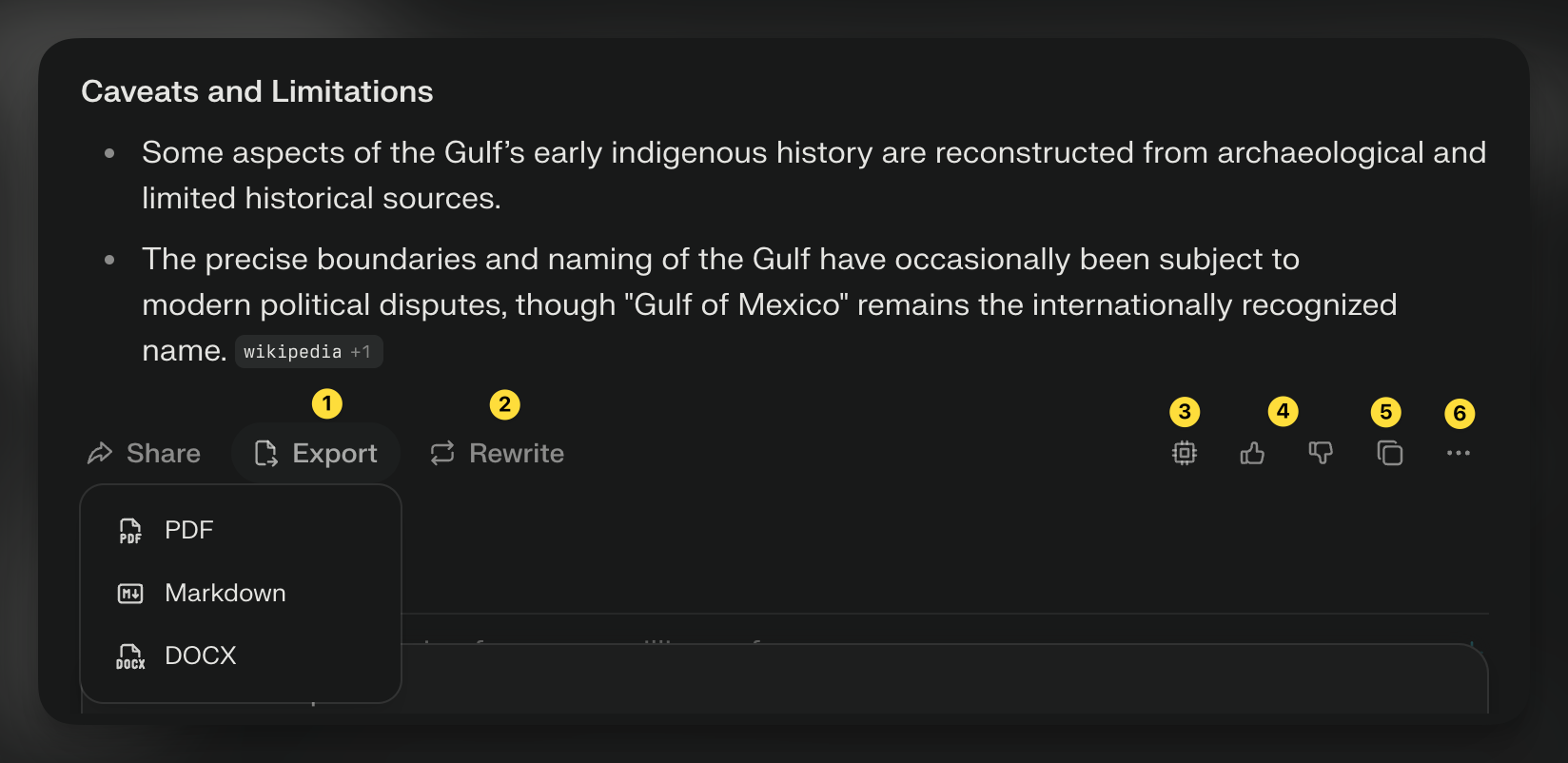
-
Bouton Exporter (1) vous permet de exporter la réponse à la session en tant que PDF, Markdown ou DOCX
-
Bouton Réécrire (2) génère une nouvelle réponse en utilisant un modèle différent que vous pouvez sélectionner
-
Bouton source (3) vous donne des informations sur quel modèle, mode de recherche et mode source ont été appliqués à la réponse
-
Feedback (4) partagez avec un pouce vers le haut/bas si vous êtes satisfait ou insatisfait de la réponse provided
-
Bouton Copier (5) copie la réponse dans votre presse-papiers
-
Menu à trois points (6) : cliquez ici pour voir Sources, signaler des commentaires ou supprimer cette partie de la session
-
Pour modifier la requête d'origine, passez la souris sur l'invite et l'icône d'édition apparaîtra

FAQ
Puis-je récupérer une session supprimée ?
Une fois qu'une session est supprimée, elle ne peut plus être récupérée. Pour éviter les suppressions accidentelles, nous avons ajouté des invites de confirmation.
Qu'arrive-t-il aux sessions lorsque je ne suis pas connecté ?
Lorsque vous créez des sessions sans être connecté à votre compte Perplexity, l'auteur de la session est considéré comme « anonyme » et, par conséquent, la session n'est pas enregistrée à long terme. Ces sessions anonymes seront visibles pendant 14 jours, après quoi elles disparaîtront définitivement sans possibilité de récupération.
Pour vous assurer qu'une session est accessible à long terme, veuillez vous connecter à votre compte. Toutes les sessions créées lorsque vous êtes connecté seront automatiquement enregistrées dans l'historique de votre session.
Mes sessions sont-elles privées ?
Oui, vos sessions sont privées et uniquement pour votre référence par défaut. Ils ne deviennent publics que si vous choisissez de les partager.