

Les connecteurs de fichiers permettent aux membres Enterprise Pro et Enterprise Max d'utiliser dans Perplexity le contenu des services de stockage cloud pris en charge, notamment en effectuant des recherches dans les sources connectées, en joignant des fichiers à une requête et en important des fichiers dans des projets.
Les connecteurs de fichiers sont disponibles sur les plateformes prises en charge. L'importation de fichiers dans un projet est actuellement disponible uniquement sur le web.
Pourquoi utiliser les connecteurs de fichiers
-
Rechercher dans les contenus professionnels en parallèle des sources web, sans avoir à télécharger puis reverser chaque fichier.
-
Ajouter des fichiers de référence partagés à un projet ou joindre un fichier cloud à une seule requête.
-
Connecter plusieurs comptes et choisir le compte qu'un projet utilise pour les importations.
Comment les connecteurs de fichiers utilisent votre contenu
Les connecteurs de fichiers prennent en charge différentes façons d'utiliser le contenu connecté. L'option que vous choisissez détermine ce que Perplexity peut rechercher, ce qu'il stocke, et si les modifications ultérieures apportées à la source sont prises en compte.
|
Méthode |
Ce que Perplexity peut utiliser |
Stockage et mises à jour |
|
Recherche standard |
Les fichiers pris en charge que le compte connecté est autorisé à ouvrir |
Interroge le service source lorsque vous soumettez une requête. Les fichiers ne sont pas copiés dans un index de fichiers Perplexity. |
|
Pièce jointe à une requête |
Un fichier spécifique que vous sélectionnez pour une requête |
Ajoute un instantané à la session. Joignez le fichier à nouveau pour utiliser une version plus récente. |
|
Importation dans les fichiers de projet |
Les fichiers ou dossiers que vous sélectionnez pour un projet |
Ajoute des copies statiques aux fichiers de projet. Réimportez le contenu pour utiliser une version plus récente. |
Tableau 1 — Comment les connecteurs de fichiers utilisent et mettent à jour le contenu connecté.
La Recherche standard est disponible pour les membres Enterprise dans Google Drive, OneDrive, SharePoint, Dropbox et Box.
Important: La recherche dans un compte connecté, l'ajout d'un fichier à une requête et l'importation d'une copie dans les fichiers de projet sont des actions distinctes. Utiliser un contenu à un endroit ne l'ajoute pas automatiquement aux autres.
Confidentialité et sécurité des données
La Recherche standard interroge le service source lorsque vous soumettez une requête et applique les autorisations de votre compte connecté. Perplexity ne stocke pas de copie distincte du fichier source pour la Recherche standard, mais le contenu utilisé dans la réponse, y compris les extraits cités, peut être conservé conformément aux paramètres de conservation des données de votre organisation.
Les fichiers importés dans les fichiers de projet sont régis par les autorisations de fichiers du projet. Avant d'importer du contenu, vérifiez que toutes les personnes ayant accès au projet peuvent légitimement utiliser la copie importée.
Les données des connecteurs sont chiffrées avec AES-256 au repos et TLS en transit. L'accès est protégé par des contrôles d'accès basés sur les rôles, et les contrôles de Perplexity sont audités selon la norme SOC 2 Type II. Consultez le Trust Center de Perplexity pour la documentation à jour sur la sécurité, la confidentialité et la conformité.
Les données Enterprise, y compris celles des connecteurs, ne sont jamais utilisées pour entraîner les modèles de Perplexity ni aucun modèle tiers.
Important: La déconnexion d'un connecteur de fichiers arrête les nouvelles recherches via ce compte. Elle ne supprime pas les fichiers déjà joints à des sessions ni importés dans les fichiers de projet.
Avant de commencer
-
Vous disposez d'un abonnement Enterprise Pro ou Enterprise Max.
-
L'administrateur de votre organisation a activé le service de stockage cloud pour votre organisation.
-
Vous pouvez vous connecter au compte de stockage que vous souhaitez associer.
-
Vous disposez des autorisations nécessaires pour ouvrir les fichiers ou dossiers que vous prévoyez d'utiliser.
-
Pour importer du contenu dans les fichiers de projet, vous pouvez modifier le projet.
-
Pour importer du contenu dans les fichiers de projet, vous utilisez Perplexity sur le web.
Les membres Enterprise Pro et Enterprise Max peuvent connecter Google Drive, Microsoft OneDrive, Microsoft SharePoint, Dropbox et Box. Les administrateurs de l'organisation contrôlent la disponibilité des connecteurs depuis Paramètres de l'organisation → Autorisations.
Comment connecter votre compte
-
Ouvrez Paramètres, puis sélectionnez Connecteurs sous Computer. Dans Computer, vous pouvez également ouvrir Personnaliser et sélectionner l'onglet Connecteurs.
-
Recherchez le service de stockage cloud que vous souhaitez utiliser et sélectionnez le bouton d'ajout (+) sur sa carte de connecteur.
-
Connectez-vous au service et vérifiez les autorisations demandées avant d'accorder l'accès.
-
Revenez à Connecteurs, sélectionnez le filtre Connecté et vérifiez que le service apparaît bien.
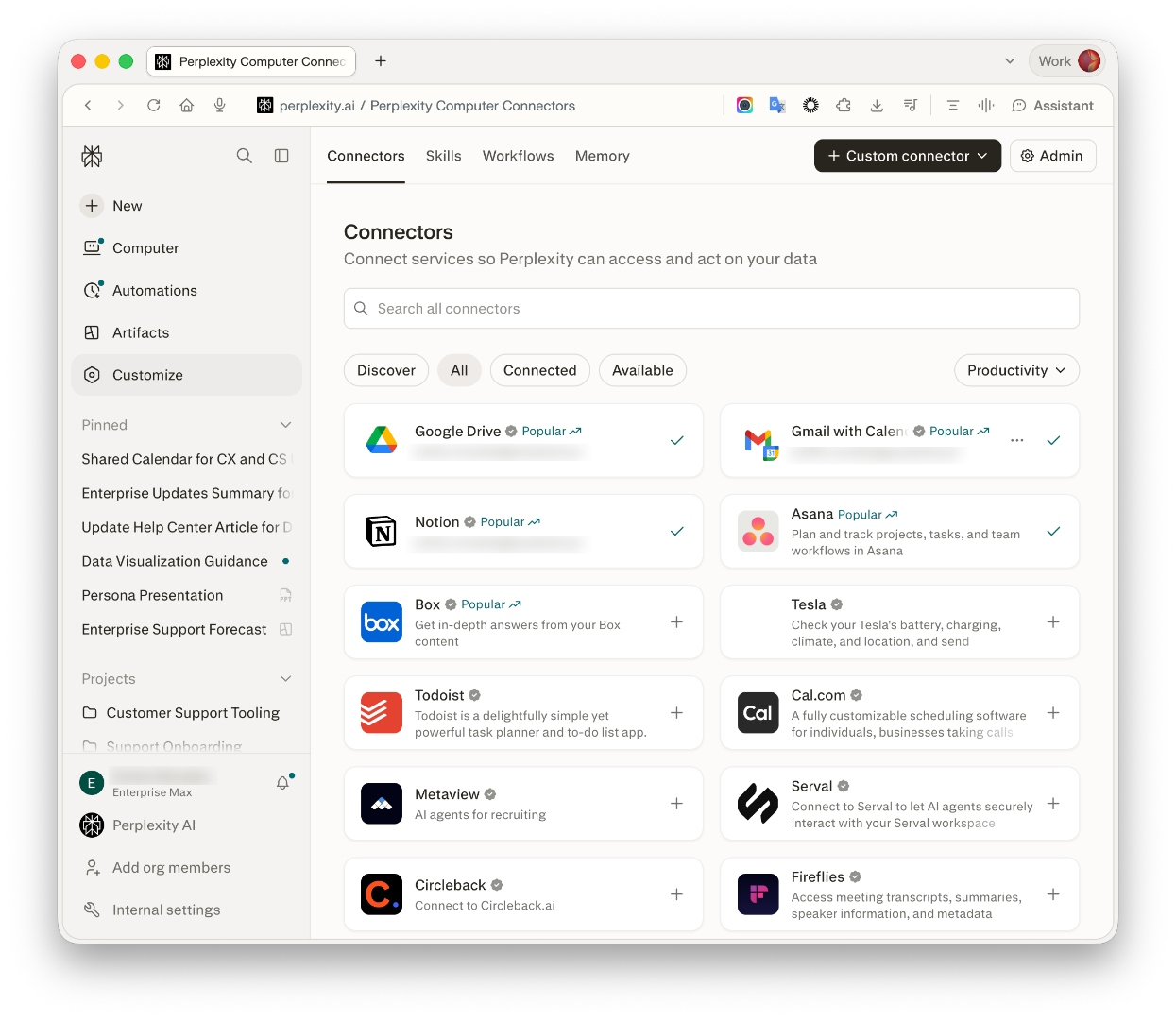
Figure 1 — Quelques connecteurs de stockage cloud visibles sur la page Connectors (catégorie Productivity).
Comment vérifier que cela a fonctionné
Ouvrez Connecteurs et sélectionnez le filtre Connecté. Vérifiez que le service apparaît, puis démarrez une nouvelle session, sélectionnez le service connecté comme source, et posez une question sur un fichier que le compte connecté peut ouvrir. La réponse doit citer du contenu provenant du service sélectionné.
Si le connecteur n'apparaît pas, l'administrateur de votre organisation l'a peut-être désactivé. Contactez votre administrateur avant de reconnecter le service.
Essai pratique
Après avoir sélectionné le service connecté comme source, essayez l'une de ces requêtes :
-
Résume le dernier document de planification trimestrielle. -
Compare le brief produit actuel avec la version précédente. -
Trouve le document qui décrit notre processus d'escalade client.
Vérifiez les citations avant de vous fier à la réponse. Vous devez pouvoir ouvrir un élément cité avec le compte source connecté pour en consulter le contenu complet.
Autorisations et accès
Les connecteurs de fichiers utilisent les autorisations du compte que vous connectez. La Recherche standard ne peut retourner que le contenu que ce compte est autorisé à ouvrir.
Les autorisations demandées lors de la connexion varient selon le fournisseur. Examinez l'écran d'autorisation avant d'approuver l'accès. Votre organisation peut également exiger le consentement d'un administrateur dans Google Workspace ou Microsoft Entra.
Les administrateurs de l'organisation peuvent autoriser ou bloquer les connecteurs de fichiers depuis Paramètres de l'organisation → Autorisations. Les stratégies côté fournisseur peuvent également restreindre séparément les applications tierces, l'accès OAuth, ou les fichiers et sites accessibles au compte connecté.
Pour les exigences de consentement propres à chaque fournisseur, consultez le Guide de dépannage du connecteur Enterprise.
Utilisation de plusieurs comptes connectés
Vous pouvez authentifier plusieurs comptes pour chaque connecteur de fichiers. Le compte utilisé pour une importation dans un projet dépend des paramètres de connecteur du projet :
-
Si le projet est associé à une connexion spécifique, les importations utilisent le compte lié à ce projet.
-
Si le projet n'a pas de connexion associée, les importations utilisent le compte par défaut sélectionné dans la fenêtre du connecteur.
Important: Avant d'importer des fichiers, vérifiez que le projet utilise bien le compte connecté prévu.
Comment ajouter un fichier connecté à une requête
Pour utiliser un fichier spécifique pour une seule question :
-
Démarrez une nouvelle session.
-
Sélectionnez le bouton d'ajout (+) dans le compositeur de requête.
-
Choisissez le service de stockage cloud connecté.
-
Sélectionnez le fichier et soumettez votre requête.
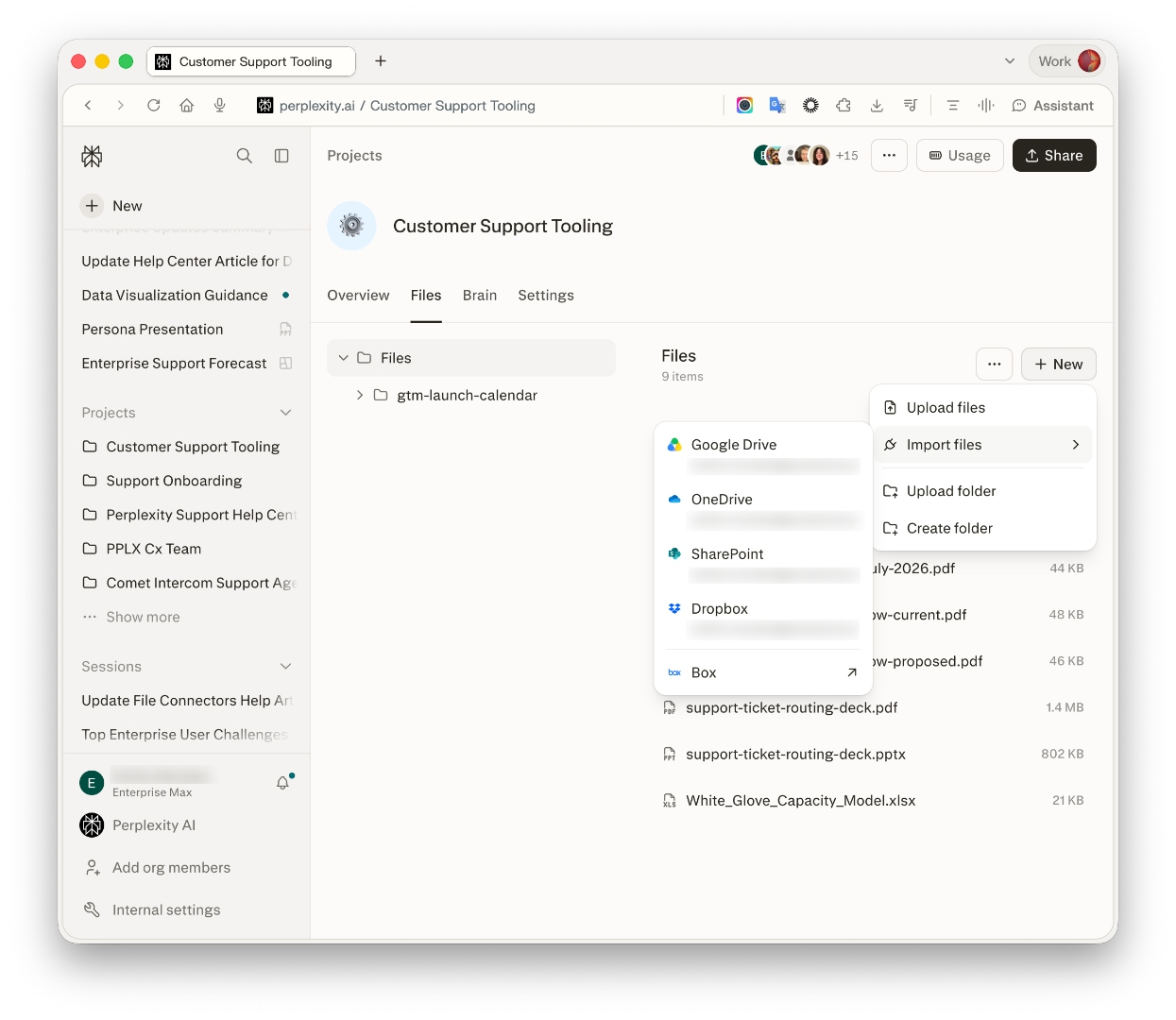
Figure 3 — Importer du contenu connecté depuis le menu Fichiers du projet.
Le fichier est joint à cette session et n'est pas automatiquement ajouté aux fichiers de projet.
Comment importer du contenu connecté dans les fichiers de projet
Les importations dans les projets sont disponibles sur le web. Pour mettre le contenu sélectionné à disposition d'un projet :
-
Ouvrez le projet et sélectionnez l'onglet Fichiers.
-
Sélectionnez + Nouveau.
-
Sélectionnez Importer des fichiers.
-
Choisissez Google Drive, OneDrive, SharePoint, Dropbox ou Box.
-
Sélectionnez les fichiers ou dossiers à importer, puis confirmez l'importation.
-
Vérifiez les résultats de l'importation pour repérer les fichiers ignorés.
Important: Un fichier importé devient une copie dans les fichiers de projet. Les modifications apportées au fichier source ne mettent pas cette copie à jour. Réimportez le fichier lorsque vous avez besoin de la dernière version.
Toute personne pouvant accéder à la zone des fichiers de projet peut utiliser la copie importée selon les autorisations du projet. L'accès au fichier d'origine reste régi par le service source.
-
Les lecteurs du projet peuvent consulter les fichiers importés.
-
Les éditeurs du projet peuvent consulter, ajouter, remplacer et supprimer des fichiers.
Types de fichiers pris en charge
La Recherche standard, les pièces jointes aux requêtes et les importations par connecteur de fichiers prennent en charge les formats de documents professionnels courants, notamment :
-
Google Docs, Sheets et Slides
-
Fichiers PDF, Word, Excel, PowerPoint, CSV et texte brut
-
Fichiers Markdown et JSON
Les formats disponibles dans le sélecteur de fichiers d'un fournisseur peuvent constituer un sous-ensemble des formats que Perplexity peut traiter.
Limites des fichiers
Les mêmes limites de projet s'appliquent à Enterprise Pro et Enterprise Max :
|
Type de limite |
Limite |
|
Stockage total par projet |
Les nouveaux téléversements et importations ne peuvent pas porter le stockage du projet au-delà de 2,5 GB |
|
Taille de fichier pour les téléversements directs |
100 MB par fichier |
|
Taille de fichier pour les importations par connecteur de fichiers |
25 MB par fichier |
Tableau 2 — Limites de fichiers et de stockage pour les projets Enterprise.
Il n'y a pas de plafond du nombre total de fichiers dans le flux actuel des fichiers de projet. Chaque projet est en revanche soumis à la limite globale de stockage de 2,5 GB. La Recherche standard ne compte pas dans le stockage du projet, car elle interroge le service source au lieu d'importer des fichiers.
Dépannage
Effectuez ces vérifications avant de contacter le support. Le Guide de dépannage du connecteur Enterprise fournit les étapes propres à chaque fournisseur pour Google Workspace et Microsoft Entra.
|
Symptôme observé |
Cause la plus probable |
Comment y remédier |
|
Le connecteur n'apparaît pas. |
Votre abonnement ne l'inclut pas, ou l'administrateur de votre organisation l'a désactivé. |
Vérifiez votre abonnement et demandez à l'administrateur de votre organisation de vérifier Paramètres de l'organisation → Autorisations. |
|
Le connecteur affiche Déconnecté. |
L'autorisation a expiré ou a été révoquée. |
Ouvrez Paramètres → Connecteurs, reconnectez le service et effectuez à nouveau l'authentification. |
|
Impossible d'importer un fichier dans un projet. |
Le fichier dépasse 25 MB, utilise un format non pris en charge, ou le compte sélectionné ne peut pas l'ouvrir. |
Vérifiez la taille et le format du fichier, puis confirmez que le projet utilise bien le compte connecté prévu. Si le sélecteur de fichiers ne s'ouvre pas, essayez une fenêtre de navigation privée ou désactivez les extensions qui bloquent les fenêtres contextuelles. |
|
Un fichier n'apparaît pas dans la Recherche standard. |
La source n'a pas été sélectionnée, un mauvais compte est connecté, ou ce compte ne peut pas ouvrir le fichier. |
Sélectionnez le connecteur comme source, vérifiez que le compte prévu est actif, et recherchez le nom exact du fichier. Reconnectez le service si le problème persiste. |
Tableau 3 — Symptômes courants, causes et solutions pour les connecteurs de fichiers.
Foire aux questions
Perplexity copie-t-il l'intégralité de mon espace de stockage cloud ?
Non. La Recherche standard interroge le service connecté lorsque vous soumettez une question. Perplexity ne conserve une copie que lorsque vous joignez un fichier à une requête ou que vous importez du contenu dans les fichiers de projet.
L'administrateur de mon organisation peut-il restreindre les connecteurs de fichiers ?
Oui. Les administrateurs de l'organisation peuvent autoriser ou bloquer les services pris en charge depuis Paramètres de l'organisation → Autorisations. Votre fournisseur de stockage peut appliquer des politiques d'accès aux applications supplémentaires.
Les données des connecteurs Enterprise sont-elles utilisées pour entraîner des modèles d'IA ?
Non. Les données Enterprise, y compris celles des connecteurs, ne sont jamais utilisées pour entraîner les modèles de Perplexity ni aucun modèle tiers.
Que se passe-t-il si je déconnecte un connecteur de fichiers ?
La déconnexion arrête les nouvelles recherches via ce compte. Les fichiers déjà joints à des sessions ou importés dans les fichiers de projet sont des copies statiques et ne sont pas supprimés automatiquement.
Qui peut utiliser les fichiers ajoutés à un projet ?
Les fichiers importés dans les fichiers de projet suivent les autorisations de ce projet. Les lecteurs du projet peuvent les consulter, tandis que les éditeurs du projet peuvent les consulter, les ajouter, les remplacer et les supprimer. Les résultats et citations de la Recherche standard continuent de respecter les autorisations du compte source connecté.
Les connecteurs de fichiers sont-ils disponibles sur les deux abonnements Enterprise ?
Oui. Les connecteurs de fichiers sont disponibles pour tous les membres Enterprise Pro et Enterprise Max, et un administrateur de l'organisation peut restreindre certains services individuellement. Les importations par connecteur de fichiers dans les projets sont actuellement disponibles uniquement sur le web.
Articles associés
Besoin d'aide supplémentaire ?
Contactez votre équipe de compte ou écrivez à enterprise@perplexity.ai. Vous pouvez également obtenir une assistance par chat en direct via l'icône ? en bas à droite de tout écran Perplexity. Consultez le Trust Center pour la documentation sur la sécurité et la conformité.