

Le guide suivant aide les utilisateurs Enterprise et les administrateurs d’organisation à résoudre les problèmes courants lors de la connexion de Perplexity à des applications tierces et de la gestion des connecteurs de fichiers.
Dépannage général
Les utilisateurs ne peuvent pas se connecter à des applications externes
Si vous essayez de connecter Perplexity à une application de stockage externe, vérifiez que votre organisation autorise l’accès externe à son espace de stockage géré.
Les administrateurs Enterprise peuvent activer ou désactiver les applications connectées dans les paramètres de l’organisation, dans la section Autorisations.
Si vous n’êtes pas sûr de votre niveau d’accès, contactez l’administrateur de votre organisation pour obtenir des éclaircissements.
Si vous êtes administrateur et que les membres de votre organisation rencontrent ce problème sur les applications activées, contactez-nous en incluant des captures d’écran des messages d’erreur que les membres de votre organisation voient.
Les fichiers des applications connectées ne se synchronisent pas avec Perplexity
Afin d’utiliser les fichiers d’une application connectée lors de vos recherches, vous devez sélectionner des fichiers ou des dossiers spécifiques à synchroniser avec Perplexity.
Si vous avez ajouté de nouveaux fichiers à Perplexity à partir d'applications connectées, mais qu'ils n'apparaissent pas immédiatement, ou si les modifications apportées aux fichiers ne sont pas synchronisées, essayez de rafraîchir Perplexity (appuyez sur ctrl+F5 sous Windows ou sur commande+shift+R sur Mac).
Si le problème persiste, contactez-nous. Veuillez inclure autant d'informations que possible, y compris des captures d'écran ou un enregistrement d'écran du problème.
Les utilisateurs ne peuvent pas sélectionner certains fichiers
Si vous obtenez une erreur lorsque vous essayez de télécharger certains fichiers via des applications tierces connectées, veuillez suivre ces étapes :
-
Vérifiez que le fichier que vous souhaitez télécharger ne dépasse pas 50 Mo et que le type de fichier est pris en charge. Vous trouverez une liste des types de fichiers pris en charge ici.
-
Confirmez que vous disposez des autorisations adéquates pour le dossier ou le fichier ciblé. Par exemple, lorsque vous téléchargez des fichiers depuis Google Drive, vous devez au moins disposer d'un accès « Lecteur » à ces fichiers.
-
Si vous téléchargez des dossiers privés, vérifiez que l'accès explicite a été accordé.
-
Désactivez toutes les extensions de navigateur susceptibles de bloquer la sélection de fichiers ou utilisez une fenêtre de navigation privée.
-
Déconnectez le connecteur de fichiers et réactivez-le. Vous trouverez les instructions ici.
Si vous rencontrez toujours des problèmes après avoir suivi ces étapes, veuillez contacter l’assistance. Veuillez inclure autant d'informations que possible et des captures d'écran des messages d'erreur, car elles nous aideront à enquêter sur les problèmes.
Dépannage de Microsoft Entra (Outlook.com, SharePoint, OneDrive)
Le consentement administrateur est manquant
Lorsque vous essayez de connecter Perplexity aux applications Microsoft (Outlook.com, SharePoint, OneDrive) de votre organisation et que vous recevez un message « Nécessite l’approbation de l’administrateur », un administrateur Entra (anciennement Azure AD) doit donner son consentement pour que Perplexity puisse accéder aux données de votre organisation.
Si vous rencontrez des difficultés pour connecter Perplexity aux applications Microsoft, vous aurez peut-être besoin du consentement de l’administrateur. Cela peut être accordé par un administrateur Microsoft Entra ou un examinateur désigné dans votre organisation.
Si vous déclenchez le blocage, vous pouvez demander l’approbation de l’administrateur en remplissant une « justification d’accès » et en soumettant votre demande. Votre administrateur est alors averti et doit examiner et approuver ou refuser la demande dans Microsoft Entra.
Avant de commencer, assurez-vous que vous avez terminé le flux OAuth géré de Perplexity et que vous avez soumis la demande de consentement de l’administrateur.
Pour vous accorder l’approbation du consentement de l’administrateur, votre administrateur Microsoft Entra doit :
-
Connectez-vous au centre d’administration Microsoft Entra. Leur rôle doit avoir au minimum les privilèges d’administrateur d’application cloud
-
Accédez à Entra ID > Applications d’entreprise > Toutes les applications
-
Localisez et sélectionnez l’application Perplexity
-
Cliquez sur Autorisations dans les paramètres de sécurité
-
Sélectionnez Accorder le consentement administrateur pour le locataire
-
Confirmez l’opération et reconnectez-vous si vous y êtes invité
-
Les utilisateurs seront informés une fois l’accès accordé
Si la demande d'approbation est absente de My Pending, un administrateur global doit configurer le flux de consentement de l'administrateur ou donner son consentement direct via le flux OAuth géré de Perplexity.
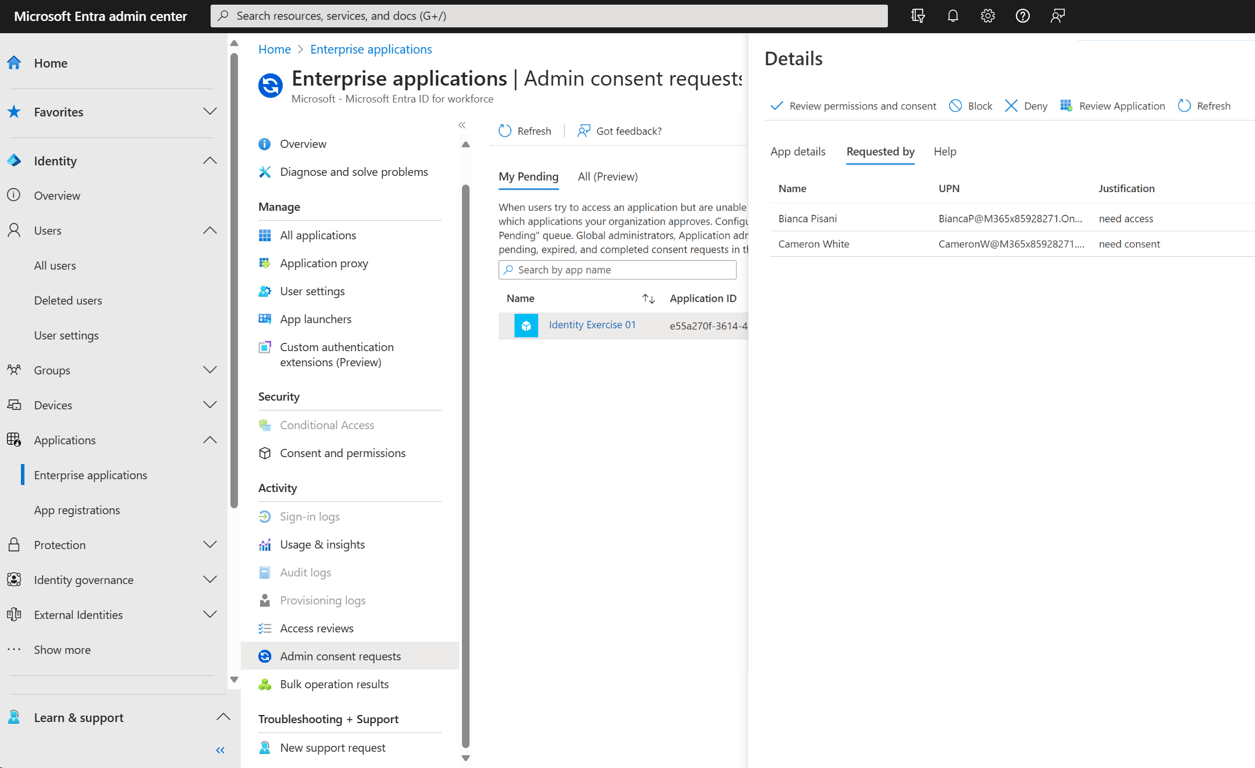
Les administrateurs peuvent également :
-
Accédez à Applications d’entreprise > Demandes de consentement administrateur pour voir les demandes en attente
-
Examiner les détails de l'application Perplexity, y compris les autorisations demandées et la justification de l'accès par l'utilisateur
-
Approuver ou refuser la demande. Si la demande est approuvée, le connecteur sera disponible pour tous les utilisateurs du locataire, à moins que des restrictions d'attribution des utilisateurs ne soient configurées. Si elle est refusée ou bloquée, la demande ne peut pas être traitée. Cependant, les utilisateurs peuvent demander à nouveau l'approbation à l'avenir
-
Les utilisateurs seront informés une fois l'accès accordé
Si le problème persiste après avoir suivi ces étapes, contactez-nous. Veuillez fournir autant de contexte que possible, y compris des captures d'écran de tout message d'erreur que vous ou votre équipe voyez.
Le flux de consentement est désactivé
Si le workflow de consentement est désactivé, les utilisateurs ne pourront pas demander le consentement pour l'application Perplexity.
Pour activer le workflow de consentement, les administrateurs doivent :
-
Accédez à https://entra.microsoft.com/
-
Cliquez sur Entra ID > Applications > Applications d’entreprise > Paramètres de consentement de l’administrateur
-
Sous Demandes de consentement de l’administrateur, sélectionnez Oui pour Les utilisateurs peuvent demander le consentement de l’administrateur pour les applications auxquelles ils ne peuvent pas consentir
Une fois qu'un administrateur a activé le workflow de consentement, les modifications peuvent prendre quelques minutes avant d'être prises en compte.
Dépannage de Google Drive
Les paramètres spécifiques à Google peuvent bloquer l'intégration entre Perplexity et Google Drive. En tant qu’administrateur de Google Workspace, voici comment vous pouvez résoudre ces problèmes dans la console d’administration :
Paramètres de portée OAuth
Perplexity ne devrait pas rencontrer de problèmes si l’accès Sans restriction est accordé dans Google Workspace. Cependant, si votre organisation ne peut pas définir l’accès sur « Sans restriction », essayez les alternatives suivantes :
-
Sélectionnez Restricted: Only trusted apps can access a service
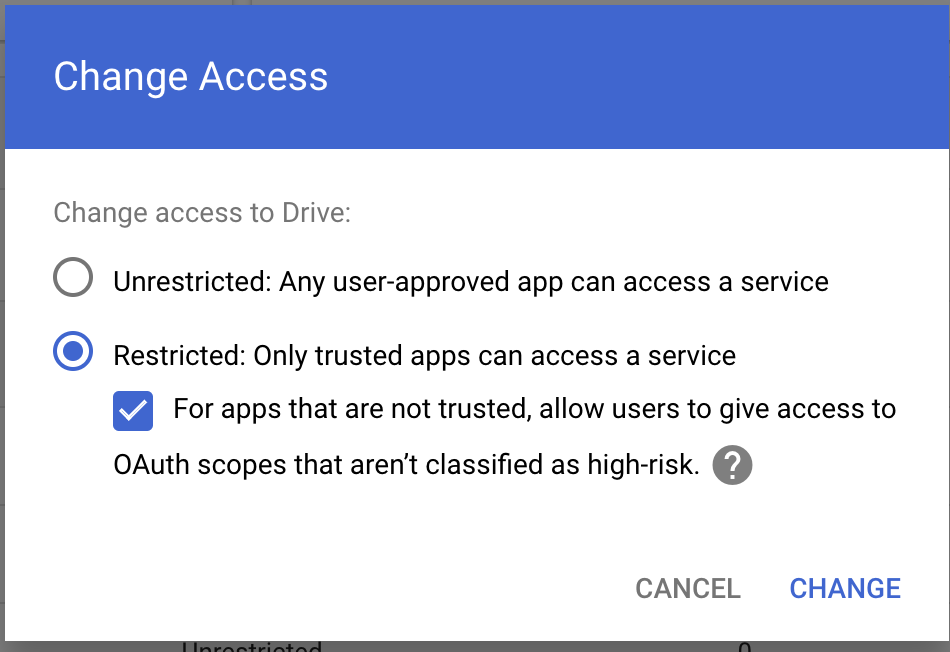
-
Activez Pour les applications qui ne sont pas fiables, autoriser les utilisateurs à accorder l’accès aux étendues OAuth qui ne sont pas classées comme étant à haut risque.
Configuration du SDK Drive
Perplexity a besoin d’une autorisation pour accéder à Google Drive via l’API Drive SDK dans Google Workspace. Cela correspond à l’activation et à la gestion de l’accès tiers aux fichiers Google Drive via l’API Drive. Ceci est crucial car cela permet à Perplexity de travailler avec vos fichiers Google Drive.
Pour vérifier que cette option est activée :
-
Accédez à Google Workspace > Drive et Docs > Fonctionnalités et applications > Drive SDK
-
Assurez-vous que l'option Autoriser les utilisateurs à accéder à Google Drive avec l'API Drive SDK est sélectionnée
Si le problème persiste après avoir suivi ces étapes, contactez-nous. Veuillez fournir autant de contexte que possible, y compris des captures d'écran de tout message d'erreur que vous ou votre équipe voyez.