

Qu'est-ce que Perplexity Assistant ?
Avec l’Assistant vocal Perplexity sur iOS, vous pouvez effectuer un large éventail de tâches activées par la voix sur votre appareil Apple, qu’il s’agisse de poser de simples questions et d’effectuer des actions simples, ou d’accomplir des tâches complexes de bout en bout.
C’est une couche Perplexity par-dessus votre appareil, qui s’intègre à de nombreuses applications. Cela vous permet d’obtenir de l’aide sans avoir à naviguer entre les applications et les services.
Comment démarrer avec l’Assistant iOS ?
Pour commencer à utiliser l'Assistant, mettez à jour votre application Perplexity vers la dernière version de l'app iOS.
Pour démarrer une session de conversation, appuyez sur l’icône vocale dans le champ de saisie et l’assistant vocal apparaîtra. Assurez-vous que l’accès au Microphone est activé dans vos Réglages.
Pour modifier la voix et d’autres paramètres, appuyez sur l’icône en forme de roue dentée en haut de l’écran :
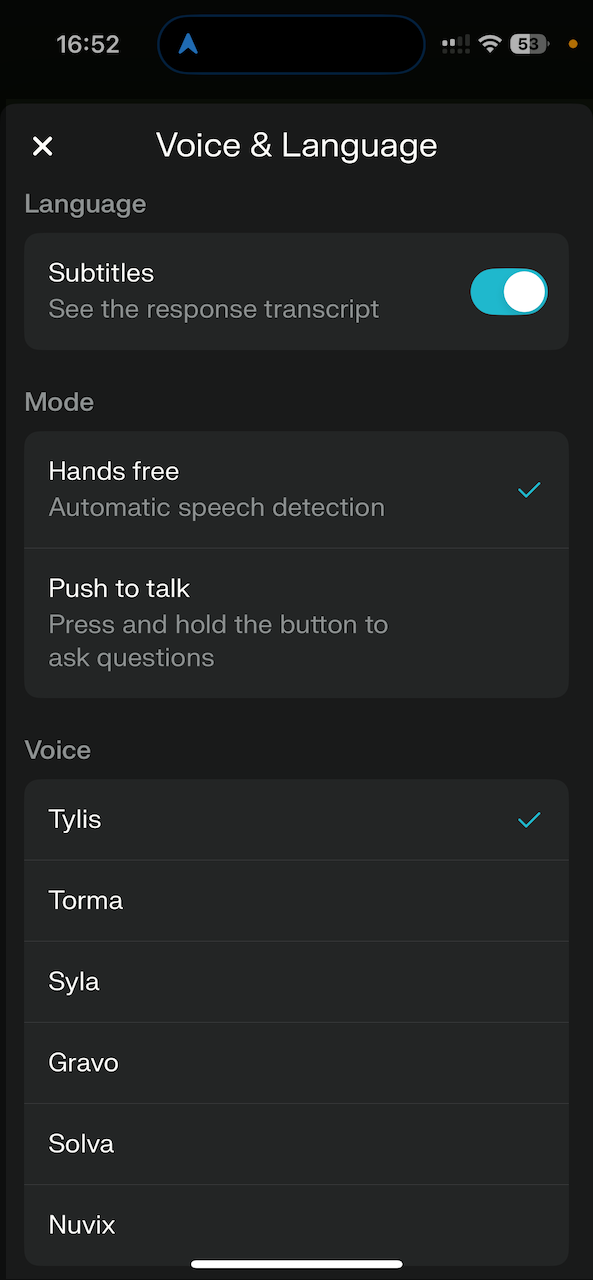
Toutes les sessions vocales seront enregistrées dans votre historique des sessions une fois que vous aurez terminé.
Comment ajouter des raccourcis Perplexity à votre écran d’accueil et à votre écran de verrouillage
Ajouter des raccourcis à votre iPhone peut améliorer considérablement votre expérience utilisateur en vous donnant un accès rapide aux applications fréquemment utilisées.
Pour ajouter l'Assistant vocal iOS comme raccourci sur votre écran d'accueil et votre écran verrouillé :
-
Ouvrez l’app Raccourcis sur votre iPhone
-
Appuyez sur les trois points du raccourci du mode vocal Perplexity
-
Appuyez sur la flèche à droite de « Start Voice Mode »
-
Cela ouvrira un menu déroulant où vous pourrez sélectionner « Ajouter à l’écran d’accueil »
-
Un raccourci sera ajouté à votre écran d’accueil pour faciliter la navigation vers l’Assistant vocal iOS
Configurer les raccourcis du bouton de verrouillage sur iOS 18 (raccourci d’accessibilité)
Les instructions ci-dessous concernent la dernière version d’iOS ; veuillez consulter les instructions d’Apple pour les versions antérieures d’iOS
-
Verrouillez votre appareil et réveillez l’écran.
-
Maintenez l’écran enfoncé et appuyez sur « Personnaliser »
-
Touchez « Verrouiller l’écran »
-
Appuyez sur le bouton moins à côté des raccourcis existants (généralement l’appareil photo et la lampe de poche).
-
Appuyez sur le bouton plus pour ajouter de nouveaux raccourcis
-
Choisissez parmi les options disponibles, y compris « Ouvrir l’app » et « Raccourcis », qui vous permettent de placer n’importe quelle app ou raccourci directement sur l’écran de verrouillage.
Comment définir Perplexity comme votre bouton Action (iOS 15+)
Configurer Perplexity AI comme raccourci du bouton Action sur votre iPhone peut considérablement simplifier votre accès aux fonctionnalités de recherche et de conversation alimentées par l’IA. Cette fonctionnalité est disponible sur les modèles d’iPhone équipés du bouton Action.
Pour configurer Perplexity AI comme raccourci du bouton Action, suivez ces étapes :
-
Accédez à l’application Réglages de votre iPhone.
-
Faites défiler vers le bas et appuyez sur « Action Button ».
-
Vous verrez une image de votre iPhone avec des icônes représentant les différentes actions que vous pouvez attribuer au bouton Action. Faites défiler les options jusqu’à atteindre « Raccourci »
-
Appuyez sur « Choisir un raccourci » ou sur le bouton sous l’action Raccourci
-
Dans la liste des apps, sélectionnez « Perplexity »
-
Vous aurez accès à plusieurs options spécifiques à Perplexity :
-
"Ask Perplexity" - Vous invite à poser une question
-
"Commencer une nouvelle discussion" - Ouvre une nouvelle conversation
-
« Start voice conversation » - Active immédiatement le mode vocal
-
"Open Perplexity" - Ouvre simplement l'application
-
"Ouvrir la recherche Perplexity" - Vous amène directement à la recherche
-
-
Pour une expérience d’assistant vocal plus fluide, sélectionnez « Démarrer une conversation vocale »
Une fois configuré, vous pouvez accéder à Perplexity en appuyant simplement de manière prolongée sur le bouton Action de votre iPhone. Selon l’option que vous avez sélectionnée lors de la configuration, l’application va soit :
-
Se lancer directement en mode vocal, prêt à écouter votre requête
-
Ouvrir une nouvelle fenêtre de discussion
-
Afficher une invite pour saisir votre question
-
Ouvrir simplement l’application