

Que sont les tâches planifiées dans Computer ?
Les tâches programmées permettent à Perplexity Computer d'exécuter pour vous des tâches récurrentes en arrière-plan (surveillance, rapports, alertes, vérifications de la boîte de réception, suivi de la concurrence, briefings quotidiens, etc.) selon un calendrier que vous définissez. Computer exécute chaque tâche de manière autonome dans le cloud, votre ordinateur portable n'a donc pas besoin d'être ouvert. Lorsque quelque chose de remarquable se produit, Computer vous envoie une notification et enregistre le résultat complet dans la session de la tâche.
Les tâches programmées sont disponibles dans Computer à l'adresse Computer → Tâches (perplexity.ai/computer/tasks). Ils remplacent l'ancienne expérience des tâches Perplexity et sont construits sur le système d'agent de Computer, ce qui signifie qu'une tâche programmée peut utiliser les mêmes outils, connecteurs et sous-agents que vous utiliseriez dans une conversation Computer ponctuelle.
Remarque : Les tâches programmées dans Computer sont différentes des rappels ponctuels. Si vous souhaitez simplement que Computer fasse quelque chose une fois à une heure précise (« rappelez-moi à 16 heures », « envoyez cet e-mail demain à 9 heures »), Computer gère cela comme une attente unique et non comme une tâche récurrente.
Création d'une tâche programmée
Vous ne remplissez pas de formulaire fixe. Vous décrivez ce que vous souhaitez en langage clair dans Computer, et Computer vous propose un calendrier pour votre confirmation.
-
Ouvrir Computer dans la barre latérale gauche (ou allez à
perplexity.ai/computer/tasks).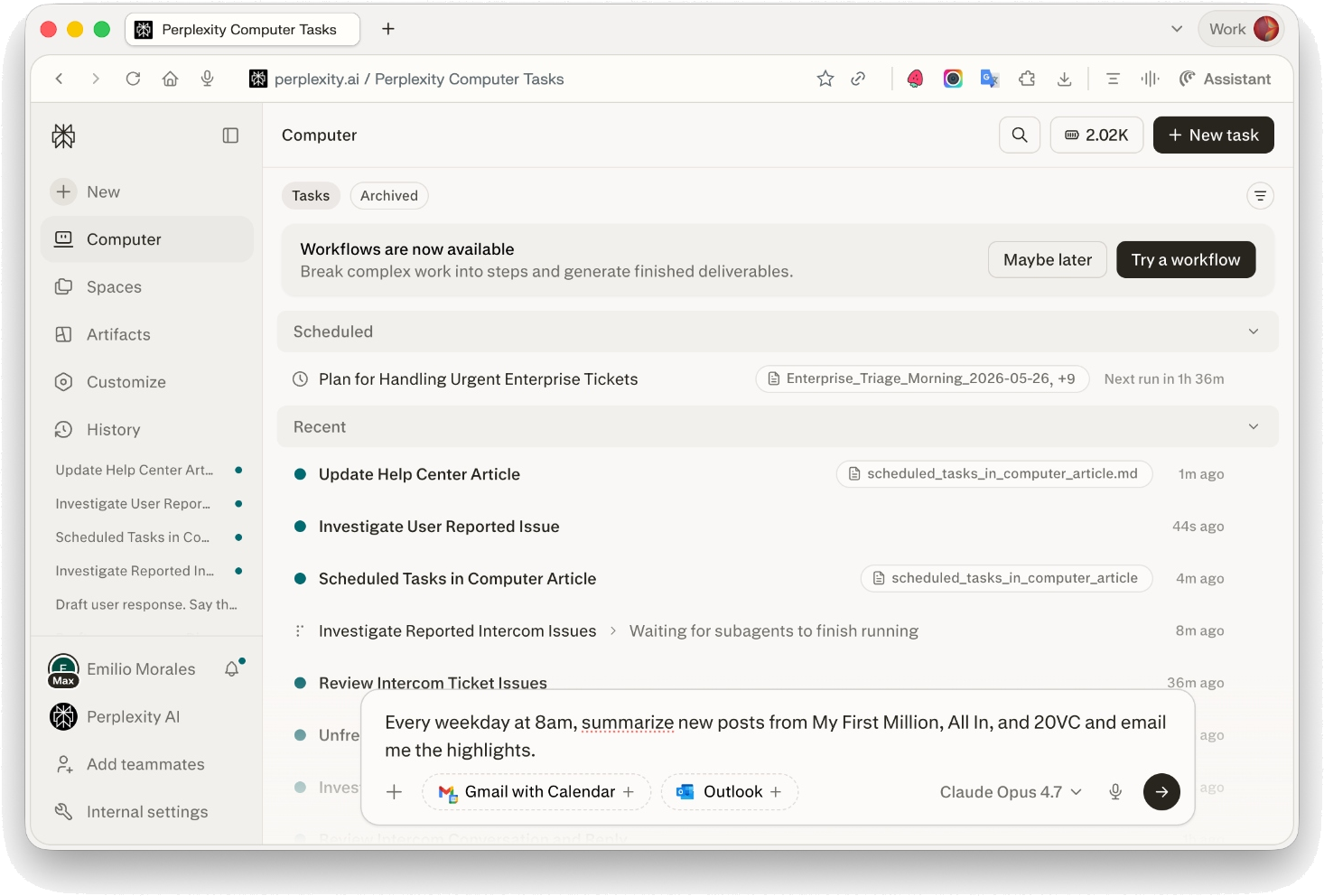
-
Dans la zone de saisie, décrivez la tâche récurrente et la cadence. Par exemple:
-
"Chaque jour de la semaine à 8 heures du matin, résumez les nouveaux messages de My First Million, All In et 20VC et envoyez-moi les faits saillants par e-mail."
-
« Consultez mon Gmail toutes les heures pour connaître les réponses des investisseurs et prévenez-moi dès qu'elles arrivent. »
-
"Tous les lundis à 9h, extrayez notre pipeline de ventes de Salesforce et publiez un résumé dans #revenue dans Slack."
-
-
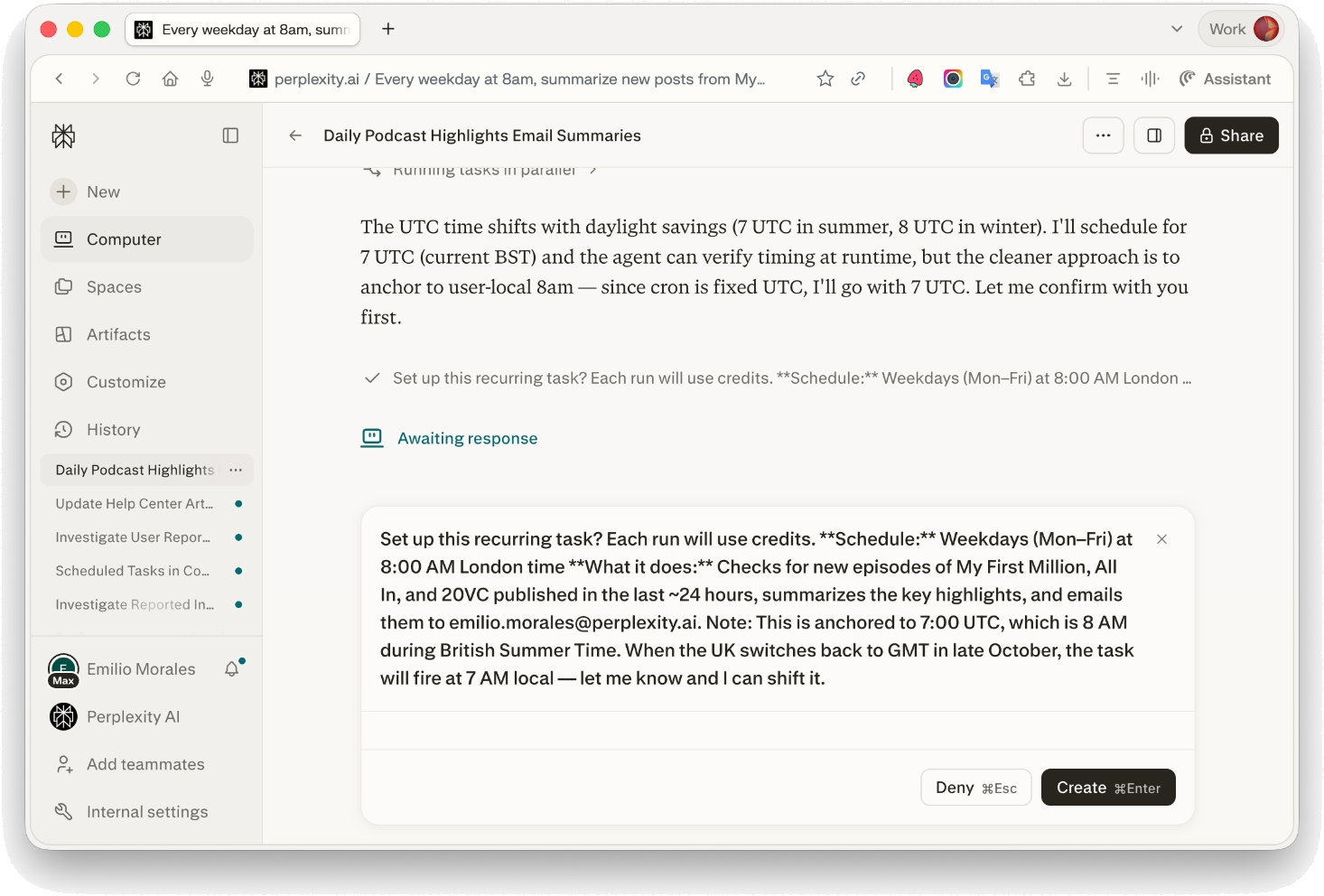
Computer confirmera le calendrier, ce que fera la tâche et vous rappellera que chaque exécution utilise des crédits. Approuvez pour créer la tâche.
-
Votre tâche apparaît maintenant sous Programmé sur le tableau de bord Computer, avec la prochaine exécution affichée.
Vous pouvez également créer une tâche programmée à partir de n'importe quelle conversation Computer existante – demandez simplement à Computer de « l'exécuter tous les matins » (ou quelle que soit la cadence) et il planifiera la version récurrente de ce travail.
Calendriers pris en charge
Les tâches programmées prennent en charge n'importe quelle cadence récurrente tant qu'elles ne s'exécutent pas plus de une fois par heure. Cadences courantes :
-
Horaire
-
Quotidiennement (à une heure précise)
-
Chaque jour de la semaine
-
Hebdomadaire (jour + heure spécifique)
-
Mensuel
-
Horaires récurrents personnalisés
Computer convertit automatiquement l'heure que vous lui donnez (dans votre fuseau horaire local) en calendrier sous-jacent et vous affiche la prochaine heure d'exécution dans votre fuseau horaire sur le tableau de bord.
Non pris en charge en tant que tâche programmée :
-
Cadences infra-horaires (plus d’une fois par heure).
-
Actions ponctuelles : utilisez plutôt un rappel ponctuel (« rappelez-moi une fois demain à 9 h »).
Tâches en arrière-plan ou en présence
La plupart des tâches planifiées s'exécutent dans le arrière-plan, ce qui signifie que Computer lance un nouvel agent isolé pour chaque exécution sans contexte de conversation préalable. C’est idéal pour :
-
Suivi (tarifs, actualités, mentions, boîtes de réception)
-
Rapports et briefings récurrents
-
Alertes et notifications
-
Collecte et suivi des données
Certaines tâches doivent être exécutées assisté (avec contexte de conversation ou outils plus riches). Computer le sélectionnera automatiquement lorsque la tâche devra :
-
Générer un document (PDF, Word, PowerPoint, Excel)
-
Conduire un navigateur (réserver quelque chose, remplir un formulaire, se connecter à un site)
-
Publier ou mettre à jour un site Web hébergé
-
S'appuyer sur le contexte de la conversation qui l'a créé
Si une tâche en arrière-plan reste bloquée (par exemple, les instructions ne sont pas claires ou nécessite votre intervention), un message apparaîtra. A besoin d'attention indiquez sur le tableau de bord et vous avertissez au lieu de deviner.
Utilisation de connecteurs dans les tâches planifiées
Les tâches programmées peuvent utiliser n'importe quel connecteur que vous avez lié à Computer (Gmail, Google Calendar, Slack, Notion, Linear, GitHub, Outlook, Microsoft Teams, Jira, Confluence, Asana, Salesforce, Stripe, Google Drive, OneDrive, SharePoint, Dropbox, Box, et plus). Gérez-les depuis Computer → Connecteurs.
Si un connecteur se déconnecte ou si son autorisation expire, Computer affichera une invite de reconnexion lors de la prochaine exécution de la tâche. Après des échecs répétés sur le même problème de connecteur, Computer peut arrêter la tâche afin qu'elle ne continue pas à utiliser les crédits pendant son blocage. Vous serez averti et pourrez la recréer une fois reconnecté.
Notifications
Lorsqu'une tâche programmée produit quelque chose de nouveau ou remarquable, Computer vous en informe. Chaînes disponibles :
-
Dans l'application (défaut)
-
Poussée mobile (via l'application Perplexity iOS/Android)
-
Poussée Web
-
E-mail
Gérer les préférences de notification sous Paramètres → Notifications. Chaque notification renvoie directement à la session de la tâche afin que vous puissiez consulter le résultat complet et tous les artefacts.
Si une exécution ne trouve rien de nouveau (par exemple, une vérification horaire de la boîte de réception sans nouvelle réponse), Computer reste silencieux : vous n'êtes averti que lorsqu'il y a quelque chose qui mérite votre attention.
Gérer vos tâches planifiées
Ouvrir Computer → Tâches pour voir toutes vos tâches planifiées, regroupées par statut (Planifié, Nécessite une attention, Terminé). Cliquez sur n’importe quelle tâche pour ouvrir sa page de détails.
Depuis la page de détails de la tâche ou depuis la conversation propriétaire de la tâche, vous pouvez :
-
Voir la prochaine durée d'exécution et l'historique des exécutions récentes
-
Examiner les résultats et notifications passés
-
Mettez à jour le planning ou les instructions (« changez cela pour tous les jours de la semaine à 7h du matin », « incluez également TechCrunch dans les sources »)
-
Arrêt la tâche
L'arrêt d'une tâche la supprime définitivement. Il n'y a pas d'état de pause distinct : si vous souhaitez reprendre une tâche plus tard, recréez-la. Vous pouvez également arrêter une tâche depuis le volet contextuel de droite de la conversation en utilisant le bouton Arrêter la tâche bouton.
Tâches d'autres conversations
Chaque conversation Computer peut posséder jusqu'à 15 tâches planifiées. Les tâches créées dans une conversation sont gérées à partir de cette conversation. Pour rechercher et gérer une tâche créée ailleurs, accédez à Computer → Tâches pour une vue unifiée, ou ouvrez l'URL de la tâche directement sur perplexity.ai/computer/tasks/<task-id>.
Crédits et facturation
Chaque fois qu'une tâche programmée s'exécute, elle utilise les crédits Computer, comme tout autre travail Computer. Quelques points à garder à l’esprit :
-
Computer vous indiquera le planning et vous rappellera que chaque exécution utilise des crédits avant de créer la tâche.
-
Si votre compte est à court de crédits ou n'a pas accès à Computer au moment d'une exécution planifiée, cette exécution sera ignorée, réessayée automatiquement plusieurs fois, puis reprendra selon le calendrier normal une fois les crédits disponibles.
-
Max et Enterprise Max les forfaits incluent des crédits mensuels gratuits pour les tâches Computer. Consultez les détails de votre forfait dans Paramètres → Abonnement.
Pour contrôler les dépenses, maintenez les plannings à la cadence la plus basse qui répond à vos besoins (les contrôles horaires utilisent plus de crédits que les contrôles quotidiens) et arrêtez les tâches dont vous n'avez plus besoin.
Dépannage
Ma tâche ne s'est pas exécutée comme je l'espérais.
Les tâches en arrière-plan peuvent prendre quelques minutes pour démarrer après l'heure prévue. Si une exécution a été ignorée, consultez la page de détails de la tâche : les raisons courantes sont des crédits insuffisants, une autorisation de connecteur expirée ou la tâche atteint l'état « A besoin d'attention ».
Je reçois trop de notifications.
Ouvrez la tâche et réduisez la cadence (« changez cela à une fois par jour au lieu d'une fois par heure ») ou dites à Computer de ne notifier que dans des conditions spécifiques (« ne m'alertez que si le prix baisse de plus de 5 % »).
Je ne trouve pas une tâche que j'ai créée.
Aller à Computer → Tâches pour une liste de toutes vos conversations. Si la tâche a été créée dans une autre conversation, vous pouvez également l'ouvrir directement sur perplexity.ai/computer/tasks/<task-id>.
Je souhaite suspendre temporairement une tâche.
Il n’y a pas d’état de pause aujourd’hui : arrêtez la tâche et recréez-la lorsque vous êtes prêt. Nous considérons cela comme une amélioration potentielle.
Disponibilité
Les tâches programmées dans Computer sont disponibles partout où Computer est disponible. Des limites spécifiques au niveau du forfait sur le nombre de tâches planifiées actives sont gérées au niveau de la conversation (jusqu'à 15 par conversation). Pour connaître l'accès Computer et les allocations de crédit au niveau du forfait, consultez les détails de votre abonnement.