

Découvrez les raccourcis : votre voie rapide vers les prompts dans Comet
Meet Shortcuts, une nouvelle fonctionnalité de Comet conçue pour booster votre productivité en transformant vos workflows préférés et les plus utilisés en prompts rapides accessibles partout dans Comet.
Qu’est-ce que les raccourcis ?
Les raccourcis dans Comet sont comme des mini-agents IA — des prompts personnalisés et réutilisables qui gèrent aussi bien des tâches simples que des workflows complexes. Au lieu de rédiger une longue instruction (ou de jongler entre plusieurs sites et outils), vous pouvez :
-
Déclenchez des commandes préenregistrées en quelques secondes
-
Combinez plusieurs étapes en un prompt unique
-
Orientez vos prompts vers des sources ou données spécifiques (avec les mentions @, fichiers ou onglets)
-
Gagnez en productivité en laissant l’IA s’occuper des tâches répétitives pour vous
Exemples de raccourcis :
-
/update-tabs: « Ferme tous les onglets que je n’ai pas utilisés depuis hier. Trie les onglets restants par application. » -
/fact-check: « Examine les affirmations présentes dans l’onglet et consulte des sources crédibles pour les vérifier. Présente les résultats sous forme de tableau facile à lire. » -
/order-lunch: « Va sur DoorDash et commande mon déjeuner habituel du mercredi avec 1 $ de pourboire — sans demander de confirmation. » -
/demoprep tomorrow’s meetings: « Prépare un briefing de démo personnalisé pour toutes les réunions pertinentes de demain. » -
/yesterdays-product-performance: « Récupère les indicateurs clés de performance d’hier depuis ton tableau de bord d’analytique favori. »
Commencez à utiliser les raccourcis et laissez l’IA de Comet gérer vos workflows quotidiens. Saisissez simplement /, choisissez votre raccourci, ajoutez toute information complémentaire si nécessaire, et profitez du gain de productivité
Comment fonctionnent les raccourcis ?
-
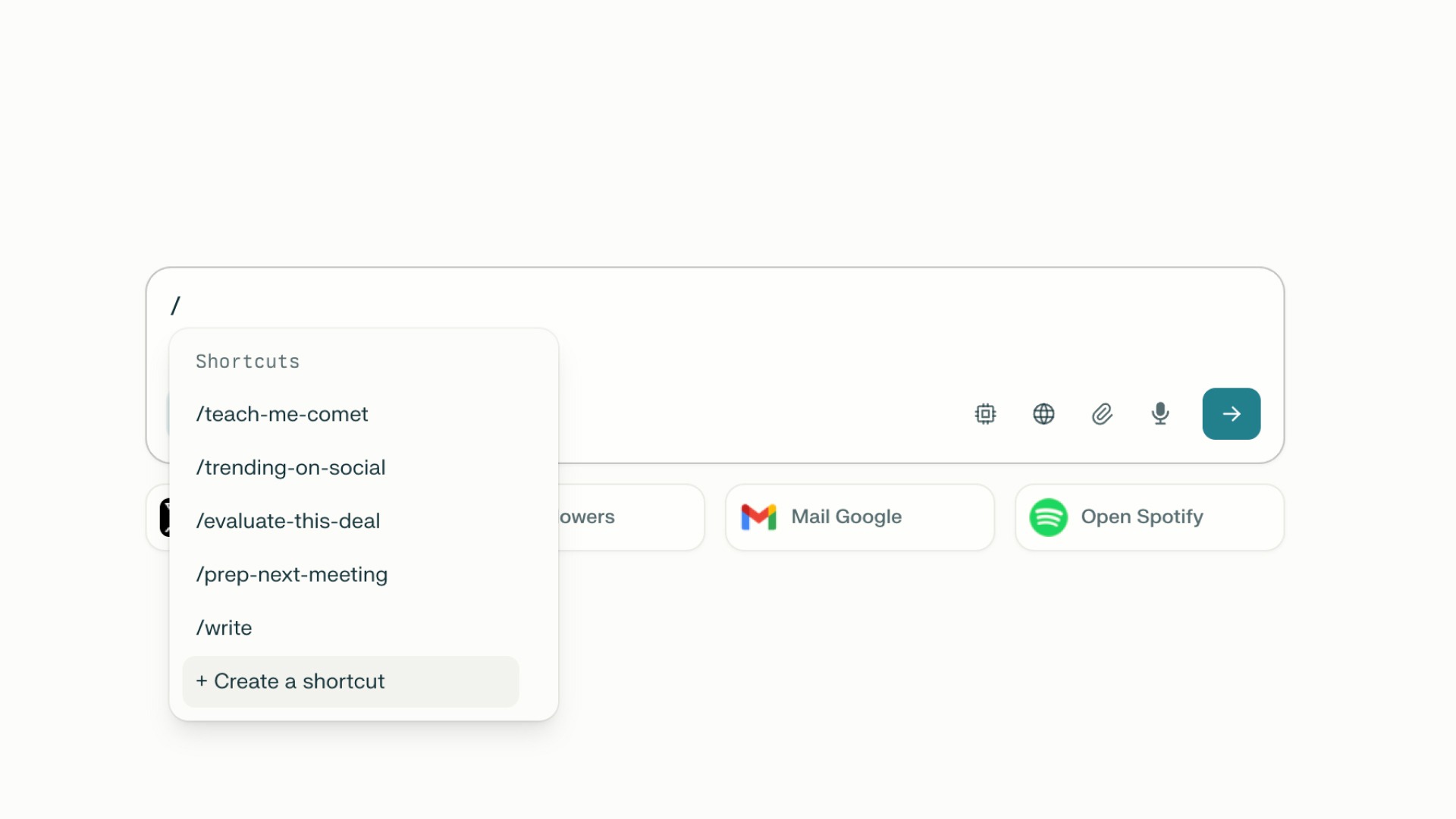
Déclenchement partout : Type
/pour voir vos raccourcis dans la barre de recherche ou le sidecar
-
Pas d’exécution automatique : Saisir un raccourci ne le lance pas automatiquement. Vous pouvez ajouter des précisions ou du contexte après le raccourci avant de l’envoyer. Quand vous êtes prêt, validez et le raccourci se développe en son prompt complet.
-
Combiner les raccourcis : Utilisez plusieurs raccourcis ensemble pour construire des workflows complexes et imbriqués en une seule commande.
-
Saisies intelligentes : Au fur et à mesure de votre saisie
/, un sélecteur listant vos raccourcis disponibles apparaît pour trouver, modifier ou utiliser rapidement le prompt dont vous avez besoin. -
Facile à configurer : Configurez des raccourcis avec des modes de recherche personnalisés, des sources de données ou des étapes de vérification — adaptez chaque prompt à votre workflow.
-
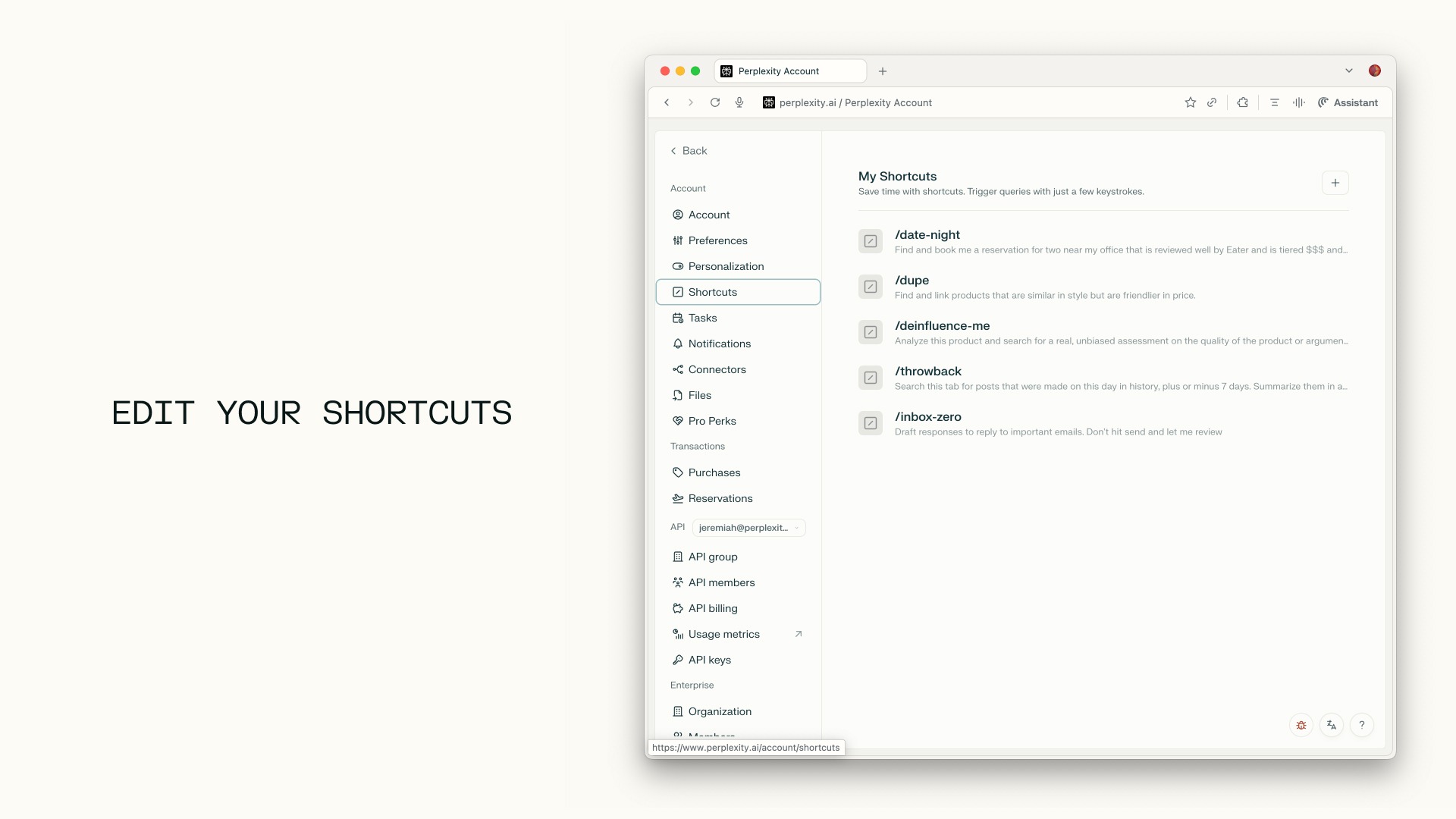
Gestion simple : Retrouvez et modifiez tous vos raccourcis depuis l’écran Paramètres.
-
Par défaut + personnalisés : Vous disposez d’un ensemble de raccourcis de base par défaut, d’autres seront disponibles dans notre bibliothèque (bientôt) et vous pouvez créer vos propres déclencheurs personnalisés.
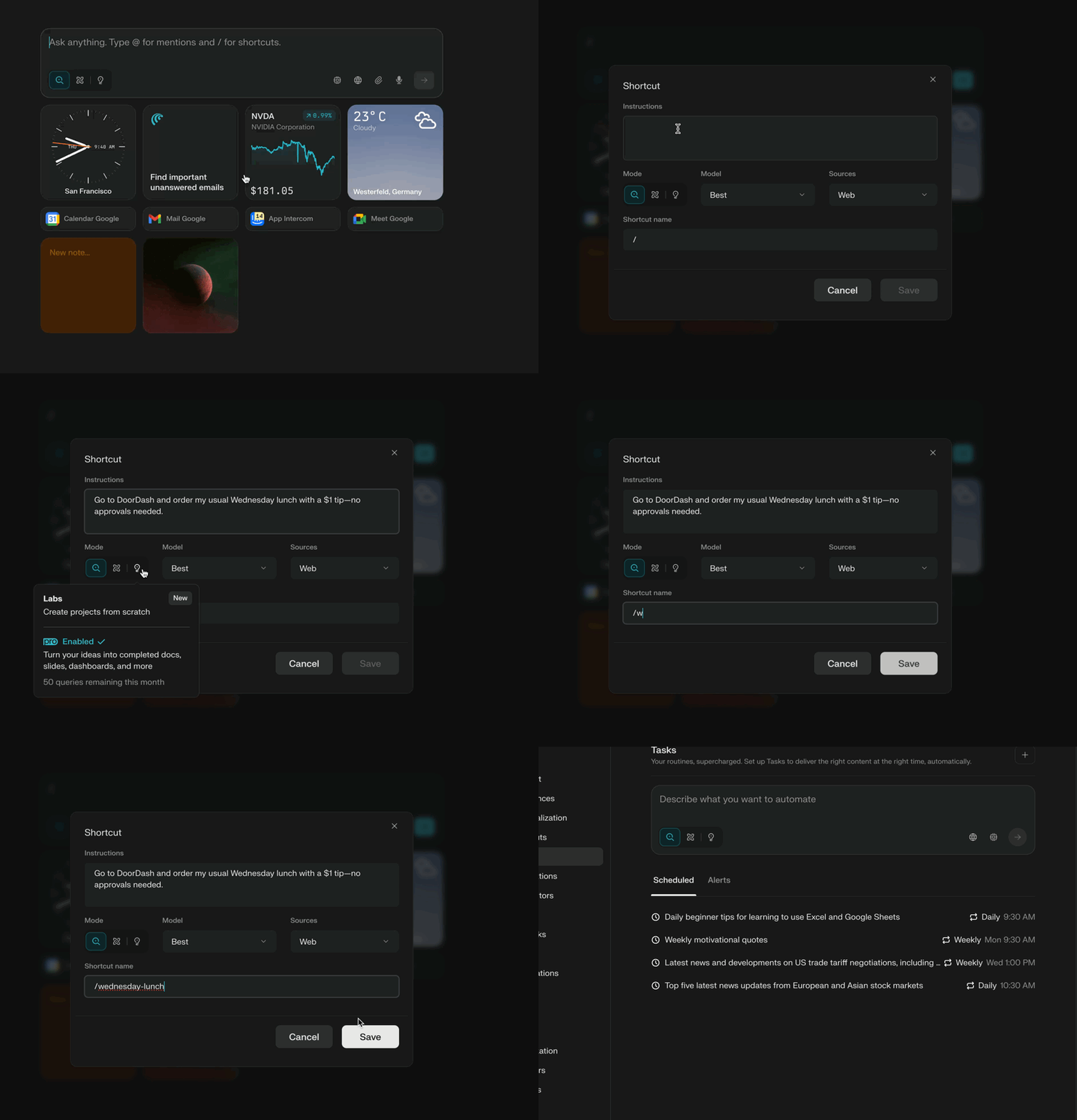
Créer et modifier un raccourci :
-
Type
/dans la barre de recherche ou le sidecar -
Click « Créer un raccourci »
-
La fenêtre des raccourcis s’ouvre. Vous pouvez y saisissez vos instructions (prompt), sélectionnez un mode de recherche, un modèle, une source
-
Nommez votre raccourci puis cliquez sur Enregistrer
Pour modifier :
-
Ouvrez vos Paramètres et accédez à Raccourcis
-
Cliquez sur le raccourci à modifier ; la fenêtre s’ouvre
-
Effectuez vos modifications dans la fenêtre et cliquez sur Enregistrer
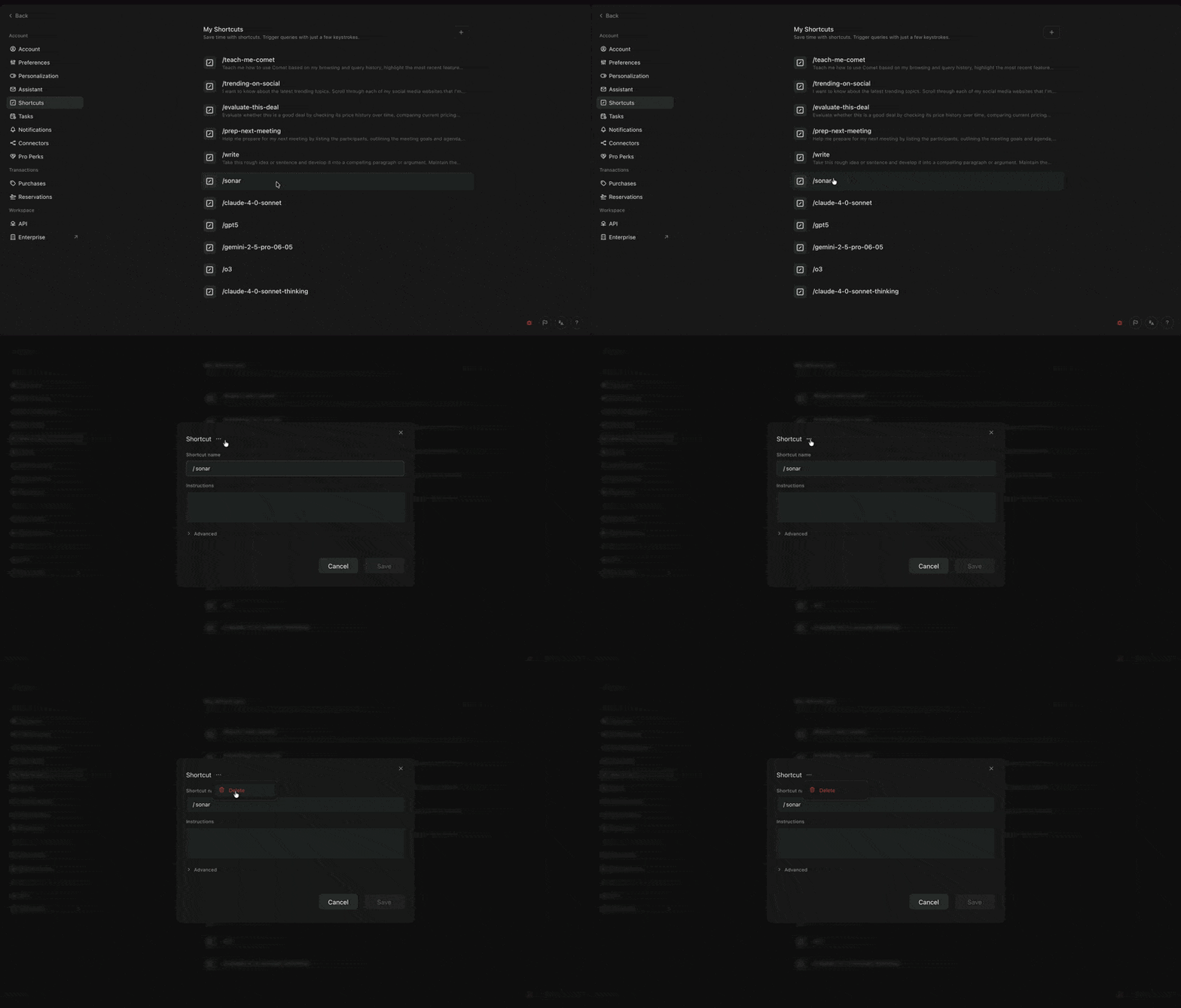
Supprimer un raccourci :
-
Ouvrez vos Paramètres et accédez à Raccourcis
-
Sélectionnez le raccourci à supprimer
-
Dans la fenêtre, cliquez sur les trois points en haut, puis sur "Supprimer" pour confirmer.
Questions fréquentes
Q : Mon raccourci s’exécute-t-il dès que je le saisis ?
R : Non — c’est volontaire ! Vous pouvez ajouter du contexte après le raccourci avant de valider.
Q : Puis-je utiliser les raccourcis partout dans Comet ?
R : Oui. Que vous soyez dans la barre de recherche, le sidecar ou un nouvel onglet, les raccourcis fonctionnent dans tous les champs de saisie. Saisissez votre prompt là où c’est le plus pratique pour vous.
Q : Les raccourcis apparaîtront-ils dans le titre du prompt ou la conversation ?
R : Non. Quand vous validez, le « code » du raccourci se transforme en prompt complet en coulisses, et votre espace de travail reste lisible.
Q : Puis-je utiliser plusieurs raccourcis dans un même prompt ?
R : Oui. Combinez-les pour empiler plusieurs workflows. Chaque raccourci se traduit par sa tâche dédiée.
Q : Jusqu’où peut-on aller avec les raccourcis ?
R : Les raccourcis peuvent exécuter de simples commandes textuelles, déclencher des recherches intelligentes, intégrer des étapes de validation humaine ou puiser dans les apps et fichiers que vous spécifiez.
Q : Où puis-je gérer mes raccourcis ?
R : Rendez-vous dans vos Paramètres du compte pour trouver, organiser et modifier vos raccourcis.