Le mode Apprentissage rend votre parcours d’apprentissage interactif, en vous aidant à étudier plus efficacement et à maîtriser la matière plutôt qu’à simplement obtenir la réponse.
Ce mode de recherche est disponible pour tous les utilisateurs, y compris les utilisateurs gratuits et les utilisateurs non connectés.
Comment accéder au mode d’apprentissage ?
Pour le moment, le mode apprentissage n’est disponible que via l’option activée pour les étudiants vérifiés.
Pour les étudiants vérifiés :
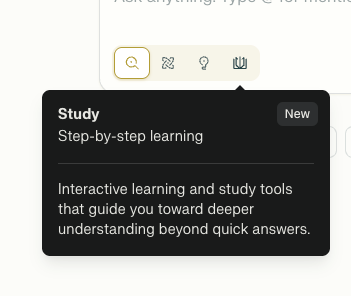
Si vous êtes étudiant et que votre statut étudiant a été vérifié, vous verrez une icône Learn dans les boutons de mode de recherche. (Cette option n’est disponible que sur un compte dont le statut étudiant a été vérifié. Faites défiler jusqu’à la fin de cet article pour savoir comment faire vérifier votre statut d’étudiant.)
Pour les étudiants sur l’application web
Pour activer le mode Apprentissage pour votre recherche, cliquez sur l’icône Apprendre dans le panneau de bascule de votre barre de recherche.
Pour les étudiants dans Comet
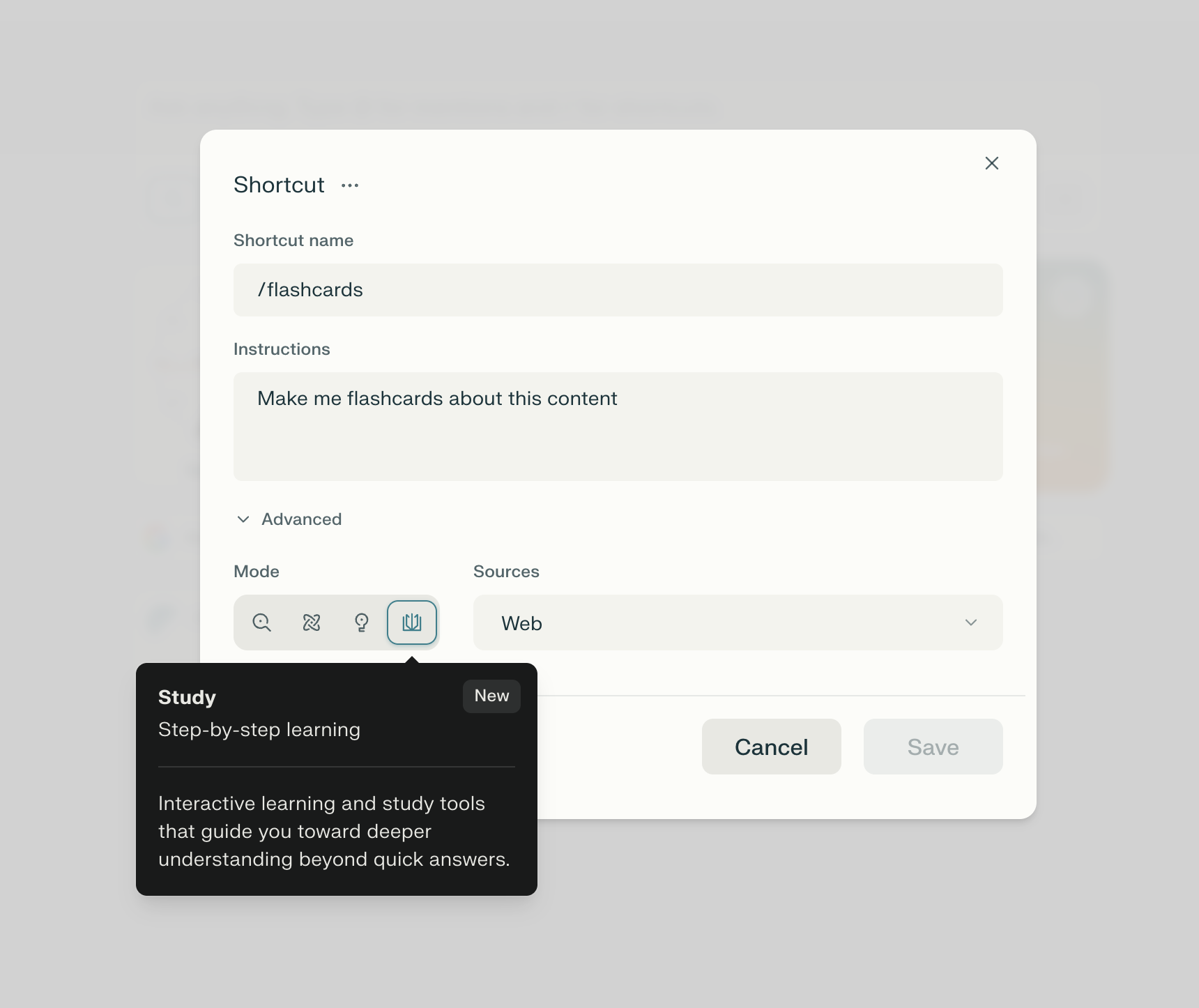
Dans un nouvel onglet dans Comet, cliquez sur « Edit widgets », puis sur « Shortcut ». Modifiez ou créez un raccourci pour utiliser « Learn Mode » sous l’option « Advanced ».
Qu’est-ce que le mode Apprentissage ?
Le mode Apprentissage est la recherche de Perplexity, mais optimisée pour un apprentissage actif. Au lieu de simplement vous donner la réponse à votre question, le mode Apprentissage explique la réponse en détail, en la décomposant étape par étape. Avec le mode Apprentissage, vous pouvez :
-
Apprenez par la conversation plutôt qu’en obtenant une réponse instantanée
-
Décomposez votre apprentissage étape par étape
-
Générez un apprentissage personnalisé adapté à vos cours et à vos notes d’étude, directement dans la session, sous forme d’exercices interactifs à réponse libre, de cartes mémoire et de quiz à choix multiples.
-
Cartes mémoire interactives
-
Quiz interactifs à choix multiples
-
Fonctionnalités clés :
Apprentissage guidéAu lieu de se contenter de vous donner les réponses, le mode d’apprentissage vous posera des questions pertinentes et vous fournira des indices subtils pour vous aider à découvrir les solutions par vous-même, transformant ainsi le processus d’apprentissage en une expérience à la fois captivante et mémorable.
Explications étape par étape: Le mode Learn décompose les sujets complexes en éléments clairs et faciles à appréhender, qui montrent comment les idées s’articulent entre elles, afin que vous ne vous sentiez pas submergé par trop d’informations à la fois.
Un apprentissage adapté à vos besoins: Le mode Apprentissage adapte son style d’enseignement à votre niveau de compétence en posant quelques questions rapides pour comprendre ce que vous savez déjà et ce dont vous vous souvenez de vos conversations précédentes.
Suivi de la progression: Le mode Learn inclura des mini-questionnaires et des questions stimulantes, accompagnés de commentaires utiles, pour vous aider à voir vos progrès et vous assurer que vous pouvez utiliser ce que vous avez appris dans des situations réelles.
Contrôle facileVous pouvez activer ou désactiver le mode d’apprentissage à tout moment pendant votre conversation, afin de passer d’une discussion informelle à un apprentissage ciblé au gré de l’évolution de vos besoins.
Cas d’utilisation
-
(Exemple de session) Comprendre un problème de mathématiques à partir d’une série d’exercices. En mode Apprentissage, prenez une capture d’écran du problème et joignez-la à votre requête. Le mode Apprentissage vous aidera à résoudre le problème étape par étape.
-
(Exemple de session) Apprendre un nouveau sujet. Utilisez le mode d’apprentissage pour approfondir et poser des questions sur ce que vous ne comprenez pas, avec un contenu adapté à votre niveau de connaissances de départ.
-
(Exemple de session) Créer des cartes mémoire pour un prochain quiz de psychologie. En mode Learn, importez tous les supports de cours, lectures, guides d’étude ou notes de cours et demandez à Perplexity de créer des cartes mémoire à partir des documents joints.
-
(Exemple de session) Création de quiz d’entraînement adaptés à ce que vous êtes en train d’apprendre afin de préparer un examen à venir. En mode Apprendre, importez tous vos supports de cours, lectures, guides d’étude ou notes de cours et demandez à Perplexity de créer des cartes mémoire à partir des documents joints.
Vérification en tant qu’étudiant
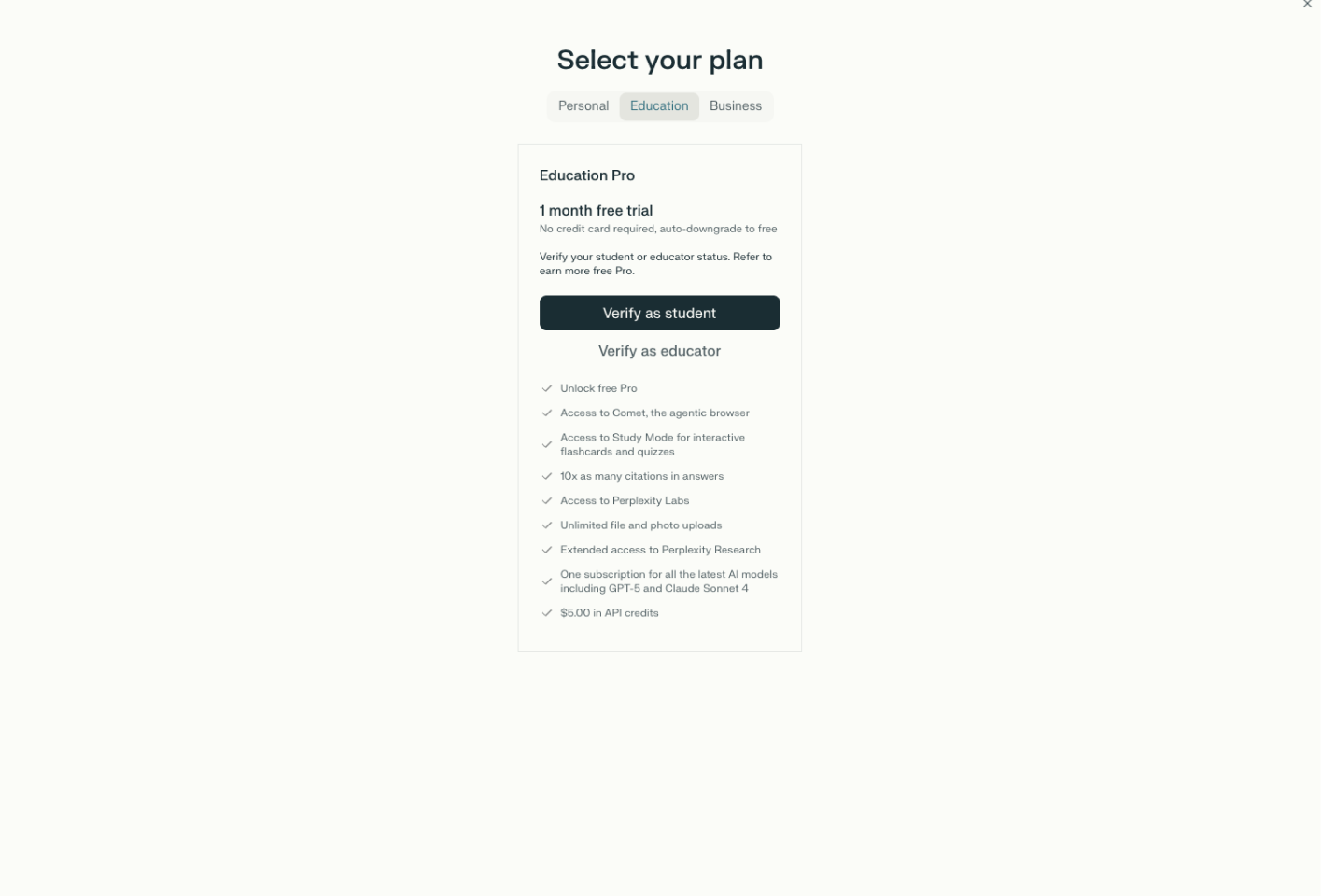
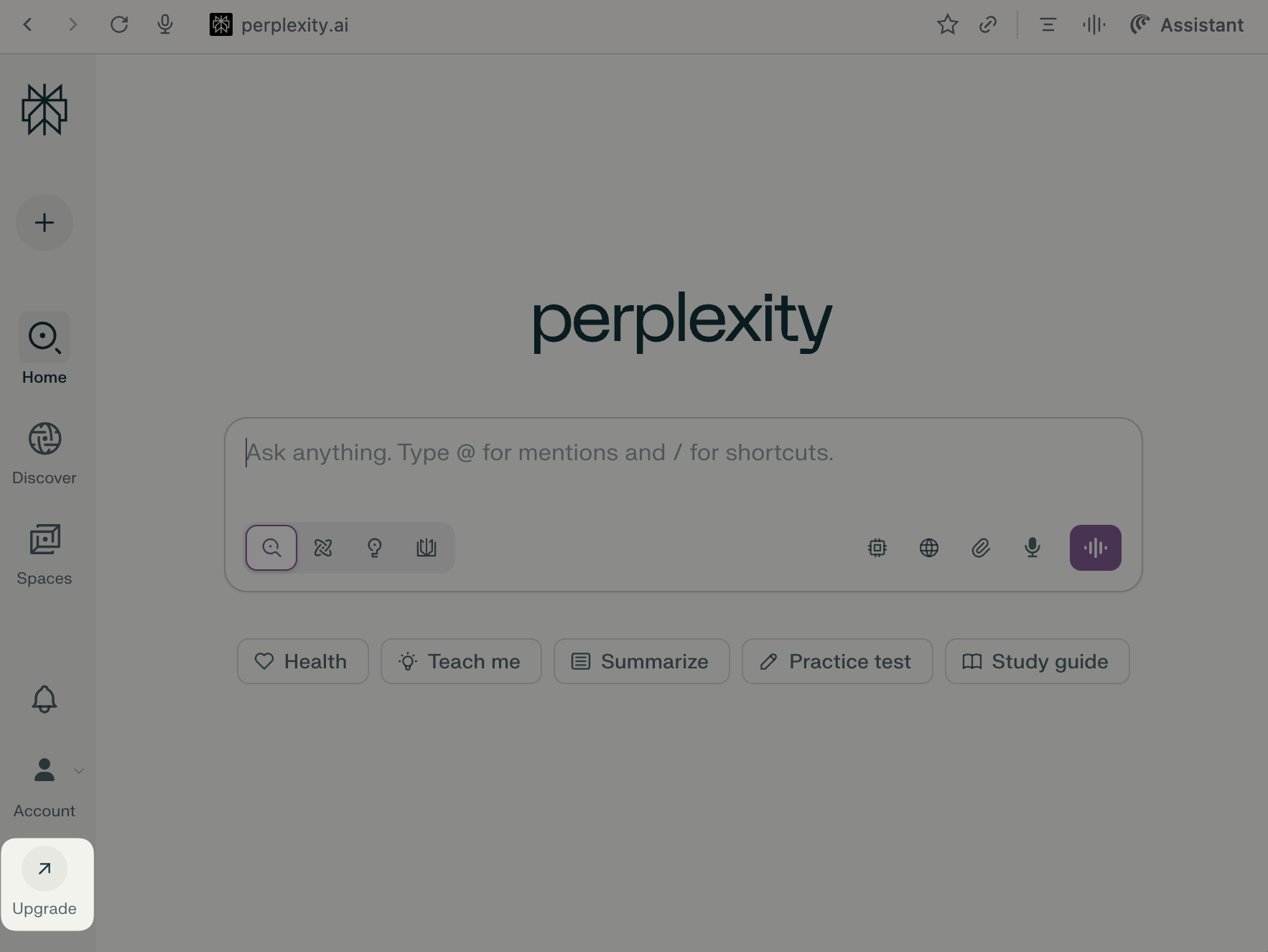
Le mode Learn sera disponible pour tous les comptes étudiants vérifiés. Nous vérifions les comptes étudiants via SheerID, notre partenaire tiers de vérification. Pour accéder à la vérification étudiant, cliquez sur « upgrade » dans le coin inférieur gauche et vérifiez votre statut d’étudiant via le bouton bascule « Student » sur le paywall. Vous pouvez utiliser n’importe quelle adresse e-mail pour Perplexity, pas seulement une adresse e-mail étudiante.
Cliquez sur « mettre à niveau » dans le coin inférieur gauche
Vérifiez votre statut d’étudiant via le bouton « Student » sur la page de paiement. (Disponible avec le forfait Education)