

Le connecteur Jira vous permet d’utiliser Perplexity pour rechercher, créer, mettre à jour et suivre des informations dans Jira. Le connecteur Jira est disponible pour les utilisateurs de tous nos forfaits payants – Perplexity Pro, Perplexity Max, Enterprise Pro et Enterprise Max.
Vous trouverez ci-dessous un aperçu de ce connecteur et la manière de l’activer.
Que fait le connecteur Jira ?
Le connecteur Jira permet à Perplexity de rechercher dans les tâches, projets et équipes Jira, de créer et de mettre à jour des tâches et des projets, et de suivre l’avancement, de planifier des cycles et de gérer des workflows.
Le connecteur Jira peut vous faire gagner du temps en évitant les changements de contexte. Par exemple, vous pouvez obtenir des analyses synthétisées depuis Jira pour avoir une vue d’ensemble de l’avancement d’un projet spécifique, ou créer des mises à jour rapides pour des tickets existants, le tout dans Perplexity.
Le connecteur Jira vous permet également d’intégrer les données Jira aux informations provenant d’autres applications et services à l’aide de nos Connecteurs d’applications, sans avoir à passer d’une plateforme à l’autre.
Confidentialité et sécurité des données
Le connecteur Jira nécessite les autorisations suivantes pour fonctionner :
-
Effectuer des actions d’administration Jira (par ex. créer des projets et des champs personnalisés, consulter les workflows, gérer les types de liens entre tickets).
-
Créer et modifier les paramètres du projet et créer de nouveaux objets au niveau du projet (par ex. versions et composants).
-
Consulter les informations utilisateur dans Jira auxquelles l’utilisateur a accès, y compris les noms d’utilisateur, adresses e-mail et avatars.
-
Lire les données de projet et de ticket Jira, rechercher des tickets et des objets associés aux tickets comme les pièces jointes et les journaux de travail.
-
Créer et modifier des tickets dans Jira, publier des commentaires en tant qu’utilisateur, créer des journaux de travail et supprimer des tickets.
Nous ne conservons pas vos données Jira. À chaque requête effectuée à l’aide du connecteur Jira, nous récupérons uniquement les informations pertinentes pour répondre à votre requête.
De plus, lorsque vous connectez Perplexity à Jira, vous ne pouvez voir et modifier que les données auxquelles vous êtes autorisé à accéder.
Sécurité et contrôle de niveau entreprise
Pour les organisations Enterprise, nous offrons des protections et une conformité de niveau entreprise, notamment la certification SOC 2 Type II, le chiffrement de bout en bout, des mesures strictes de confidentialité des données et des contrôles d’accès utilisateurs granulaires. Vos données Jira, comme toute autre donnée Enterprise, ne sont jamais utilisées pour l’entraînement de l’IA, et des protections robustes garantissent la confidentialité et la conformité réglementaire. Vous pouvez en savoir plus dans notre Trust Center.
La connexion de Perplexity à votre compte Jira s’effectue au niveau personnel. Cela signifie que personne d’autre dans votre organisation ne peut interroger vos données. En revanche, si vous interrogez Jira dans une session partagée, toute personne ayant accès à la session pourra voir les réponses.
Pour garder le contrôle sur la manière dont Perplexity interagit avec Jira, les administrateurs de l’organisation peuvent activer ou désactiver le connecteur pour tous les utilisateurs de l’organisation.
Comment l’activer
Pour activer le connecteur Jira :
-
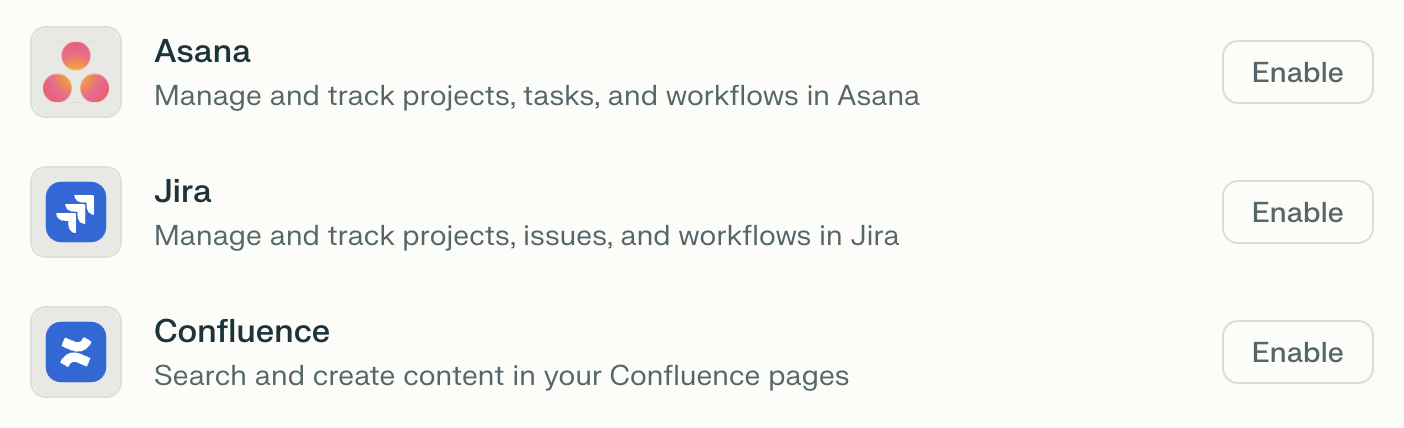
Accédez à Connectors dans Settings et repérez le connecteur Jira dans la liste.
-
Cliquez sur Enable.
-
Saisissez l’URL de votre site Jira.
-
Choisissez le site auquel vous souhaitez connecter Perplexity. Si vous avez plus d’un site, vous ne pouvez en connecter qu’un seul pour le moment.
-
Vous serez ensuite invité à vous connecter à votre compte Atlassian et à accorder certaines autorisations au connecteur. Cliquez sur Allow pour continuer.
-
Cliquez sur Terminez la configuration pour commencer à utiliser Perplexity avec Jira.
Essayer
Une fois que vous avez connecté Perplexity à Jira, essayez d’exécuter certaines de ces requêtes pour exploiter vos informations de boîte de réception et de calendrier et effectuer des actions directement depuis Perplexity :
-
Récupérez tous les bugs critiques ouverts du Project X depuis Jira et fournissez un bref résumé avec la documentation pertinente provenant du web
-
Listez tous les tickets Jira qui me sont attribués et qui n’ont pas été mis à jour au cours des sept derniers jours, et vérifiez s’il existe des solutions récentes ou des sessions connexes
-
Créez un nouveau ticket Jira pour tous les problèmes signalés par les clients ayant reçu le plus de votes, en les attribuant en fonction de la charge de travail
-
Résumez les trois principaux blocages parmi les epics Jira actifs et suggérez automatiquement les prochaines étapes en fonction des bonnes pratiques trouvées en ligne