

Le connecteur Microsoft Teams vous permet d’utiliser Perplexity pour rechercher dans vos messages et vos canaux Microsoft Teams, et pour envoyer et recevoir des messages sans quitter Perplexity. Ce connecteur est disponible pour les utilisateurs de toutes nos formules payantes – Perplexity Pro, Perplexity Max, Enterprise Pro et Enterprise Max.
Vous trouverez ci-dessous un aperçu de ce connecteur et la manière de l’activer.
Que fait le connecteur Microsoft Teams ?
Le connecteur Microsoft Teams vous permet d’accéder en toute fluidité aux informations pertinentes de Microsoft Teams directement dans Perplexity, et de les intégrer aux informations du web ou d’autres applications et services compatibles, sans avoir à passer d’une plateforme à l’autre.
Avec le connecteur Microsoft Teams, vous pouvez également créer et envoyer des messages sur Microsoft Teams. Associé à d’autres connecteurs d’applicationCela vous permet d’interroger différentes sources et de partager des mises à jour directement dans Microsoft Teams depuis Perplexity, ce qui vous fait gagner du temps et évite les changements de contexte.
Confidentialité et sécurité des données
Le connecteur Microsoft Teams nécessite les autorisations suivantes pour fonctionner :
-
Conservez l’accès aux données auxquelles vous lui avez donné accès
-
Lire les noms et descriptions des équipes
-
Lisez les noms et les descriptions des canaux
-
Lire les messages du canal utilisateur
-
Envoyer des messages dans le canal
-
Lire et écrire les messages de chat de l’utilisateur
-
Créer des sessions
-
Envoyer les messages de chat de l’utilisateur
-
Lire les profils complets de tous les utilisateurs
-
Lire les informations de présence de tous les utilisateurs de votre organisation
-
Avoir un accès complet aux calendriers des utilisateurs
-
Ayez un accès complet à tous les fichiers auxquels l’utilisateur peut accéder
Nous ne stockons pas vos données Microsoft Teams. Chaque fois que vous lancez une requête à l’aide du connecteur Microsoft Teams, nous récupérons uniquement les informations pertinentes pour répondre à votre requête.
Sécurité et contrôle de niveau entreprise
Pour les organisations Enterprise, nous proposons des protections et une conformité de niveau Enterprise, notamment la certification SOC 2 Type II, le chiffrement de bout en bout, des mesures strictes de confidentialité des données et des contrôles d’accès utilisateur granulaires. Les données de Microsoft Teams, comme toutes les autres données Enterprise, ne sont jamais utilisées pour l’entraînement de l’IA, et des garde-fous robustes garantissent la confidentialité et la conformité réglementaire. Vous pouvez en savoir plus dans notre Centre de confiance.
La connexion de Perplexity à votre compte Microsoft se fait au niveau personnel. Cela signifie qu’aucune autre personne de votre organisation ne peut interroger vos données. En revanche, si vous interrogez Microsoft Teams dans une session partagée, toute personne ayant accès à la session pourra voir les réponses.
Pour conserver le contrôle sur la manière dont Perplexity interagit avec Microsoft Teams, les administrateurs de l’organisation peuvent activer ou désactiver le connecteur pour tous les utilisateurs de l’organisation.
Comment l’activer
Les administrateurs peuvent avoir besoin d’accorder un consentement à l’échelle de l’organisation à l’application Perplexity dans Microsoft Entra. Vous pouvez trouver plus d’informations dans cet article.
Pour activer le connecteur Microsoft Teams :
-
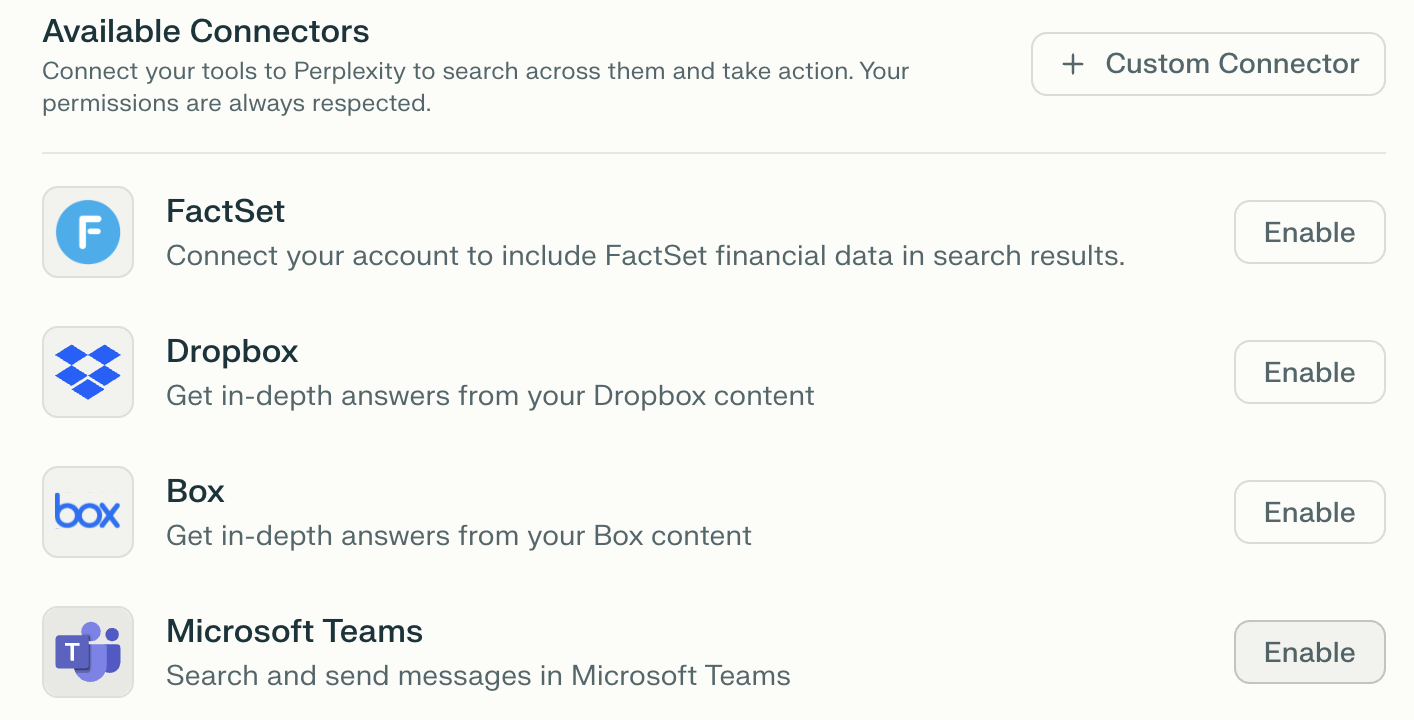
Accéder à Connecteurs dans Paramètres et localisez le connecteur Microsoft Teams dans la liste.
-
Cliquez Activeret cliquez ensuite Ajouter un connecteur dans la fenêtre contextuelle qui apparaîtra.
-
Vous serez ensuite invité à vous connecter à votre compte Microsoft et à accorder certaines autorisations au connecteur. Cliquez Autoriser pour continuer.
-
Cliquez Terminer la configuration pour commencer à utiliser Perplexity avec Microsoft Teams.
L’essayer
Une fois que vous avez connecté Perplexity à Microsoft Teams, essayez d’exécuter certaines de ces requêtes pour tirer parti des informations de votre boîte de réception et de votre calendrier, et effectuer des actions directement depuis Perplexity :
-
« Résume les messages importants d’aujourd’hui provenant de tous les canaux du projet dans Microsoft Teams pour nous aider à préparer le stand-up de demain. »
-
« Identifiez les questions en suspens dans les discussions de réunions Teams de la semaine dernière et trouvez les réponses les plus précises et récentes provenant de sources web crédibles. »
-
« Créez une publication concise pour le canal Teams résumant les trois principales actualités du secteur pertinentes pour notre équipe produit, en citant les sources. »
-
« Récupérez la transcription complète de la dernière réunion Teams, générez un résumé de recherche des sujets abordés et publiez-le dans le canal #updates du Project. »
-
« Détecter automatiquement le sentiment dans les messages de discussion Teams et enrichir les conversations négatives avec des conseils ou de la documentation externes »
-
« Liste tous les nouveaux utilisateurs Teams ajoutés cette semaine et joins un court guide d’intégration généré avec les meilleures pratiques pour la productivité en travail hybride. »