

À propos du connecteur OneDrive
Le connecteur OneDrive permet aux utilisateurs de connecter de manière sécurisée leurs fichiers Microsoft OneDrive à Perplexity, afin de tirer parti de leurs documents et de poser des questions ainsi que d’effectuer des recherches grâce aux capacités de recherche IA de Perplexity.
Le connecteur OneDrive est disponible dans tous nos forfaits payants (Perplexity Pro, Max, Enterprise Pro et Enterprise Max), mais ses fonctionnalités varient selon le forfait.
Que fait le connecteur OneDrive ?
Le connecteur OneDrive vous permet de relier votre compte OneDrive à la recherche IA de Perplexity (réservée à Enterprise) et à Computer.
Une fois connecté, vous pouvez :
-
Rechercher dans l’ensemble de vos fichiers OneDrive synchronisés à l’aide de questions en langage naturel.
-
Demander à Perplexity de comparer des documents, d’extraire des informations clés ou de résumer le contenu de vos fichiers OneDrive.
-
Garder vos résultats de recherche à jour, car les modifications apportées aux fichiers dans OneDrive se synchronisent automatiquement avec Perplexity.
Le connecteur effectue deux types de recherche différents :
-
Recherche standard : recherchez dans l’ensemble de votre Drive grâce à l’indexation standard.
-
Recherche haute précision (réservée à Enterprise) : analyse approfondie d’un nombre limité de fichiers pour obtenir des réponses complètes à partir de vos documents. Veuillez noter que des limites s’appliquent.
Vous pouvez utiliser le connecteur pour trouver rapidement des informations dans des feuilles de calcul, des présentations, des documents et d’autres types de fichiers pris en charge, sans ouvrir manuellement chaque fichier dans OneDrive, ce qui simplifie la recherche, la révision de documents et la récupération d’informations dans l’ensemble de votre drive.
Lorsque vous modifiez un fichier dans OneDrive, ces changements se synchronisent automatiquement avec Perplexity, de sorte que vos recherches utilisent toujours la version la plus récente. Si vous supprimez un fichier de OneDrive ou en retirez l’accès, ce fichier est immédiatement supprimé de Perplexity. De plus, si vous déconnectez votre compte OneDrive dans Perplexity, tous les fichiers OneDrive synchronisés pour la recherche haute précision seront supprimés de votre dépôt personnel et de vos projets.
Qui peut utiliser le connecteur OneDrive ?
Les utilisateurs de Perplexity Pro, Max, Enterprise Pro et Enterprise Max peuvent utiliser OneDrive avec Computer. Les utilisateurs Enterprise Pro et Enterprise Max peuvent également interroger des fichiers OneDrive en mode Recherche.
Réservé aux utilisateurs Enterprise : Les administrateurs de l’organisation peuvent contrôler si OneDrive est activé pour toute l’organisation. Si OneDrive est désactivé dans les autorisations de votre organisation, les utilisateurs ne verront pas l’option permettant de le connecter dans leurs paramètres.
Types de fichiers pris en charge
Perplexity peut lire et rechercher les types de fichiers suivants depuis OneDrive :
-
Fichiers Microsoft Office : DOCX, XLSX, PPTX, XLS
-
Fichiers PDF
-
Fichiers CSV
-
Fichiers RTF
-
Fichiers ODT
-
Fichiers Markdown (MD)
-
Fichiers JSON
-
Fichiers texte (TXT)
Le connecteur OneDrive ne prend actuellement pas en charge les fichiers image, audio et vidéo. Cependant, vous pouvez toujours téléverser ces types de fichiers directement depuis votre appareil vers une session.
Quelles applications sont prises en charge ?
Le connecteur OneDrive n’est pas pris en charge dans l’application Windows de Perplexity, l’application Mac ou les applications mobiles. Pour utiliser OneDrive avec Perplexity, vous devrez utiliser Perplexity dans un navigateur web.
Confidentialité et sécurité des données
Le connecteur OneDrive nécessite les autorisations suivantes pour fonctionner :
|
Champ d’application |
Description |
|
|
OpenID Connect |
|
|
Prise en charge du jeton de rafraîchissement |
|
|
Lire le profil utilisateur |
|
|
Lire tous les fichiers |
|
|
Lire/écrire tous les fichiers |
Remarque : Perplexity utilise ces autorisations pour lire et synchroniser vos fichiers. L’autorisation Files.ReadWrite.All permet au connecteur de conserver les métadonnées de synchronisation, mais Perplexity ne modifie pas le contenu de vos fichiers OneDrive.
Le connecteur OneDrive respecte les autorisations des utilisateurs et ne fournira à un utilisateur que le contenu qu’il est autorisé à voir.
Si vous supprimez un fichier de OneDrive ou en retirez l’accès, ce fichier est immédiatement supprimé de Perplexity.
De plus, si vous déconnectez votre compte Microsoft de Perplexity, vous pouvez choisir de conserver ou de supprimer vos fichiers. Si vous les conservez, ils resteront dans votre compte, mais ne se synchroniseront plus si vous y apportez des modifications dans OneDrive.
Recherche par défaut vs recherche haute précision
Le comportement de recherche par défaut du connecteur Microsoft OneDrive utilise une intégration API directe. Cette intégration utilise l’OAuth fourni par Microsoft, ce qui signifie qu’elle respecte toujours les autorisations de fichiers telles qu’elles sont définies dans OneDrive. Perplexity n’indexe pas l’ensemble de votre drive et n’accède qu’aux fichiers renvoyés par l’API.
Cependant, si vous choisissez de téléverser des fichiers pour la recherche de haute précision, nous utilisons l’intégration de l’API pour indexer uniquement les fichiers sélectionnés. La recherche par défaut restera disponible pour les fichiers que vous choisissez de ne pas téléverser pour la recherche de haute précision. Veuillez noter que Perplexity respecte toujours les autorisations de fichiers de OneDrive. Par exemple, si l’accès à un fichier est révoqué et qu’un utilisateur qui y avait accès n’y a plus accès, il ne pourra plus rechercher le fichier ni son contenu à l’aide de Perplexity.
Pour plus de détails sur la protection des fichiers OneDrive téléversés, consultez Sécurité du téléversement de fichiers du connecteur SharePoint et OneDrive.
Sécurité de niveau entreprise
Perplexity offre des protections et une conformité de niveau entreprise, notamment la certification SOC 2 Type II, le chiffrement de bout en bout, des mesures strictes de confidentialité des données et des contrôles d’accès utilisateur granulaires pour tous les utilisateurs Enterprise. Vos fichiers OneDrive sont chiffrés en transit et au repos dans AWS S3.
Si vous êtes un utilisateur Enterprise Pro ou Enterprise Max, Perplexity n’utilise jamais vos fichiers connectés pour entraîner ses modèles d’IA. Des garanties robustes assurent la confidentialité et la conformité réglementaire.
La connexion de Perplexity à votre compte OneDrive se fait à titre personnel. Cela signifie que personne d’autre dans votre organisation ne peut interroger vos fichiers Drive. Cependant, si vous synchronisez des fichiers vers un Projet partagé, toute personne ayant accès à ce Projet pourra rechercher ces fichiers.
Pour conserver le contrôle sur la manière dont Perplexity interagit avec OneDrive, les administrateurs de l’organisation peuvent activer ou désactiver le connecteur pour tous les utilisateurs de l’organisation depuis les paramètres de l’organisation.
Comment connecter OneDrive à Perplexity
Pour connecter OneDrive à Perplexity, suivez ces étapes :
-
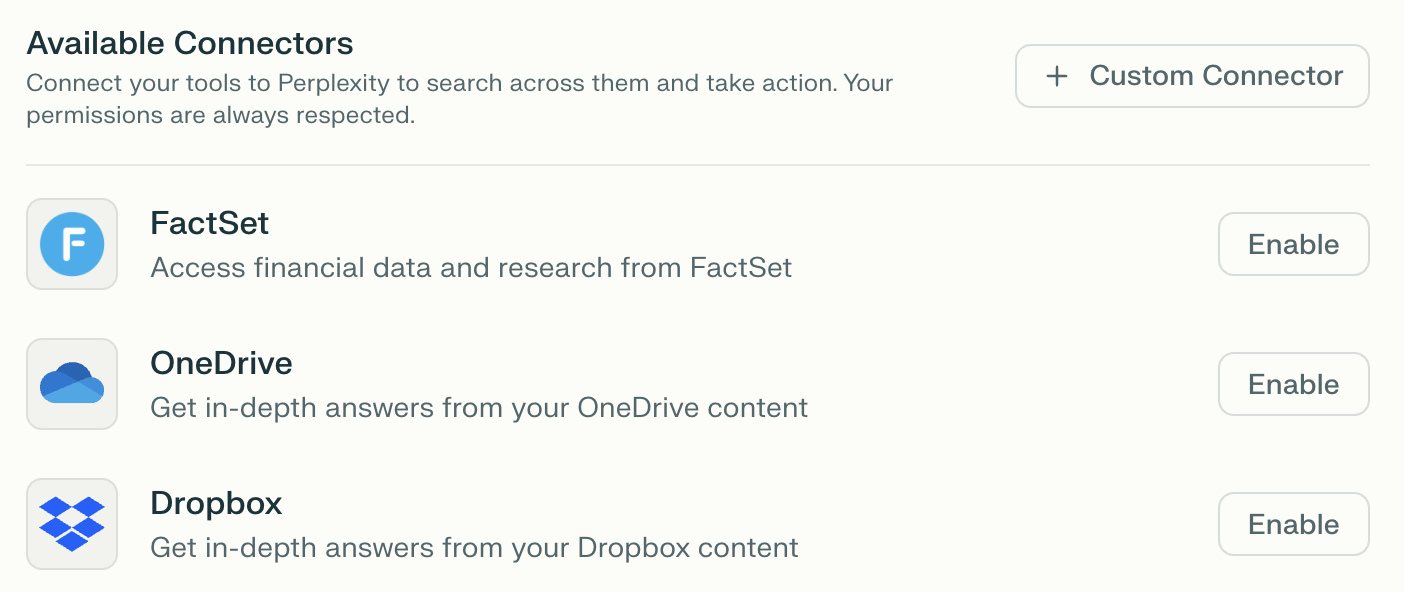
Allez dans Paramètres dans Perplexity.
-
Faites défiler jusqu’à la section Connecteurs.
-
Trouvez OneDrive et cliquez sur Activer.
-
Connectez-vous à votre compte Microsoft et accordez les autorisations demandées.
-
Une fois la connexion établie, vous verrez l’état Connecté à côté de OneDrive.
Après la connexion, vous pouvez choisir quels fichiers et dossiers Perplexity peut consulter pour la recherche de haute précision en cliquant sur Configurer et en téléversant des fichiers spécifiques.
Utiliser les fichiers OneDrive dans les recherches
Une fois Perplexity connecté à OneDrive, vous pouvez utiliser vos fichiers synchronisés de trois manières principales :
Comme source de recherche
Lorsque vous démarrez une nouvelle session, activez OneDrive comme source depuis Définir les sources de recherche. Vos fichiers Drive synchronisés seront recherchés en même temps que les autres sources sélectionnées (web, académique, autres connecteurs d’application, etc.) afin de fournir des réponses complètes.
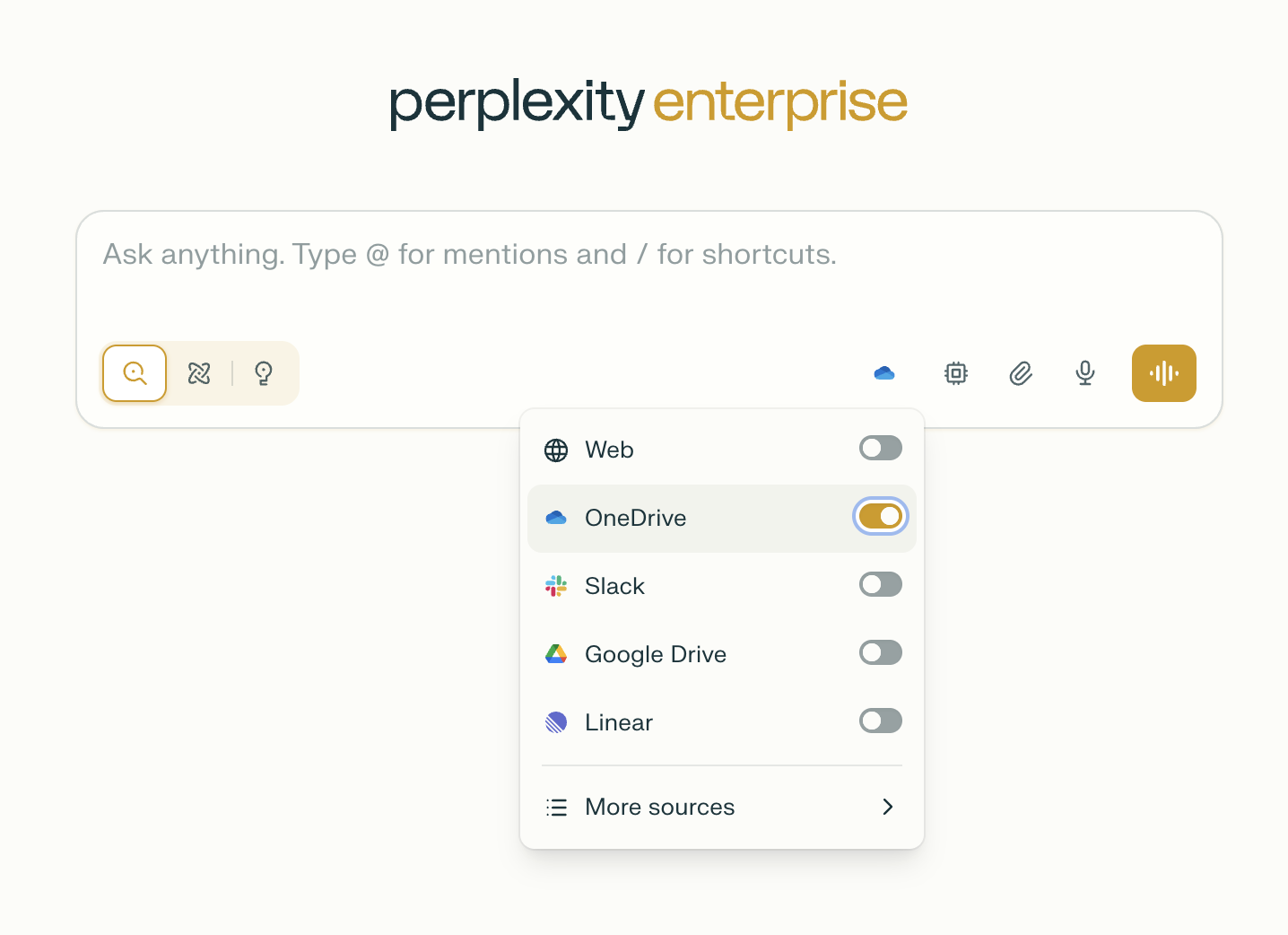
Vous pouvez également mentionner @OneDrive lors du démarrage d’une nouvelle session, puis rédiger une requête de recherche.
Comme pièces jointes
Dans une requête, cliquez sur Pièces jointes et choisissez des fichiers depuis votre OneDrive connecté.
Vous pouvez également synchroniser des fichiers issus de OneDrive vers des Projets, ce qui permet à toute personne ayant accès à ces Projets de les rechercher. Cela permet une collaboration d’équipe de recherche de haute précision avec du contenu OneDrive partagé.
Comme source pour Computer
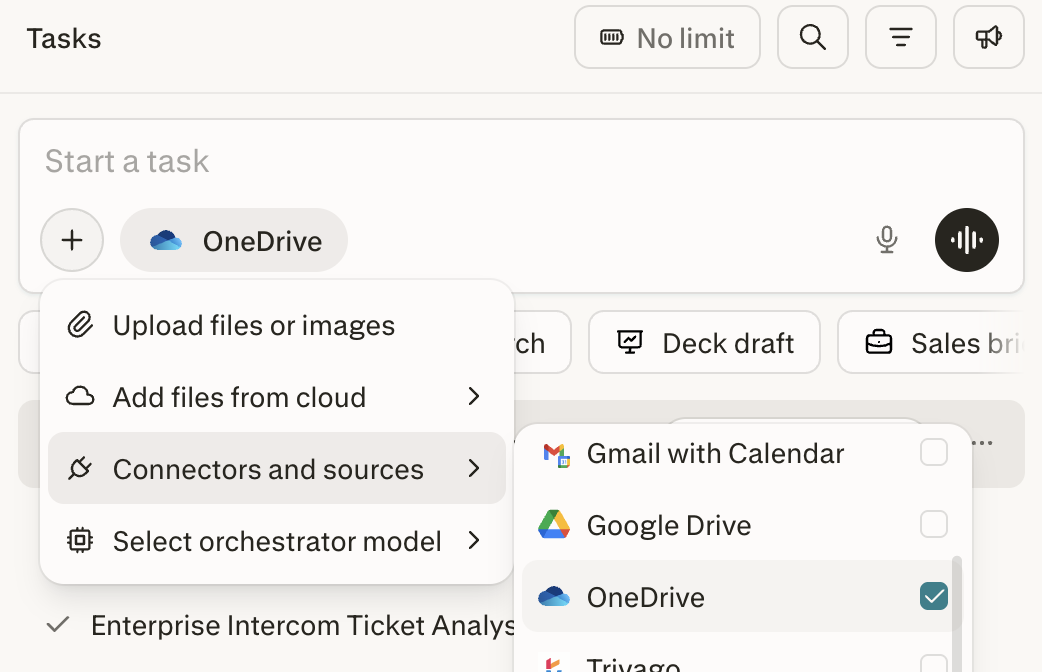
Lors de la création d’une tâche Computer, vous pouvez sélectionner OneDrive comme source, afin que Computer puisse interroger vos fichiers OneDrive lors de l’exécution de la tâche.
Dépannage
J’ai des difficultés à connecter Perplexity à OneDrive. Que puis-je faire ?
Si vous avez des difficultés à connecter Perplexity aux applications Microsoft, une approbation de consentement administrateur peut être nécessaire. Cet article explique comment résoudre ces problèmes.
Certains utilisateurs peuvent accéder au connecteur OneDrive, mais pas d’autres. Pourquoi ?
Cela résulte généralement de différences d’autorisations ou d’une approbation de consentement administrateur incomplète. Assurez-vous que tous les utilisateurs concernés disposent d’un accès approprié à OneDrive et à Perplexity Workspace. Parfois, les modifications nécessitent que l’utilisateur se déconnecte puis se reconnecte pour actualiser les autorisations.
Pourquoi la connexion à OneDrive affiche-t-elle « Microsoft ne répond pas » ?
Ce message peut résulter de plusieurs problèmes, notamment un consentement administrateur en attente, des autorisations mal configurées, des délais d’authentification expirés ou des interruptions de l’API Microsoft. Si vous utilisez notre application Windows, vous devrez utiliser un navigateur web pour utiliser le connecteur OneDrive. Le problème peut également être causé par votre navigateur web ou votre connexion Internet ; nous vous recommandons donc d’essayer un autre navigateur et une autre connexion Internet. Si vous avez confirmé le consentement administrateur et les autorisations appropriées, et effectué les étapes de dépannage de base, mais que vous recevez toujours ce message, contactez-nous afin que nous puissions examiner la situation plus en détail.
Autres problèmes courants
Si vous ne parvenez pas à connecter ou à synchroniser des fichiers OneDrive, essayez les étapes suivantes :
-
Assurez-vous que l’administrateur de votre organisation a activé le connecteur OneDrive dans Paramètres de l’organisation > Permissions.
-
Vérifiez que vous disposez au moins d’un accès en lecture aux fichiers et dossiers que vous essayez de synchroniser.
-
Si vous voyez le message « Autorisation de l’administrateur requise », l’administrateur Microsoft Entra (Azure AD) doit accorder son consentement pour que Perplexity accède aux données de votre organisation.
-
Déconnectez puis reconnectez le connecteur OneDrive dans vos paramètres.
-
Essayez d’utiliser une fenêtre de navigation privée/incognito ou un autre navigateur.
-
Assurez-vous que le fichier pèse moins de 50 Mo et qu’il est dans un format pris en charge.
-
Si le problème persiste, contactez-nous en nous fournissant des détails et tous les messages d’erreur que vous voyez.
Besoin d’aide ?
Si vous avez une question à laquelle nous n’avons pas répondu ici, ou si vous souhaitez une aide plus personnalisée, veuillez nous contacter.