

Les administrateurs Enterprise peuvent contrôler les sites web et les destinations réseau auxquels le sandbox de Computer peut accéder pendant l’exécution des tâches.
Les paramètres de politique de pare-feu réseau permettent aux administrateurs de restreindre le trafic réseau sortant des sandbox de Computer à l’aide de règles d’autorisation et de blocage.
C’est particulièrement utile pour les organisations qui doivent empêcher Computer d’accéder ou d’agir sur certains sites web, par exemple pour publier du contenu sur des plateformes de réseaux sociaux comme X, Reddit ou LinkedIn.
Comment configurer la politique de pare-feu réseau
-
Accédez aux Paramètres de l’organisation dans le panneau d’administration.
-
Sélectionnez l’onglet Configuration de Computer.
-
Repérez la section Politique de pare-feu réseau.
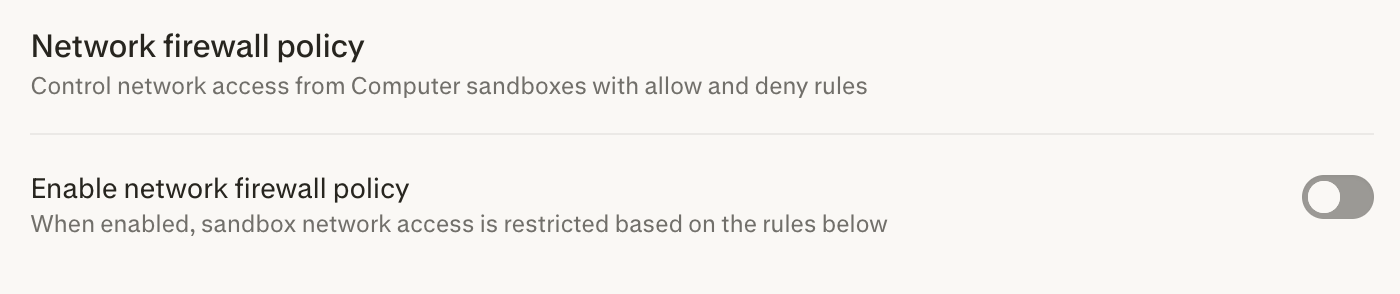
Vue d’ensemble des paramètres
Activer la politique de pare-feu réseau
Il s’agit du commutateur principal de l’ensemble du pare-feu. Lorsqu’il est activé, l’accès réseau du sandbox est restreint en fonction des règles que vous configurez. Lorsqu’il est désactivé, les sandbox de Computer disposent d’un accès Internet sortant sans restriction.
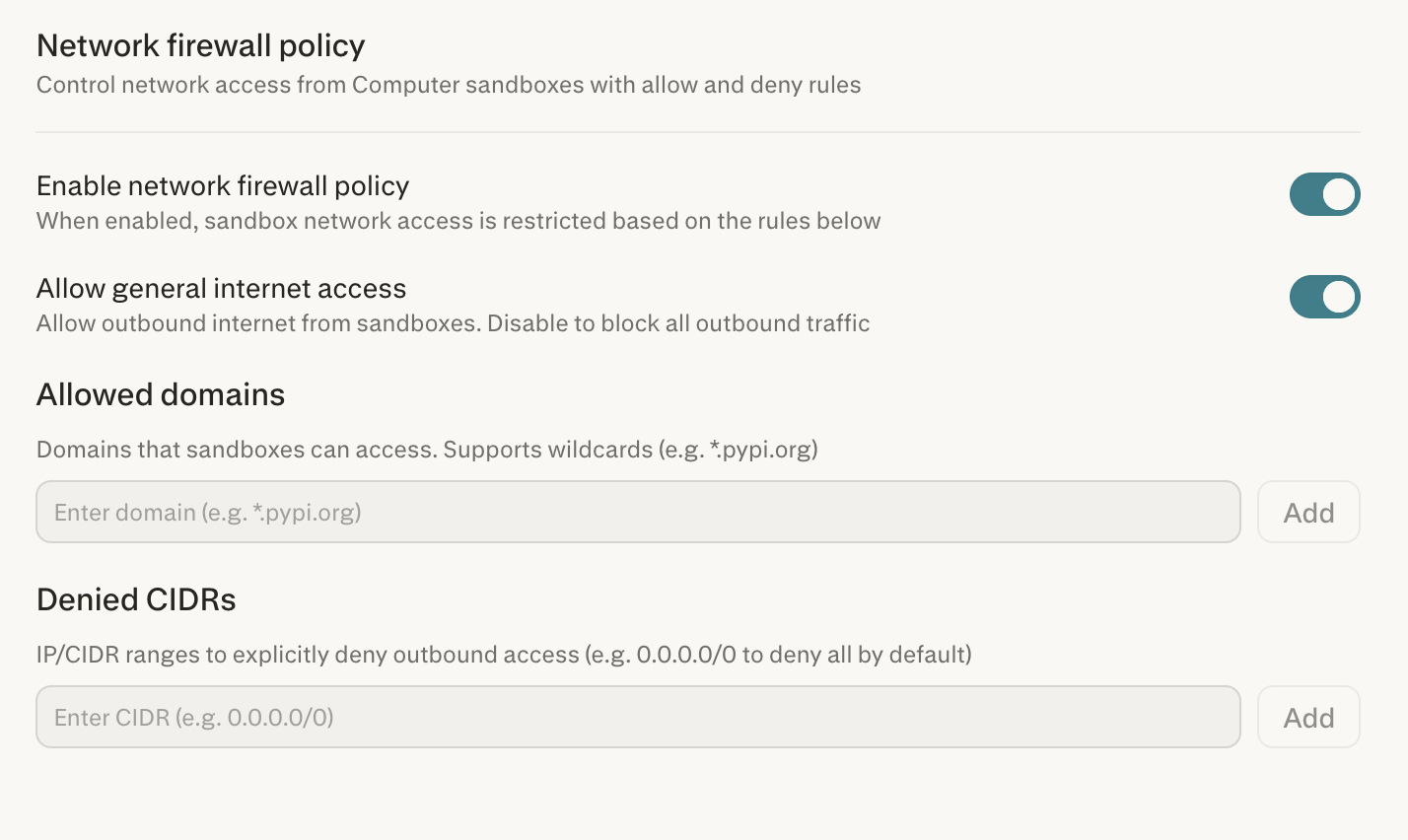
Autoriser l’accès Internet général
Ce commutateur contrôle la capacité des sandbox de Computer à effectuer la moindre requête Internet sortante. Ce paramètre est tout ou rien :
-
Activé — Les sandbox de Computer peuvent accéder librement à Internet (sous réserve des règles Domaines autorisés ou CIDR refusés que vous configurez).
-
Désactivé — Tout le trafic sortant des sandbox de Computer est entièrement bloqué.
Domaines autorisés
Une liste blanche ciblée de domaines spécifiques auxquels les sandbox de Computer peuvent accéder. Ce champ prend en charge les entrées avec caractères génériques (par exemple, *.pypi.org). Utilisez-le lorsque vous souhaitez n’autoriser l’accès qu’aux sites dont Computer a besoin pour vos flux de travail. Particulièrement utile lorsque Autoriser l’accès Internet général est désactivé, afin que seuls les domaines explicitement approuvés soient accessibles.
CIDR refusés
Une liste de blocage ciblée de plages IP/CIDR explicitement interdites d’accès sortant. Par exemple, saisir 0.0.0.0/0 bloque par défaut tout le trafic sortant. Utilisez ce paramètre pour bloquer des plages d’adresses IP spécifiques tout en conservant un accès Internet plus large.
Comment les règles fonctionnent ensemble
Le pare-feu offre un contrôle par couches plutôt qu’un simple interrupteur tout ou rien. Le commutateur Autoriser l’accès Internet général définit la base, tandis que les listes Domaines autorisés et CIDR refusés offrent des dérogations ciblées et granulaires.
|
Configuration |
Comportement |
|
Accès général ACTIVÉ, aucune règle d’autorisation/blocage |
Computer peut accéder librement à n’importe quel site web. |
|
Accès général DÉSACTIVÉ, aucune règle d’autorisation/blocage |
Tout le trafic sortant est bloqué. Paramétrage le plus restrictif. |
|
Accès général ACTIVÉ + CIDR refusés |
Computer peut accéder largement à Internet, mais les plages d’adresses IP spécifiques que vous définissez sont bloquées. |
|
Accès général DÉSACTIVÉ + Domaines autorisés |
Seuls les domaines spécifiques que vous mettez en liste blanche sont accessibles ; tout le reste est bloqué. Idéal pour les environnements strictement contrôlés. |
Exemple : bloquer la publication sur les réseaux sociaux
Si votre organisation souhaite empêcher Computer de publier sur des plateformes de réseaux sociaux, vous disposez de deux options :
Option A — Bloquer certaines plateformes (accès plus large conservé) :
-
Activez le commutateur Politique de pare-feu réseau.
-
Laissez Autoriser l’accès Internet général activé.
-
Ajoutez les plages CIDR associées aux plateformes que vous souhaitez bloquer à la liste CIDR refusés.
Option B — Autoriser uniquement les sites approuvés (approche la plus stricte) :
-
Activez le commutateur Politique de pare-feu réseau.
-
Désactivez Autoriser l’accès Internet général.
-
Ajoutez uniquement les domaines approuvés par votre organisation à la liste Domaines autorisés (par exemple,
.yourcompany.com,.googleapis.com).
L’option B garantit que Computer ne peut atteindre que les destinations explicitement approuvées, rendant toute interaction avec un site non approuvé impossible.
En quoi cela diffère de la configuration du navigateur Comet
La configuration entreprise de Comet offre des contrôles distincts comme les modes lecture seule, contrôle du navigateur et entièrement bloqué qui régissent l’expérience du navigateur Comet sur les appareils gérés. Vous pouvez en savoir plus sur Comet for Enterprise dans cet article.
La politique de pare-feu réseau de Computer agit au niveau de la couche réseau du sandbox : elle contrôle ce que le sandbox cloud de Computer peut atteindre sur le réseau, et non l’expérience de navigation locale d’un utilisateur. Ces contrôles sont complémentaires mais distincts.
|
|
Politique de pare-feu Computer |
Configuration du navigateur Comet |
|
Périmètre |
Trafic réseau du sandbox cloud |
Navigateur local sur les appareils gérés |
|
Granularité |
Autoriser/refuser des domaines et des CIDR ; commutateur Internet tout ou rien |
Modes lecture seule, contrôle du navigateur, entièrement bloqué |
|
Objectif |
Restreindre ce à quoi l’agent Computer peut accéder pendant l’exécution des tâches |
Restreindre la manière dont les utilisateurs interagissent localement avec le contenu web |
Notes importantes
-
Toutes les tâches Computer s’exécutent dans un sandbox cloud sécurisé et isolé : les règles de pare-feu s’appliquent à cet environnement sandbox, et non à la machine ou au réseau local de l’utilisateur.
-
Les modifications de la politique de pare-feu s’appliquent aux nouvelles tâches Computer. Les tâches déjà en cours peuvent ne pas être immédiatement affectées.
-
Les administrateurs disposent de contrôles supplémentaires, notamment la possibilité de désactiver entièrement Computer, de gérer les connecteurs et de restreindre l’accès à Computer à certains membres depuis les Paramètres de l’organisation.