

L'intégration Microsoft Teams de Perplexity amène Computer directement dans votre équipe. Avec l'application Microsoft Teams de Perplexity, vous pouvez exécuter des tâches Computer et rechercher sur le Web et dans vos conversations Teams sans quitter Teams.
Comment ça marche
-
Discutez avec Computer — Démarrez une conversation dans un DM ou une discussion de groupe. Demandez n'importe quoi, comme vous le feriez avec un coéquipier.
-
Donnez des tâches à Computer — Utilisez des invites en langage naturel. Computer déploie des sous-agents pour gérer automatiquement la recherche, l'écriture, l'analyse des données et bien plus encore.
-
Computer fonctionne — Il parcourt, recherche, crée du contenu et se connecte à vos outils en arrière-plan.
-
Itérer et améliorer — Continuez à guider Computer pendant son fonctionnement ou démarrez une nouvelle tâche. Il se souvient du contexte passé au fil des sessions.
Ce que vous pouvez faire
Avec l'application Perplexity Microsoft Teams, vous pouvez :
-
Posez n'importe quelle question — Obtenez des réponses citées sur le Web directement dans les conversations Microsoft Teams
-
Recherchez votre équipe — Recherchez des messages dans vos DM, vos chaînes privées et vos chaînes publiques auxquelles vous avez accès
-
Exécuter des tâches — Exécutez les tâches Computer directement depuis Microsoft Teams et recherchez des informations ou créez du contenu sans quitter l'application
-
Obtenez des sources citées — Chaque réponse comprend des citations numérotées renvoyant à des sources Web ou à des messages Microsoft Teams, afin que vous puissiez vérifier et explorer davantage
-
Travailler en fils de discussion — Les réponses sont publiées dans des fils de discussion pour garder vos chaînes organisées
-
Joindre des fichiers — Partagez des documents avec vos questions pour un contexte plus riche (jusqu'à 50 Mo par fichier)
Ce que votre équipe peut faire
-
Automatisation du flux de travail de bout en bout dans les applications — Computer orchestre des flux de travail complets en décomposant les projets complexes en sous-tâches et en les acheminant vers des agents d'IA spécialisés. Par exemple, il peut prendre une spécification de produit de Notion, la décomposer en tickets Linear et publier des mises à jour sur les canaux Microsoft Teams pertinents. Vous pouvez également demander à Computer de le faire quotidiennement.
-
Recherche multi-applications et création de contenu — Computer mène des recherches approfondies en utilisant son intégration avec des centaines d'applications, notamment SharePoint, Outlook, OneDrive, GitHub, Notion, Snowflake et Databricks. Il peut rechercher, générer des visuels, rédiger de la documentation, créer des diapositives et envoyer des emails tout en travaillant de manière autonome en arrière-plan.
-
Gestion de projets longue durée — Computer peut exécuter des tâches planifiées, en gérant plusieurs projets actifs simultanément avec une mémoire persistante. Il mémorise le travail antérieur, maintient le contexte entre les sessions et peut exécuter des tâches planifiées lorsque vous êtes hors ligne.
Qui peut utiliser l'application Microsoft Teams ?
L'application Microsoft Teams est disponible pour tout utilisateur ayant accès à Perplexity Computer. Pour l'utiliser, vous devrez connecter Microsoft Teams à Perplexity.
Pour les administrateurs : configuration de l'application Microsoft Teams
Prerequisites
Les administrateurs informatiques devront peut-être accorder le consentement de l’ensemble de l’organisation à l’application Perplexity Microsoft Teams dans Microsoft Entra. Vous pouvez trouver plus d'informations dans cet article.
Pour configurer l'application Perplexity Microsoft Teams, vous aurez besoin des éléments suivants :
-
Un forfait Perplexity avec Perplexity Computer
-
Autorisations pour installer des applications dans votre équipe
-
Une licence Microsoft Teams
Sécurité et conformité
Computer est construit sur l’infrastructure sécurisée et certifiée SOC 2 Type II de Perplexity.
-
Chiffrement de bout en bout — Toutes les données en transit et au repos sont cryptées.
-
Aucune formation IA sur vos données — Vos messages et données d'entreprise ne sont jamais utilisés pour la formation de modèles.
-
Autorisations au niveau de l'utilisateur — Le connecteur Microsoft Teams respecte les contrôles d'accès natifs de Microsoft Teams. Les utilisateurs ne peuvent accéder qu'au contenu qu'ils sont déjà autorisés à consulter.
-
Journaux d'audit — Les administrateurs des organisations éligibles peuvent afficher toutes les requêtes soumises qui utilisent le connecteur Microsoft Teams et voir chaque source utilisée pour générer des réponses dans la fonctionnalité Journaux d'audit.
Étapes d'installation
-
Allez au Applications dans Microsoft Teams et recherchez "Perplexity Computer"
-
Cliquez Ajouter
-
Vérifiez les autorisations requises par l'application et cliquez sur Ajouter
-
Vous serez redirigé pour connecter votre compte Perplexity à Microsoft Teams
-
Une fois cela fait, vous pourrez utiliser Computer dans Microsoft Teams
Autorisations accordées
Lors de l'installation, l'application Perplexity demande les autorisations Microsoft Teams suivantes :
-
Recevoir des messages — Teams envoie des charges utiles d’activité (requêtes POST) au point de terminaison de messagerie de l’application
-
Envoyer des messages aux conversations — L'application répond dans la conversation dans laquelle elle a été invoquée
-
Accéder aux informations du profil utilisateur : Teams fournit l'ID utilisateur Teams de l'utilisateur, l'adresse email et les informations sur le locataire dans le cadre de la charge utile de l'activité (il s'agit du comportement Bot Framework standard)
De plus, les utilisateurs devront accorder les autorisations suivantes pour utiliser l'application Teams :
|
Permission |
Description |
|
Informations vous concernant |
Accédez aux informations de mon profil telles que mon nom, mon adresse email, le nom de mon entreprise et ma langue préférée. |
|
Informations dans vos discussions, canaux et réunions |
Accédez aux informations de cette équipe ou de ce chat, telles que le nom de l'équipe ou du chat, la liste des chaînes et la liste (y compris les noms et adresses email des membres de l'équipe ou du chat) - et utilisez-les pour les contacter. |
|
Envoyer et recevoir des messages et des notifications |
• Recevoir les messages et les données que je lui fournis.Envoyez-moi des messages et des notifications. |
|
• Recevez des messages et des données que les membres de l'équipe ou du chat lui fournissent dans un canal ou un chat. |
|
|
• Envoyez des messages et des notifications dans un canal ou un chat. |
|
Remarque : Le bot accède aux messages uniquement au nom des utilisateurs qui l'ont autorisé. Il respecte le modèle d’autorisation natif de Microsoft Team : les utilisateurs ne peuvent rechercher que le contenu auquel ils ont déjà accès.
Ce que vos utilisateurs vivront
Pour utiliser Computer dans Microsoft Teams, les utilisateurs peuvent envoyer un DM à l'application Perplexity Computer. Computer peut également être activé par marquage @Perplexity Computer lors de l'écriture d'un workflow dans Microsoft Teams.
Tous les workflows déclenchés dans Microsoft Teams seront également disponibles sur www.perplexity.ai/computer.
Gérer l'intégration
Suppression de l'application Computer de Microsoft Teams
Les administrateurs peuvent supprimer ou bloquer l’application Computer Microsoft Teams depuis le centre d’administration Teams sous Applications d'équipes → Gérer les applications, puis éventuellement nettoyez-le des politiques de configuration/autorisation de l'application.
-
Aller à https://admin.teams.microsoft.com et connectez-vous avec un compte administrateur Teams ou administrateur global.
-
Dans la navigation de gauche, sélectionnez Applications d'équipes → Gérer les applications.
-
Recherchez le nom de l'application (par exemple, une application tierce ou personnalisée).
-
Pour empêcher les utilisateurs de l'utiliser :
-
Sélectionnez l'application, sélectionnez Actions, puis définissez le statut sur Blocked (ou utilisez Block depuis la barre d'outils).
-
-
S'il a été épinglé/installé automatiquement :
-
Aller à Applications d'équipes → Politiques de configuration.
-
Modifiez la politique pertinente (souvent Global (par défaut à l’échelle de l’organisation)).
-
Under Applications épinglées and Applications installées, supprimez cette application, puis Enregistrer.
-
-
Si vous utilisez des stratégies d'autorisation d'application :
-
Aller à Applications d'équipes → Politiques d'autorisation.
-
Modifiez la stratégie et bloquez la catégorie d'éditeur de l'application ou bloquez explicitement cette application si elle est répertoriée, puis Enregistrer.
-
Cela supprime efficacement l’application de la vue des utilisateurs et empêche de nouvelles installations ; Les sessions existantes cesseront généralement de fonctionner une fois que le client sera actualisé ou que l'utilisateur aura redémarré Teams.
Contrôler l'accès
Les administrateurs Teams peuvent configurer l'accès par utilisateur ou par groupe à l'application Computer :
-
Autoriser ou bloquer l’application Computer à l’échelle du client dans Centre d’administration Teams → Applications Teams → Gérer les applications.
-
Use politiques d'autorisation des applications pour décider quels utilisateurs (ou groupes) peuvent utiliser l'application Computer dans Microsoft Teams (par exemple, autoriser une politique, bloquer une autre).
-
Use politiques de configuration des applications pour installer/épingler automatiquement l'application Computer uniquement pour certains utilisateurs, tout en la laissant indisponible ou désépinglée pour d'autres.
Paramètres du connecteur
Gérez le connecteur Microsoft Teams depuis votre panneau d'administration Perplexity Enterprise sous votre Organisation Paramètres → Connecteurs. Les administrateurs peuvent activer ou désactiver le connecteur pour l'ensemble de l'organisation.
Autoriser les utilisateurs à supprimer les messages Computer
Par défaut, Microsoft Teams n'autorise personne, y compris les propriétaires d'équipe, à supprimer les messages envoyés par des applications et des robots, tels que Perplexity Computer. Il s'agit d'une politique Microsoft Teams intégrée qui s'applique à toutes les applications, et non d'une limitation spécifique au Computer, et aucune modification n'est requise du côté du Computer.
Un administrateur Microsoft Teams peut activer une stratégie de messagerie qui permet aux membres d'un chat ou d'un canal de supprimer les messages envoyés par les applications. Une fois activé, le paramètre s'applique aux discussions en tête-à-tête, aux discussions de groupe, aux canaux et aux discussions de réunion, et les messages supprimés sont remplacés par un Ce message a été supprimé espace réservé (et peut être restauré).
Il existe deux manières d'activer le paramètre :
Option 1 — Centre d'administration Teams
- Connectez-vous au centre d'administration Microsoft Teams.
- Aller à Politiques de messagerie.
- Ouvrez la stratégie attribuée aux utilisateurs concernés (ou votre stratégie globale/par défaut).
- Activez l'option qui permet aux utilisateurs de supprimer les messages envoyés par les applications.
- Enregistrez vos modifications.
Option 2 — PowerShell
Les administrateurs familiarisés avec PowerShell peuvent activer le même paramètre avec une seule commande. Microsoft documente le nom exact de la commande et de la stratégie dans ses directives officielles : Autoriser les utilisateurs à supprimer les messages envoyés par les robots dans Microsoft Teams.
Une fois la stratégie activée, attendez un peu de temps pour que la modification prenne effet dans votre organisation. Si les utilisateurs ne parviennent toujours pas à supprimer les messages Computer une fois le paramètre activé, veuillez contacter l'assistance.
Pour les membres : utilisation de l'application Microsoft Teams
Une fois que votre administrateur a installé l'application Perplexity dans votre équipe, vous pouvez connecter votre compte Perplexity aux équipes :
-
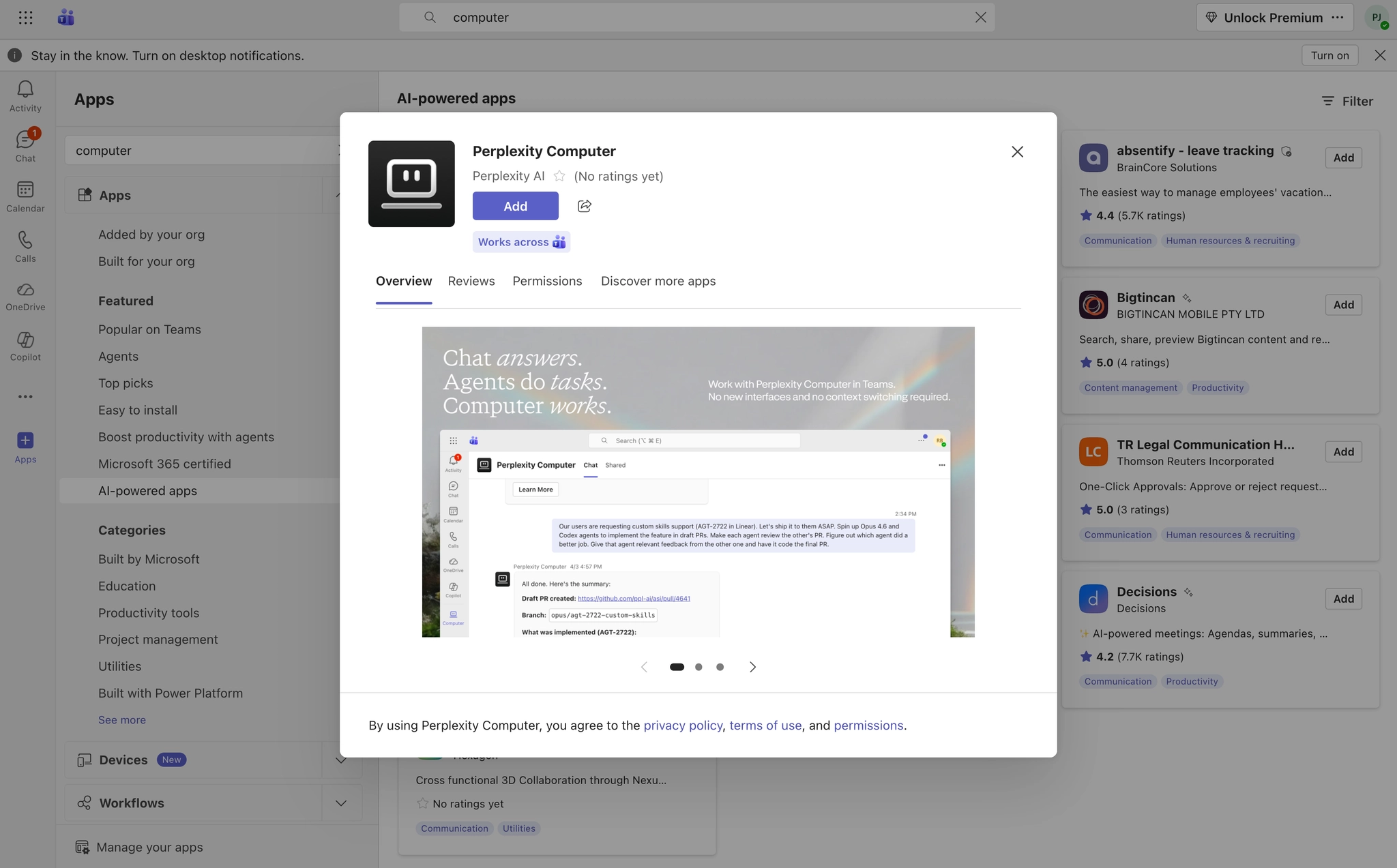
In Microsoft Teams, allez à Applications, et recherchez Perplexity Computer (par Perplexity AI)
-
Cliquez Ajouter
-
Lisez les autorisations et cliquez sur Ajouter
-
En option, vous pouvez choisir les chaînes par où commencer à utiliser l'application Perplexity Computer et cliquer sur Ouvrir
-
Vous serez invité à connecter votre compte Perplexity aux équipes Microsoft – cliquez sur Autoriser faire ainsi
-
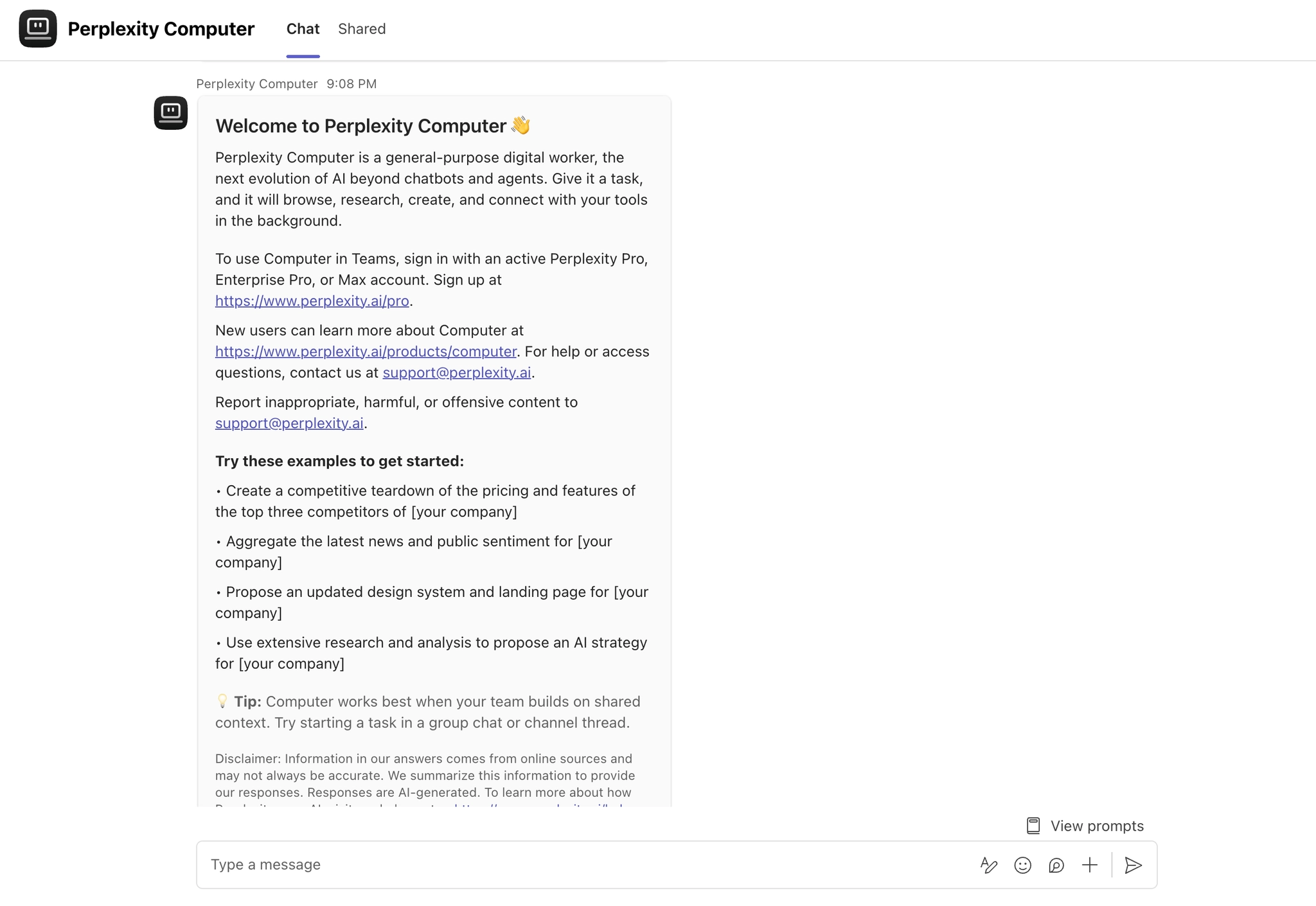
Une fois que vous avez connecté Microsoft Teams à Perplexity, vous pouvez ouvrir un DM avec Computer — Recherchez « Perplexity Computer » et commencez à taper
-
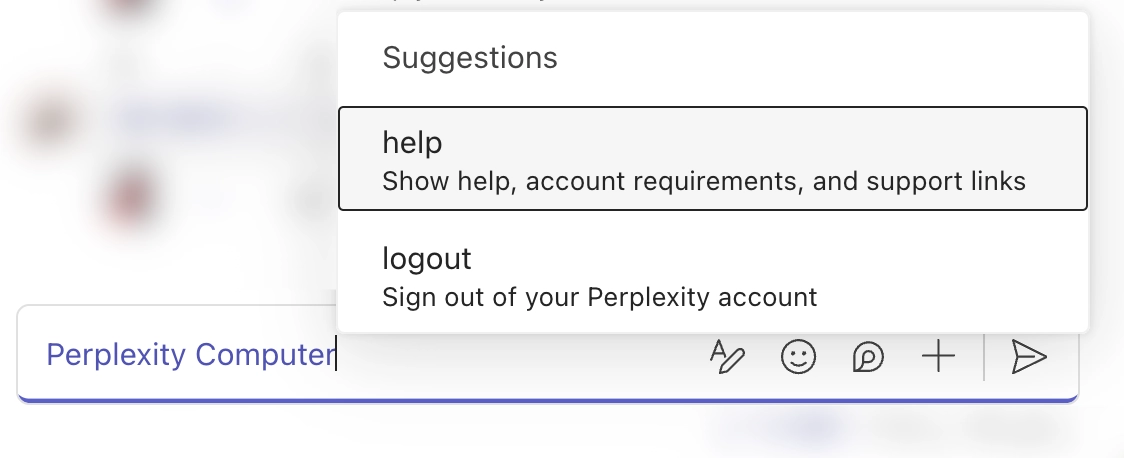
Vous pouvez envoyer un message « d'aide » à l'application Computer pour obtenir des suggestions sur les choses qu'elle peut faire pour vous.
Vous pouvez également ajouter Perplexity Computer à une chaîne pour démarrer des tâches et poser des questions.
Poser des questions et exécuter des tâches
Pour utiliser Computer dans Microsoft Teams, envoyez un message comme vous le feriez à n'importe qui d'autre. Perplexity répondra dans la même conversation.
Examples:
-
« Extrayez la transcription de la synchronisation du leadership de vendredi dernier, extrayez chaque élément d'action et chaque propriétaire, et publiez un résumé sur le canal Project Updates. (Recherche les transcriptions des réunions Teams + envoie un message sur le canal Teams)
-
"Recherchez sur tous les canaux Teams les discussions sur le calendrier de migration au cours des deux dernières semaines et faites des références croisées avec les derniers tickets Jira pour signaler tout désalignement." (Combines Microsoft Teams + Connecteurs Jira)
-
"Parcourez mes DM non lus et les mentions de chaîne d'aujourd'hui, donnez la priorité à tout ce qui est urgent et donnez-moi un briefing matinal." (Utilise la recherche de messages Teams dans les DM et les canaux)
-
"Trouvez cette semaine un créneau de 30 minutes où toute l'équipe produit est libre, planifiez une réunion d'équipe appelée "Sprint Review" et publiez l'ordre du jour sur le canal Engineering General." (Vérifie la disponibilité + crée une réunion + envoie un message de chaîne)
-
"Recherchez les dernières mesures d'application du RGPD de ce trimestre, rédigez un résumé d'une page et publiez-le sur le canal Conformité de l'équipe juridique avec une note identifiant le chef d'équipe." (Recherche sur le Web + génère du contenu + envoie un message de canal Teams avec des mentions)
-
"Examinez tous les bogues P1 ouverts dans Linear, vérifiez si certains ont été discutés dans les canaux de l'équipe d'ingénierie cette semaine et répondez à ces fils de discussion avec l'état actuel et l'ETA de Linear." (Reads Linear problèmes + recherches de messages Teams + réponses aux fils de discussion Teams)
Pour de meilleurs résultats
-
Soyez précis — Plus vous fournissez de contexte, meilleure est la réponse.
-
Utiliser des fils de discussion — Computer se souvient du contexte dans les threads et les sessions.
-
Joindre des fichiers — Vous pouvez joindre des documents que le bot pourra référencer (jusqu'à 50 Mo par fichier).
-
Renseignez-vous sur votre espace de travail — Perplexity recherche à la fois sur le Web et dans les messages Microsoft Teams accessibles, ce qui vous aide à retrouver les conversations et décisions passées.
Bon à savoir
-
Confidentialité — Perplexity accède uniquement aux chaînes Microsoft Teams et aux messages auxquels vous avez accès. Il respecte le modèle d’autorisation existant de Teams.
-
Longueur de réponse — Les réponses longues sont automatiquement divisées en plusieurs messages dans le fil de discussion pour plus de lisibilité.
-
Indicateur d'état — Vous verrez une animation de points de suspension (…) pendant que Perplexity traite votre question.
Questions fréquentes
Le Perplexity stocke-t-il mes messages Microsoft Teams ?
Perplexity accède aux messages Microsoft Teams en temps réel pour répondre aux questions, mais il ne stocke pas en permanence vos données Teams. Le contexte est supprimé après le traitement de chaque requête.
L'application Computer peut-elle accéder aux chaînes privées ?
L'application Computer pour Microsoft Teams ne peut rechercher des messages que dans les canaux et DM auxquels l'utilisateur demandeur a accès. Il suit le modèle d’autorisation natif de Teams.
Y a-t-il une limite au nombre de questions que je peux poser ?
L'application Computer pour l'utilisation de Microsoft Teams est prise en compte dans les limites Computer de chaque utilisateur sur son forfait Perplexity. Vous aurez besoin credits pour utiliser l'application Computer.
Puis-je utiliser l'application Microsoft Teams et le connecteur Microsoft Teams en même temps ?
Oui! L'application Computer vous permet de poser des questions dans Microsoft Teams, tandis que le Microsoft Teams Connector vous permet de rechercher du contenu Teams à partir de l'application Web de Perplexity. Ils se complètent.
Puis-je supprimer les messages publiés par Computer dans Microsoft Teams ?
Pas par défaut. Microsoft Teams bloque immédiatement la suppression des messages des applications et des robots. Votre administrateur Microsoft Teams doit donc activer la stratégie qui permet aux utilisateurs de supprimer les messages envoyés par les applications. Une fois cette politique activée, n'importe qui dans le chat ou le canal peut supprimer les messages de Computer, et la modification s'applique à toutes les applications et robots, pas seulement à Computer. Voir Autoriser les utilisateurs à supprimer les messages Computer ci-dessus pour les étapes d’administration.
Computer peut-il effacer automatiquement l’intégralité d’un historique de discussion Teams ?
Non. Microsoft Teams conserve l'historique des conversations de par sa conception et n'offre pas de moyen d'effacer l'intégralité d'une discussion en même temps. La politique de messagerie décrite ci-dessus couvre la suppression de messages individuels, et non la suppression groupée de l'historique.