

प्रोजेक्ट क्या है?
प्रोजेक्ट Perplexity में एक स्थायी, साझा किया जा सकने वाला वर्कस्पेस है, जो किसी जारी प्रयास से जुड़ी हर चीज़ को एक ही जगह रखता है — आपकी Search बातचीत, आपके Computer टास्क, फ़ाइलें, कस्टम निर्देश, कनेक्ट किए गए टूल और वह संदर्भ जिसे आपके काम करते समय Perplexity तैयार करता है। अलग-अलग टास्क के बजाय, प्रोजेक्ट आपको और आपके सहयोगियों को समय के साथ उसी काम पर वापस आने देता है।
प्रोजेक्ट बनाना
-
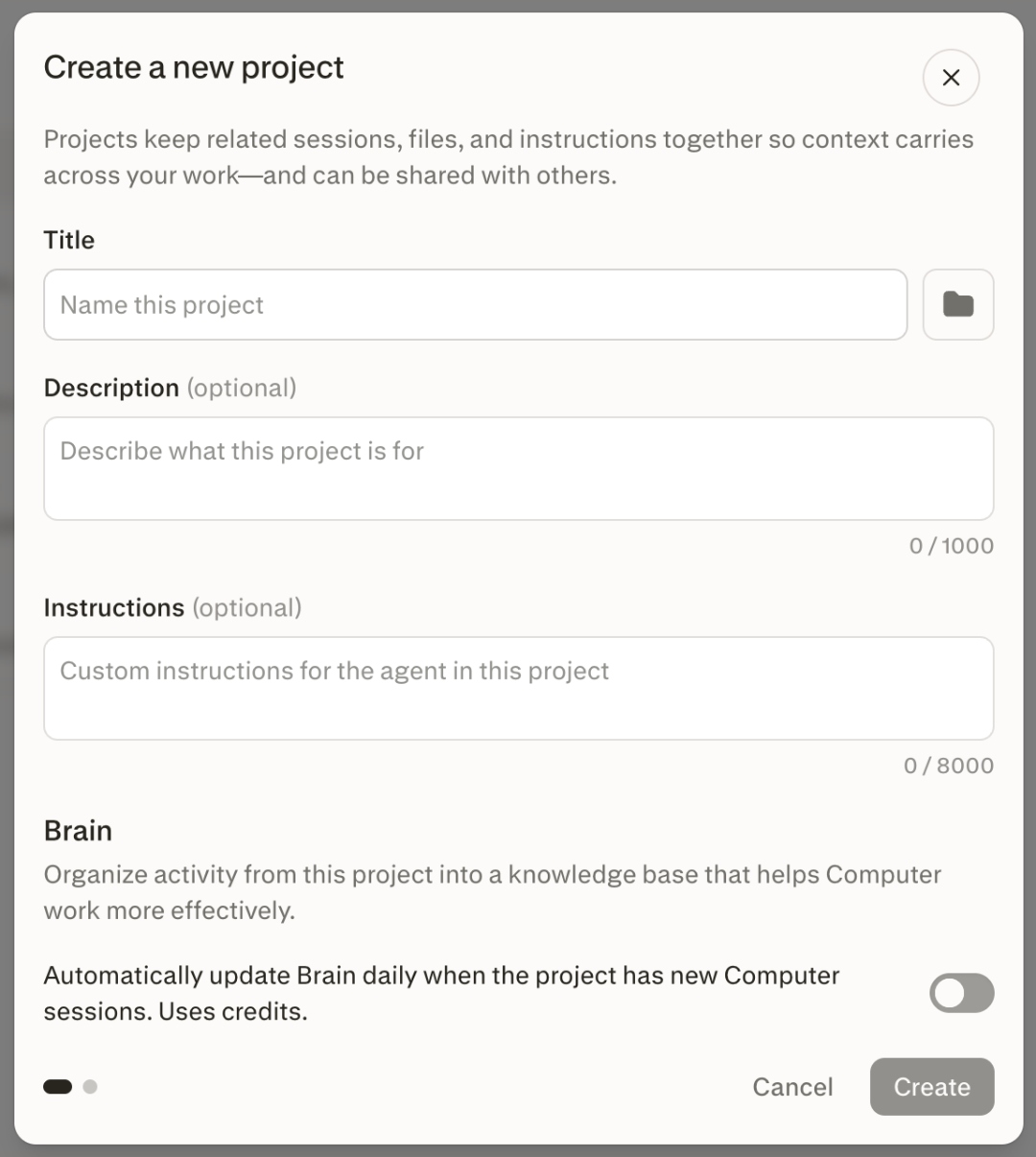
अपने प्रोजेक्ट्स मेन्यू को खोलने के लिए बाईं ओर के पैनल में प्रोजेक्ट्स सेक्शन पर क्लिक करें, फिर + नया प्रोजेक्ट पर क्लिक करें। आप प्रोजेक्ट्स हेडर में होवर करने पर दिखने वाले + विकल्प पर भी क्लिक कर सकते हैं
-
अपने प्रोजेक्ट को एक शीर्षक (अधिकतम 50 अक्षर), वैकल्पिक विवरण (अधिकतम 1,000 अक्षर) और उसे आसानी से पहचानने के लिए वैकल्पिक आइकन/रंग दें।
-
ऐसे निर्देश (अधिकतम 8,000 अक्षर) जोड़ें जो Computer को बताते हैं कि इस प्रोजेक्ट में कैसे काम करना है — उदाहरण के लिए, पसंदीदा जवाब फ़ॉर्मैट या अपडेट रखी जाने वाली स्टेटस फ़ाइल।
-
प्रोजेक्ट्स डिफ़ॉल्ट रूप से निजी (प्रतिबंधित) होते हैं। अगले चरण में आप चुनते हैं कि इसे किसके साथ शेयर करना है।
आप किसी मौजूदा सेशन से भी प्रोजेक्ट शुरू कर सकते हैं और Perplexity उसके आधार पर शीर्षक, विवरण और निर्देश सुझाएगा।
Computer टास्क में, प्रोजेक्ट बनाने और अपनी फ़ाइलें व आर्टिफ़ैक्ट उसमें ले जाने के लिए सेशन को प्रोजेक्ट में बदलें का इस्तेमाल करें, या Computer से किसी जारी सेशन या मौजूदा सेशनों से प्रोजेक्ट बनाने के लिए कहें।
सहयोग और शेयरिंग
एक प्रोजेक्ट के ऊपर दाईं ओर प्रोजेक्ट सदस्यों की पोर्ट्रेट सूची या शेयर करें बटन पर क्लिक करके एक्सेस और शेयरिंग अनुमतियाँ प्रबंधित करें।
भूमिकाएँ
-
मालिक (पूरा नियंत्रण)
-
संपादित कर सकता है (संदर्भ, फ़ाइलें, कनेक्टर्स, कौशल, लोग, डिफ़ॉल्ट और चैनल संपादित कर सकता है)
-
देख सकता है (प्रोजेक्ट और साझा सेशन/फ़ाइलें पढ़ सकता है)।
एक्सेस के दायरे
-
प्रतिबंधित (सिर्फ़ आमंत्रित लोग — डिफ़ॉल्ट)
-
संगठन देख सकता है
-
संगठन संपादित कर सकता है (Enterprise)
प्रोजेक्ट्स डिफ़ॉल्ट रूप से निजी होते हैं और इन्हें सार्वजनिक रूप से क्वेरी करने योग्य नहीं बनाया जा सकता। मालिक सदस्यों को आमंत्रित कर सकते हैं या, योग्य संगठनों के लिए, अपने संगठन के भीतर एक्सेस साझा कर सकते हैं। बिना एक्सेस वाले लोग प्रोजेक्ट खोलने पर शामिल होने का अनुरोध बैनर देखते हैं और अनुरोध स्वीकृत होने के बाद प्रोजेक्ट को क्वेरी कर सकते हैं।
योगदानकर्ता सीमाएँ: गैर-Enterprise प्रोजेक्ट्स में अधिकतम 5 योगदानकर्ता; Enterprise के स्वामित्व वाले प्रोजेक्ट्स में अधिकतम 9,999।
Enterprise नियंत्रण: एडमिन बाहरी आमंत्रण और पूरे संगठन में प्रकाशन को प्रतिबंधित कर सकते हैं।
प्रोजेक्ट फ़ाइलें
हर प्रोजेक्ट को फ़ाइलों का एक्सेस मिलता है। आप प्रोजेक्ट में संदर्भ के रूप में इस्तेमाल करने के लिए स्थायी फ़ाइलें अलग-अलग, फ़ोल्डर के रूप में और कनेक्ट की गई फ़ाइल स्रोतों से इंपोर्ट के रूप में अपलोड कर सकते हैं। Computer आपकी ओर से फ़ाइलें बना, अपडेट और प्रबंधित भी कर सकता है।
प्रोजेक्ट की फ़ाइलें उचित अनुमतियों वाले प्रोजेक्ट सदस्यों के साथ साझा होती हैं। दर्शक और संपादक फ़ाइलें देख सकते हैं, लेकिन केवल संपादक ही प्रोजेक्ट फ़ाइलें संपादित कर सकते हैं।
Brain
Brain प्रोजेक्ट में किए गए सभी काम के लिए लगातार मेमोरी बनाने में मदद करता है। आप Brain टैब में अभी तैयार की गई मेमोरी देख सकते हैं।
Brain रन का बिल प्रोजेक्ट के निर्माता को दिया जाता है और आप सेटिंग्स टैब के मेमोरी सेक्शन में नियंत्रित कर सकते हैं कि यह अपने-आप चले या मैन्युअल रूप से।
प्रोजेक्ट सेटिंग्स
अतिरिक्त संदर्भ सेटिंग्स टैब में जोड़ा और प्रबंधित किया जा सकता है और प्रोजेक्ट मालिक इसे कॉन्फ़िगर कर सकता है।
-
संदर्भ
-
प्रोजेक्ट में चलने वाली हर क्वेरी के लिए इस्तेमाल होने वाले निर्देश जोड़ें और प्रबंधित करें
-
प्राथमिकता दिए जाने वाले वेब लिंक और डोमेन जोड़ें और प्रबंधित करें
-
डिफ़ॉल्ट मोड (Search या Computer) प्रबंधित करें और डिफ़ॉल्ट Computer ऑर्केस्ट्रेटर मॉडल सेट करें
-
-
मेमोरी
-
प्रोजेक्ट-लेवल Brain सेटिंग्स सक्षम और प्रबंधित करें। Brain प्रोजेक्ट गतिविधि के आधार पर लाइव और अपडेट होने वाला ज्ञान बनाता है, ताकि Computer को बेहतर संदर्भ मिले
-
प्रोजेक्ट सारांश सेटिंग्स सक्षम और प्रबंधित करें। प्रोजेक्ट सारांश किए गए काम का लगातार स्टेटस अपडेट तैयार करता है। सक्षम होने पर, यह अधिक संदर्भ के लिए Brain का भी इस्तेमाल करेगा
-
नियंत्रित करें कि प्रोजेक्ट की क्वेरी व्यक्तिगत मेमोरी का उपयोग कर सकती हैं या नहीं
-
-
Slack और Teams
-
Slack या Teams चैनलों को इस प्रोजेक्ट से जोड़ें, ताकि इन चैनलों का संदर्भ प्रोजेक्ट संदर्भ में शामिल हो और इन चैनलों में भेजी गई कोई भी Computer क्वेरी इस प्रोजेक्ट के सेशन इतिहास में दिखाई दे
-
-
कनेक्टर्स
-
चुनें कि प्रोजेक्ट किन कनेक्टर्स का इस्तेमाल करता है और कनेक्टर-विशिष्ट निर्देश जोड़ें
-
साझा प्रोजेक्ट-लेवल क्रेडेंशियल जोड़ें
-
-
कौशल
-
प्रोजेक्ट तक सीमित दोबारा इस्तेमाल किए जा सकने वाले कौशल अपलोड और प्रबंधित करें। ध्यान दें कि उपयोगकर्ताओं को प्रोजेक्ट के भीतर व्यक्तिगत और संगठन के कौशल का एक्सेस भी मिलता रहेगा
-
अपने प्रोजेक्ट्स व्यवस्थित करना
महत्वपूर्ण प्रोजेक्ट्स को तेज़ एक्सेस के लिए पिन करें। पिन किए गए प्रोजेक्ट्स प्रोजेक्ट ओवरव्यू पेज के साथ-साथ बाईं ओर की पट्टी के प्रोजेक्ट्स सेक्शन में दिखाई देते हैं।