

फ़ाइल कनेक्टर्स Enterprise Pro और Enterprise Max सदस्यों को Perplexity में समर्थित क्लाउड-स्टोरेज कॉन्टेंट का इस्तेमाल करने देते हैं, जिसमें कनेक्टेड स्रोतों को खोजना, किसी क्वेरी में फ़ाइलें अटैच करना और फ़ाइलों को प्रोजेक्ट्स में इम्पोर्ट करना शामिल है।
फ़ाइल कनेक्टर्स समर्थित सभी प्लेटफ़ॉर्म पर उपलब्ध हैं। किसी प्रोजेक्ट में फ़ाइलें इम्पोर्ट करने की सुविधा फ़िलहाल केवल वेब पर उपलब्ध है।
फ़ाइल कनेक्टर्स क्यों इस्तेमाल करें
-
हर फ़ाइल को डाउनलोड और अपलोड किए बिना, वेब स्रोतों के साथ-साथ काम से जुड़े कॉन्टेंट को खोजें।
-
साझा रेफ़रेंस फ़ाइलों को किसी प्रोजेक्ट में जोड़ें या किसी क्वेरी के साथ एक क्लाउड फ़ाइल अटैच करें।
-
कई अकाउंट कनेक्ट करें और चुनें कि कोई प्रोजेक्ट इम्पोर्ट के लिए कौन-सा अकाउंट इस्तेमाल करता है।
फ़ाइल कनेक्टर्स आपके कॉन्टेंट का इस्तेमाल कैसे करते हैं
फ़ाइल कनेक्टर्स कनेक्टेड कॉन्टेंट के इस्तेमाल के कई तरीके सपोर्ट करते हैं। आप जो विकल्प चुनते हैं, वह तय करता है कि Perplexity क्या खोज सकता है, क्या स्टोर करता है और क्या स्रोत में बाद में हुए बदलाव दिखेंगे या नहीं।
|
तरीका |
Perplexity क्या इस्तेमाल कर सकता है |
स्टोरेज और अपडेट |
|
मानक खोज |
ऐसी समर्थित फ़ाइलें जिन्हें कनेक्टेड अकाउंट खोलने के लिए अधिकृत है |
जब आप कोई क्वेरी सबमिट करते हैं, तो स्रोत सेवा को खोजा जाता है। फ़ाइलों की कोई कॉपी Perplexity फ़ाइल इंडेक्स में नहीं रखी जाती। |
|
क्वेरी अटैचमेंट |
कोई खास फ़ाइल जिसे आप एक क्वेरी के लिए चुनते हैं |
सेशन में एक स्नैपशॉट जोड़ा जाता है। नए वर्ज़न का इस्तेमाल करने के लिए फ़ाइल को दोबारा अटैच करें। |
|
प्रोजेक्ट फ़ाइलें इम्पोर्ट |
ऐसी फ़ाइलें या फ़ोल्डर जिन्हें आप प्रोजेक्ट के लिए चुनते हैं |
प्रोजेक्ट फ़ाइलों में स्थिर कॉपियाँ जोड़ी जाती हैं। नए वर्ज़न का इस्तेमाल करने के लिए कॉन्टेंट को दोबारा इम्पोर्ट करें। |
तालिका 1 — फ़ाइल कनेक्टर्स कनेक्टेड कॉन्टेंट का इस्तेमाल और अपडेट कैसे करते हैं।
मानक खोज Enterprise सदस्यों के लिए Google Drive, OneDrive, SharePoint, Dropbox और Box में उपलब्ध है।
महत्वपूर्ण: किसी कनेक्टेड अकाउंट को खोजना, किसी क्वेरी में फ़ाइल अटैच करना और प्रोजेक्ट फ़ाइलों में एक कॉपी इम्पोर्ट करना — ये अलग-अलग कार्रवाइयाँ हैं। किसी एक जगह कॉन्टेंट का इस्तेमाल करने से वह अपने आप बाकी जगहों पर नहीं जुड़ जाता।
गोपनीयता और डेटा सुरक्षा
जब आप कोई क्वेरी सबमिट करते हैं तो मानक खोज स्रोत सेवा से क्वेरी करती है और आपके कनेक्टेड अकाउंट की अनुमतियाँ लागू करती है। Perplexity मानक खोज के लिए स्रोत फ़ाइल की अलग कॉपी नहीं रखता, हालाँकि जवाब में इस्तेमाल किया गया कॉन्टेंट, जिसमें सिटेशन स्निपेट भी शामिल हैं, आपके संगठन की डेटा-रिटेंशन सेटिंग के अनुसार बरकरार रखा जा सकता है।
प्रोजेक्ट फ़ाइलों में इम्पोर्ट की गई फ़ाइलें उस प्रोजेक्ट की फ़ाइल अनुमतियों के अधीन होती हैं। कॉन्टेंट इम्पोर्ट करने से पहले पुष्टि कर लें कि प्रोजेक्ट का ऐक्सेस रखने वाले सभी लोगों को इम्पोर्ट की गई कॉपी इस्तेमाल करने का अधिकार होना चाहिए।
कनेक्टर डेटा को स्टोरेज में AES-256 और ट्रांज़िट में TLS से एन्क्रिप्ट किया जाता है। ऐक्सेस को भूमिका-आधारित ऐक्सेस नियंत्रणों के ज़रिए सुरक्षित किया जाता है, और Perplexity के नियंत्रणों का ऑडिट SOC 2 Type II के तहत किया जाता है। मौजूदा सुरक्षा, गोपनीयता और अनुपालन दस्तावेज़ों के लिए Perplexity Trust Center पर जाएँ।
एंटरप्राइज़ डेटा, जिसमें कनेक्टर डेटा भी शामिल है, कभी भी Perplexity के मॉडल या किसी थर्ड-पार्टी मॉडल को ट्रेन करने के लिए इस्तेमाल नहीं किया जाता।
महत्वपूर्ण: किसी फ़ाइल कनेक्टर को डिस्कनेक्ट करने से उस अकाउंट के ज़रिए नई खोजें रुक जाती हैं। इससे वे फ़ाइलें नहीं हटतीं जो पहले से सेशंस में अटैच हैं या प्रोजेक्ट फ़ाइलों में इम्पोर्ट की जा चुकी हैं।
शुरू करने से पहले
-
आप Enterprise Pro या Enterprise Max प्लान पर हैं।
-
आपके संगठन के एडमिनिस्ट्रेटर ने आपके संगठन के लिए क्लाउड-स्टोरेज सेवा सक्षम कर दी है।
-
आप उस स्टोरेज अकाउंट में साइन इन कर सकते हैं जिसे आप कनेक्ट करना चाहते हैं।
-
आपके पास उन फ़ाइलों या फ़ोल्डरों को खोलने की अनुमति है, जिन्हें आप इस्तेमाल करना चाहते हैं।
-
प्रोजेक्ट फ़ाइलों में कॉन्टेंट इम्पोर्ट करने के लिए, आपके पास उस प्रोजेक्ट को एडिट करने का अधिकार है।
-
प्रोजेक्ट फ़ाइलों में कॉन्टेंट इम्पोर्ट करने के लिए, आप Perplexity का इस्तेमाल वेब पर कर रहे हैं।
Enterprise Pro और Enterprise Max सदस्य Google Drive, Microsoft OneDrive, Microsoft SharePoint, Dropbox और Box कनेक्ट कर सकते हैं। संगठन के एडमिनिस्ट्रेटर कनेक्टर की उपलब्धता को Organization settings → Permissions से नियंत्रित करते हैं।
अपना अकाउंट कैसे कनेक्ट करें
-
Settings खोलें, फिर Computer के तहत Connectors चुनें। Computer में, आप Customize भी खोल सकते हैं और Connectors टैब चुन सकते हैं।
-
वह क्लाउड-स्टोरेज सेवा ढूँढें जिसका आप इस्तेमाल करना चाहते हैं और उसके कनेक्टर कार्ड पर ऐड (+) बटन चुनें।
-
सेवा में साइन इन करें और ऐक्सेस देने से पहले माँगी गई अनुमतियों की समीक्षा करें।
-
Connectors पर वापस जाएँ, Connected फ़िल्टर चुनें, और पुष्टि करें कि सेवा दिख रही है।
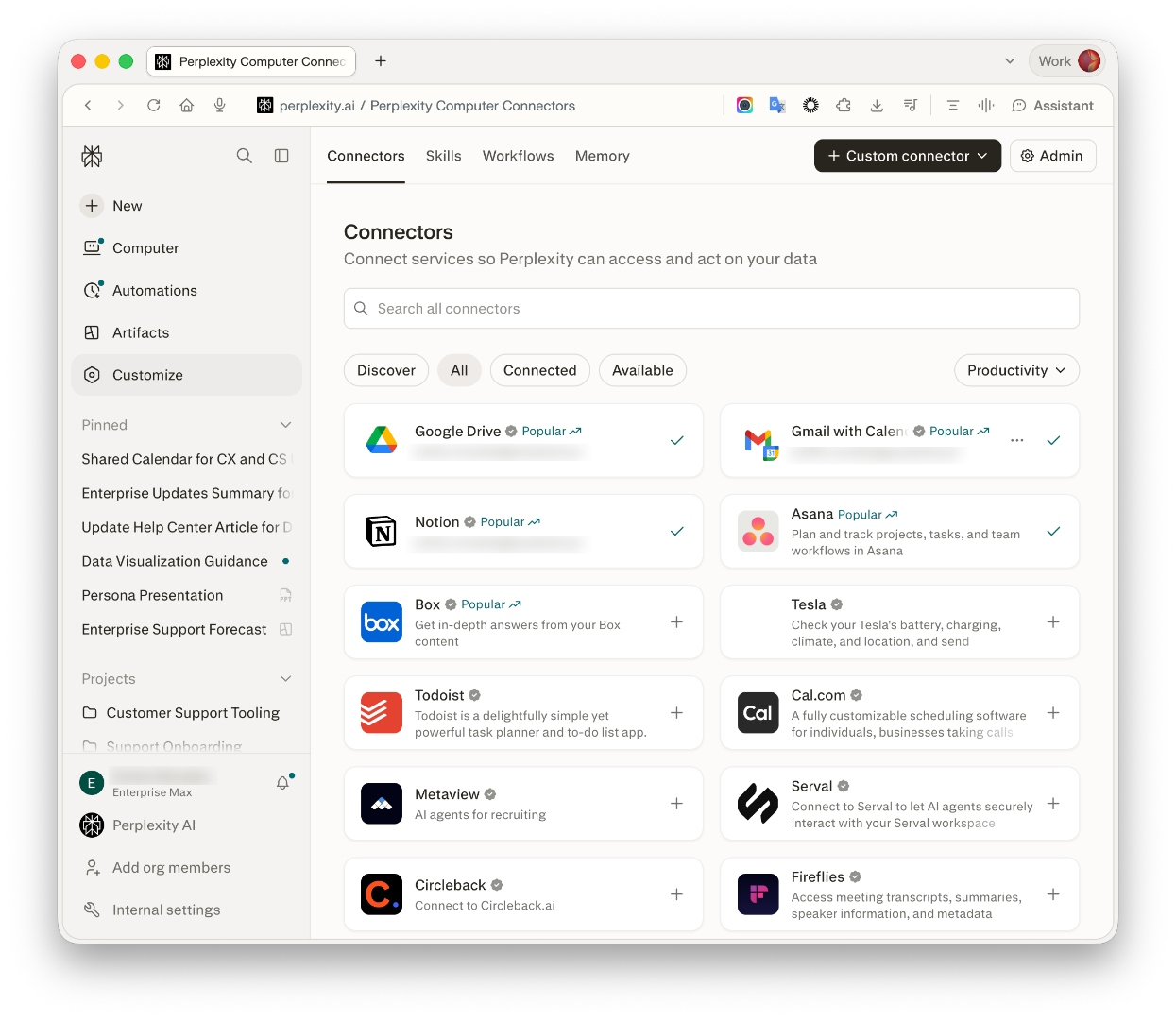
आकृति 1 — Connectors पेज पर दिखाई देने वाले कुछ क्लाउड-स्टोरेज कनेक्टर्स (Productivity श्रेणी)।
यह कैसे जाँचें कि सब सही चला
Connectors खोलें और Connected फ़िल्टर चुनें। पुष्टि करें कि सेवा दिख रही है, फिर एक नया सेशन शुरू करें, कनेक्टेड सेवा को स्रोत के रूप में चुनें, और ऐसी फ़ाइल के बारे में सवाल पूछें जिसे कनेक्टेड अकाउंट खोल सकता है। जवाब में चुनी गई सेवा के कॉन्टेंट का सिटेशन होना चाहिए।
अगर कनेक्टर नहीं दिखता, तो हो सकता है कि आपके संगठन के एडमिनिस्ट्रेटर ने उसे अक्षम कर दिया हो। सेवा को दोबारा कनेक्ट करने से पहले अपने एडमिनिस्ट्रेटर से संपर्क करें।
इसे आज़माना
कनेक्टेड सेवा को स्रोत के रूप में चुनने के बाद, इनमें से कोई एक क्वेरी आज़माएँ:
-
Summarize the latest quarterly planning document. -
Compare the current product brief with the previous version. -
Find the document that describes our customer escalation process.
जवाब पर भरोसा करने से पहले सिटेशन जाँचें। किसी सिटेड आइटम का पूरा कॉन्टेंट देखने के लिए, आपके पास कनेक्टेड स्रोत अकाउंट से उसे खोलने की क्षमता होनी चाहिए।
अनुमतियाँ और ऐक्सेस
फ़ाइल कनेक्टर्स आपके कनेक्ट किए गए अकाउंट की अनुमतियों का इस्तेमाल करते हैं। मानक खोज केवल वही कॉन्टेंट लौटा सकती है जिसे वह अकाउंट खोलने के लिए अधिकृत है।
कनेक्शन के दौरान माँगी जाने वाली अनुमतियाँ प्रोवाइडर के अनुसार अलग-अलग होती हैं। ऐक्सेस देने से पहले अधिकरण स्क्रीन की समीक्षा करें। आपके संगठन को Google Workspace या Microsoft Entra में एडमिनिस्ट्रेटर की सहमति की भी ज़रूरत हो सकती है।
संगठन के एडमिनिस्ट्रेटर Organization settings → Permissions से फ़ाइल कनेक्टर्स की अनुमति दे सकते हैं या उन्हें ब्लॉक कर सकते हैं। प्रोवाइडर-पक्ष की नीतियाँ थर्ड-पार्टी ऐप्लिकेशन, OAuth ऐक्सेस, या कनेक्टेड अकाउंट के लिए उपलब्ध फ़ाइलों और साइटों को अलग से सीमित कर सकती हैं।
प्रोवाइडर-विशिष्ट सहमति की शर्तों के लिए, Enterprise Connector Troubleshooting Guide देखें।
एक से ज़्यादा कनेक्टेड अकाउंट का इस्तेमाल
आप हर फ़ाइल कनेक्टर के लिए कई अकाउंट प्रमाणित कर सकते हैं। प्रोजेक्ट इम्पोर्ट के लिए किस अकाउंट का इस्तेमाल होगा, यह प्रोजेक्ट की कनेक्टर सेटिंग्स पर निर्भर करता है:
-
अगर प्रोजेक्ट का कोई बाउंड कनेक्शन है, तो इम्पोर्ट उस अकाउंट का इस्तेमाल करते हैं जो उस प्रोजेक्ट से बाउंड है।
-
अगर प्रोजेक्ट का कोई बाउंड कनेक्शन नहीं है, तो इम्पोर्ट कनेक्टर मोडल में चुने गए डिफ़ॉल्ट अकाउंट का इस्तेमाल करते हैं।
महत्वपूर्ण: फ़ाइलें इम्पोर्ट करने से पहले पुष्टि कर लें कि प्रोजेक्ट सही कनेक्टेड अकाउंट का इस्तेमाल कर रहा है।
किसी क्वेरी में कनेक्टेड फ़ाइल कैसे जोड़ें
किसी एक सवाल के लिए खास फ़ाइल का इस्तेमाल करने के लिए:
-
एक नया सेशन शुरू करें।
-
क्वेरी कम्पोज़र में ऐड (+) बटन चुनें।
-
कनेक्टेड क्लाउड-स्टोरेज सेवा चुनें।
-
फ़ाइल चुनें और अपनी क्वेरी सबमिट करें।
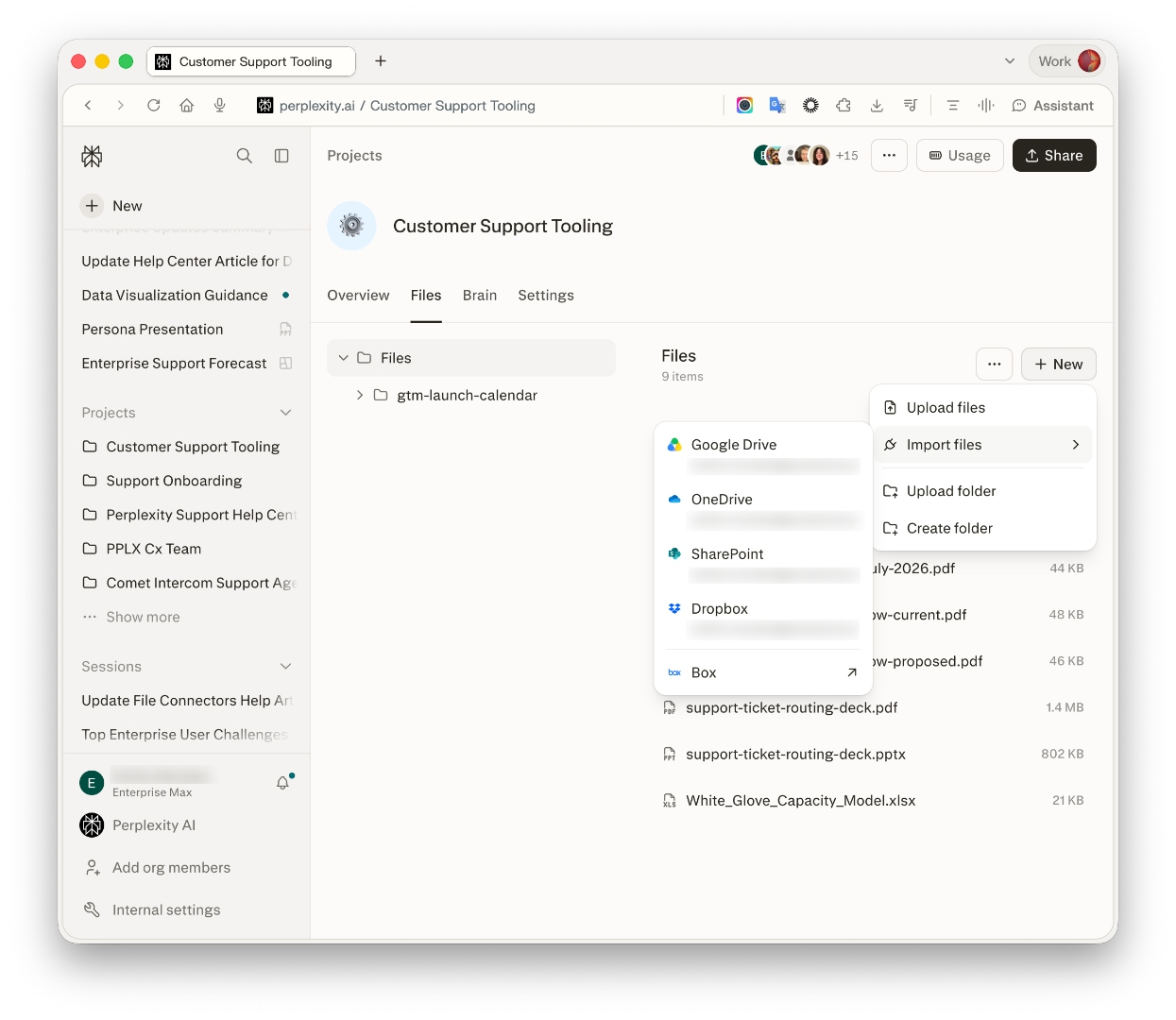
आकृति 3 — Project Files मेनू से कनेक्टेड कॉन्टेंट इम्पोर्ट करना।
वह फ़ाइल उस सेशन में अटैच हो जाती है और अपने आप प्रोजेक्ट फ़ाइलों में नहीं जुड़ती।
प्रोजेक्ट फ़ाइलों में कनेक्टेड कॉन्टेंट कैसे इम्पोर्ट करें
प्रोजेक्ट इम्पोर्ट वेब पर उपलब्ध हैं। चुने गए कॉन्टेंट को किसी प्रोजेक्ट के लिए उपलब्ध कराने के लिए:
-
प्रोजेक्ट खोलें और Files टैब चुनें।
-
+ New चुनें।
-
Import files चुनें।
-
Google Drive, OneDrive, SharePoint, Dropbox या Box चुनें।
-
इम्पोर्ट करने के लिए फ़ाइलें या फ़ोल्डर चुनें, फिर इम्पोर्ट की पुष्टि करें।
-
इम्पोर्ट के नतीजे जाँचें कि कौन-सी फ़ाइलें छोड़ी गईं।
महत्वपूर्ण: इम्पोर्ट की गई फ़ाइल प्रोजेक्ट फ़ाइलों में एक कॉपी बन जाती है। स्रोत फ़ाइल में हुए बदलाव उस कॉपी को अपडेट नहीं करते। जब आपको नवीनतम वर्ज़न चाहिए हो, तो फ़ाइल को दोबारा इम्पोर्ट करें।
प्रोजेक्ट फ़ाइलें क्षेत्र तक ऐक्सेस रखने वाला हर व्यक्ति प्रोजेक्ट की अनुमतियों के अनुसार इम्पोर्ट की गई कॉपी का इस्तेमाल कर सकता है। मूल फ़ाइल तक ऐक्सेस अब भी स्रोत सेवा द्वारा नियंत्रित रहता है।
-
प्रोजेक्ट व्यूअर इम्पोर्ट की गई फ़ाइलें पढ़ सकते हैं।
-
प्रोजेक्ट एडिटर फ़ाइलें पढ़, जोड़, बदल और हटा सकते हैं।
समर्थित फ़ाइल प्रकार
मानक खोज, क्वेरी अटैचमेंट और फ़ाइल कनेक्टर इम्पोर्ट सामान्य कार्य-दस्तावेज़ फ़ॉर्मैट को सपोर्ट करते हैं, जिनमें शामिल हैं:
-
Google Docs, Sheets और Slides
-
PDF, Word, Excel, PowerPoint, CSV और सादा-टेक्स्ट फ़ाइलें
-
Markdown और JSON फ़ाइलें
किसी प्रोवाइडर के फ़ाइल पिकर में उपलब्ध फ़ॉर्मैट, उन फ़ॉर्मैट का उपसमुच्चय हो सकते हैं जिन्हें Perplexity प्रोसेस कर सकता है।
फ़ाइल सीमाएँ
Enterprise Pro और Enterprise Max पर एक जैसी प्रोजेक्ट सीमाएँ लागू होती हैं:
|
सीमा का प्रकार |
सीमा |
|
प्रति प्रोजेक्ट कुल स्टोरेज |
नए अपलोड और इम्पोर्ट प्रोजेक्ट स्टोरेज को 2.5 GB से आगे नहीं बढ़ा सकते |
|
प्रत्यक्ष अपलोड के लिए फ़ाइल आकार |
100 MB प्रति फ़ाइल |
|
फ़ाइल कनेक्टर इम्पोर्ट के लिए फ़ाइल आकार |
25 MB प्रति फ़ाइल |
तालिका 2 — Enterprise प्रोजेक्ट्स के लिए फ़ाइल और स्टोरेज सीमाएँ।
मौजूदा प्रोजेक्ट फ़ाइल प्रवाह में फ़ाइलों की कुल संख्या की कोई सीमा नहीं है। इसके बजाय, हर प्रोजेक्ट पर 2.5 GB की कुल स्टोरेज सीमा लागू होती है। मानक खोज प्रोजेक्ट स्टोरेज में नहीं गिनी जाती, क्योंकि यह फ़ाइलों को इम्पोर्ट करने के बजाय स्रोत सेवा में खोज करती है।
समस्या निवारण
सहायता से संपर्क करने से पहले इन जाँचों का इस्तेमाल करें। Enterprise Connector Troubleshooting Guide Google Workspace और Microsoft Entra के लिए प्रोवाइडर-विशिष्ट कदम बताता है।
|
आपको दिखने वाला लक्षण |
सबसे संभावित कारण |
इसे कैसे ठीक करें |
|
कनेक्टर नहीं दिखता। |
आपके प्लान में यह शामिल नहीं है, या आपके संगठन के एडमिनिस्ट्रेटर ने इसे अक्षम कर दिया है। |
अपना प्लान जाँचें और अपने संगठन के एडमिनिस्ट्रेटर से Organization settings → Permissions जाँचने के लिए कहें। |
|
कनेक्टर Disconnected दिखाता है। |
अधिकरण अनुदान समाप्त हो गया या रद्द कर दिया गया। |
Settings → Connectors खोलें, सेवा को दोबारा कनेक्ट करें, और प्रमाणीकरण दोबारा पूरा करें। |
|
कोई फ़ाइल प्रोजेक्ट में इम्पोर्ट नहीं हो पा रही। |
फ़ाइल 25 MB से बड़ी है, असमर्थित फ़ॉर्मैट का इस्तेमाल कर रही है, या चुना गया अकाउंट उसे नहीं खोल सकता। |
फ़ाइल का आकार और फ़ॉर्मैट जाँचें, फिर पुष्टि करें कि प्रोजेक्ट सही कनेक्टेड अकाउंट का इस्तेमाल कर रहा है। अगर फ़ाइल पिकर नहीं खुलता, तो प्राइवेट ब्राउज़िंग विंडो आज़माएँ या पॉप-अप ब्लॉक करने वाले एक्सटेंशन बंद करें। |
|
कोई फ़ाइल मानक खोज में नहीं दिखती। |
स्रोत को नहीं चुना गया, गलत अकाउंट कनेक्ट है, या वह अकाउंट फ़ाइल नहीं खोल सकता। |
कनेक्टर को स्रोत के रूप में चुनें, पुष्टि करें कि सही अकाउंट सक्रिय है, और फ़ाइल का सटीक नाम खोजें। अगर समस्या बनी रहती है, तो सेवा को दोबारा कनेक्ट करें। |
तालिका 3 — फ़ाइल कनेक्टर के सामान्य लक्षण, कारण और समाधान।
अक्सर पूछे जाने वाले सवाल
क्या Perplexity मेरी पूरी क्लाउड ड्राइव की कॉपी करता है?
नहीं। जब आप कोई सवाल सबमिट करते हैं, तो मानक खोज कनेक्टेड सेवा से क्वेरी करती है। Perplexity कॉपी केवल तब स्टोर करता है जब आप किसी क्वेरी में फ़ाइल अटैच करते हैं या प्रोजेक्ट फ़ाइलों में कॉन्टेंट इम्पोर्ट करते हैं।
क्या मेरे संगठन का एडमिनिस्ट्रेटर फ़ाइल कनेक्टर्स को सीमित कर सकता है?
हाँ। संगठन के एडमिनिस्ट्रेटर Organization settings → Permissions से समर्थित सेवाओं की अनुमति दे सकते हैं या उन्हें ब्लॉक कर सकते हैं। आपका स्टोरेज प्रोवाइडर अतिरिक्त ऐप्लिकेशन-ऐक्सेस नीतियाँ भी लागू कर सकता है।
क्या Enterprise कनेक्टर डेटा का इस्तेमाल AI मॉडल ट्रेन करने के लिए किया जाता है?
नहीं। एंटरप्राइज़ डेटा, जिसमें कनेक्टर डेटा भी शामिल है, कभी भी Perplexity के मॉडल या किसी थर्ड-पार्टी मॉडल को ट्रेन करने के लिए इस्तेमाल नहीं किया जाता।
अगर मैं किसी फ़ाइल कनेक्टर को डिस्कनेक्ट करूँ तो क्या होगा?
डिस्कनेक्ट करने से उस अकाउंट के ज़रिए नई खोजें रुक जाती हैं। जो फ़ाइलें पहले से सेशंस में अटैच हैं या प्रोजेक्ट फ़ाइलों में इम्पोर्ट की जा चुकी हैं, वे स्थिर कॉपियाँ हैं और अपने आप नहीं हटाई जातीं।
किसी प्रोजेक्ट में जोड़ी गई फ़ाइलों का इस्तेमाल कौन कर सकता है?
प्रोजेक्ट फ़ाइलों में इम्पोर्ट की गई फ़ाइलें उस प्रोजेक्ट की अनुमतियों का पालन करती हैं। प्रोजेक्ट व्यूअर उन्हें पढ़ सकते हैं, जबकि प्रोजेक्ट एडिटर उन्हें पढ़, जोड़, बदल और हटा सकते हैं। मानक खोज के नतीजे और सिटेशन कनेक्टेड स्रोत अकाउंट की अनुमतियों का पालन करते रहते हैं।
क्या फ़ाइल कनेक्टर्स दोनों Enterprise प्लान में उपलब्ध हैं?
हाँ। फ़ाइल कनेक्टर्स सभी Enterprise Pro और Enterprise Max सदस्यों के लिए उपलब्ध हैं, और संगठन का एडमिनिस्ट्रेटर अलग-अलग सेवाओं को सीमित कर सकता है। प्रोजेक्ट्स में फ़ाइल कनेक्टर इम्पोर्ट फ़िलहाल केवल वेब पर उपलब्ध है।
संबंधित लेख
और मदद चाहिए?
अपनी अकाउंट टीम से संपर्क करें या enterprise@perplexity.ai पर लिखें। आप किसी भी Perplexity स्क्रीन के निचले दाएँ कोने में मौजूद ? आइकन से लाइव चैट सहायता भी पा सकते हैं। सुरक्षा और अनुपालन दस्तावेज़ों के लिए Trust Center पर जाएँ।