

यदि आपने “Sign in with Apple” के साथ अपना Perplexity अकाउंट बनाया और Hide My Email फीचर का उपयोग किया, तो आपका पंजीकृत ईमेल एक प्राइवेट रिले पता है (यह @privaterelay.appleid.com पर समाप्त होने वाले रैंडम अक्षरों और संख्याओं जैसा दिखता है)।
यदि आप Apple डिवाइस का उपयोग कर रहे हैं तो आप "Sign in with Apple" विकल्प का उपयोग कर सकते हैं, हालाँकि Android “Sign in with Apple” का समर्थन नहीं करता है, इसलिए आपको अपने Apple रिले ईमेल का उपयोग करके सीधे लॉग इन करना होगा।
अपना Hide My Email पता कैसे ढूँढें:
-
अपने Apple डिवाइस पर जाएँ।
-
Settings > [आपका नाम] > iCloud > iCloud+ Features > Hide My Email खोलें।
-
"Perplexity" ढूँढें और सूचीबद्ध प्राइवेट रिले ईमेल पते को नोट करें।
-
आपका ईमेल यहाँ स्थित होगा, कॉपी करने के लिए क्लिक करके दबाए रखें।
-
"Forward to" को चालू रखें ताकि ईमेल डिलीवर हों।
लॉग इन करने के चरण:
-
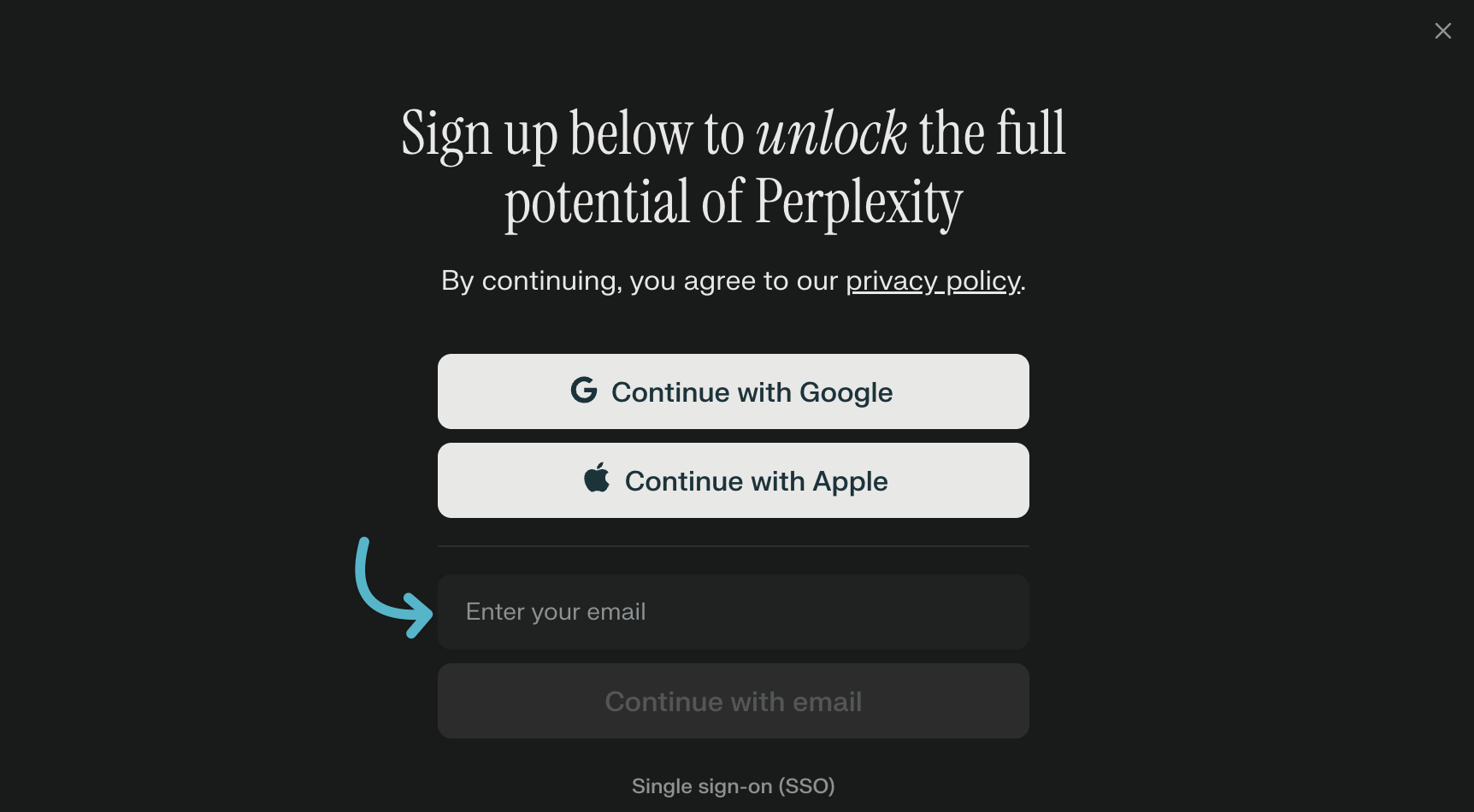
अपने Android या Windows डिवाइस पर “Sign in with Email” चुनें। (इमेज देखें)
-
अपना प्राइवेट Apple रिले ईमेल पता दर्ज करें (@privaterelay.appleid.com वाला)।
इन चरणों का पालन करने से यह सुनिश्चित होगा कि आप अपने Apple-आधारित अकाउंट से लॉग इन कर सकें, और सत्यापन या सहायता के लिए आवश्यक ईमेल प्राप्त कर सकें।