

Computer में शेड्यूल किए गए Tasks क्या हैं?
शेड्यूल किए गए Tasks, Perplexity Computer को आपके लिए बैकग्राउंड में बार-बार चलने वाला काम करने देते हैं — मॉनिटरिंग, रिपोर्ट, अलर्ट, इनबॉक्स जाँच, प्रतिस्पर्धी ट्रैकिंग, दैनिक ब्रीफ़िंग और भी बहुत कुछ — आपके तय किए शेड्यूल पर। Computer हर Task को क्लाउड में स्वचालित रूप से चलाता है, इसलिए आपका लैपटॉप खुला होना ज़रूरी नहीं है। जब कोई उल्लेखनीय बात होती है, तो Computer आपको एक नोटिफ़िकेशन भेजता है और पूरा परिणाम उस Task के सत्र में सहेज देता है।
शेड्यूल किए गए Tasks, Computer के अंदर Computer → Tasks (perplexity.ai/computer/tasks) पर रहते हैं। ये पुराने Perplexity Tasks अनुभव की जगह लेते हैं और Computer के एजेंट सिस्टम पर बने हैं, जिसका अर्थ है कि कोई शेड्यूल किया गया Task उन्हीं टूल, कनेक्टर और सबएजेंट का उपयोग कर सकता है, जिनका उपयोग आप किसी एक-बार की Computer बातचीत में करते हैं।
ध्यान दें: Computer में शेड्यूल किए गए Tasks, एक-बार वाले रिमाइंडर से अलग होते हैं। यदि आप केवल यही चाहते हैं कि Computer किसी निश्चित समय पर एक बार कुछ करे (“मुझे शाम 4 बजे याद दिलाओ”, “यह ईमेल कल सुबह 9 बजे भेजो”), तो Computer इसे एक-बार की प्रतीक्षा के रूप में संभालता है, न कि बार-बार चलने वाले Task के रूप में।
शेड्यूल किया गया Task बनाना
आपको कोई निश्चित फ़ॉर्म भरने की ज़रूरत नहीं होती। आप Computer के अंदर सामान्य भाषा में बताते हैं कि आप क्या चाहते हैं, और Computer आपकी पुष्टि के लिए एक शेड्यूल सुझाता है।
-
बायीं साइडबार से Computer खोलें (या
perplexity.ai/computer/tasksपर जाएं)।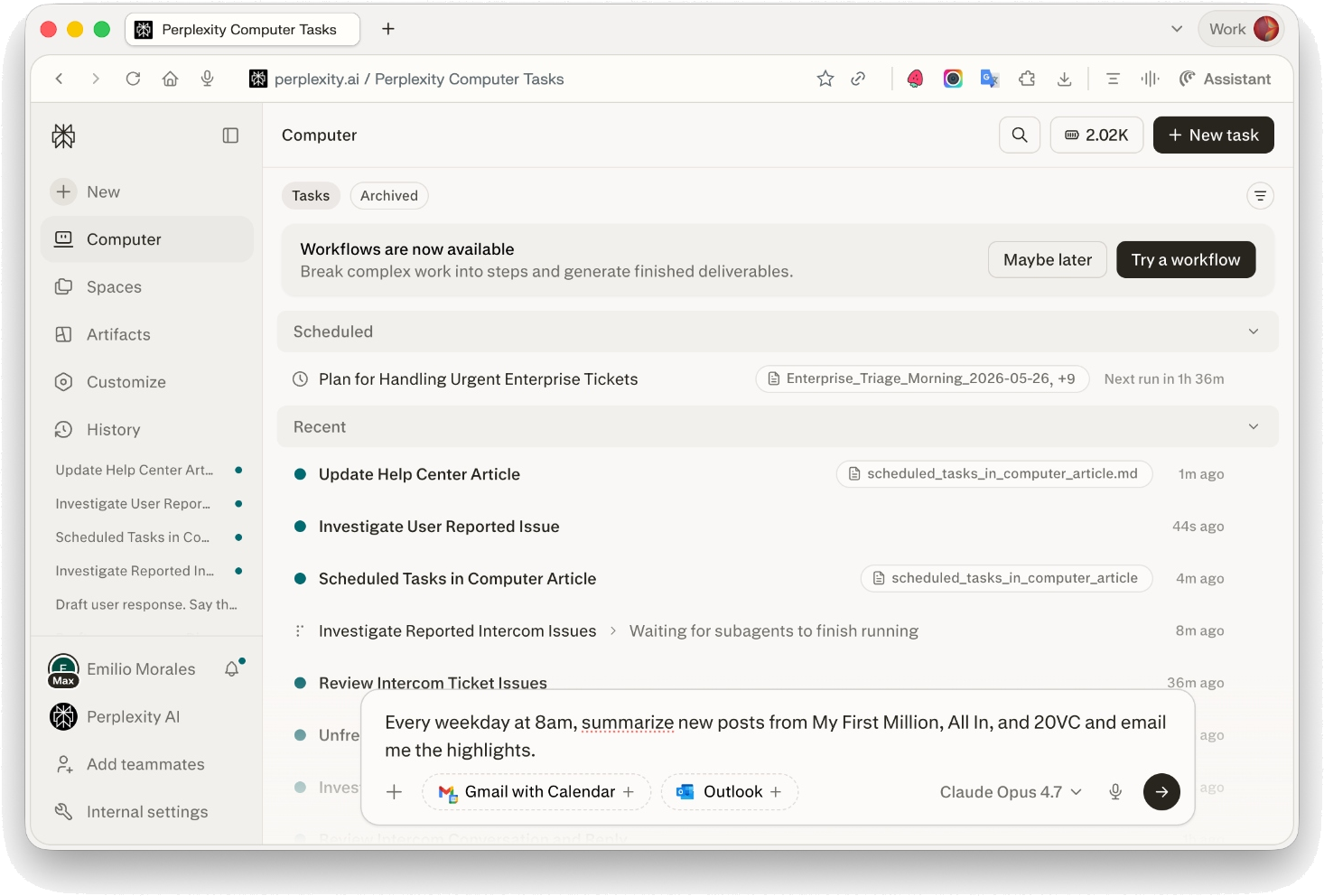
-
इनपुट बॉक्स में, बार-बार चलने वाले Task और उसकी आवृत्ति का वर्णन करें। उदाहरण के लिए:
-
“हर कार्यदिवस सुबह 8 बजे, My First Million, All In और 20VC की नई पोस्ट का सारांश तैयार करो और मुख्य बातें मुझे ईमेल करो।”
-
“निवेशकों के जवाबों के लिए हर घंटे मेरा Gmail जाँचो और जब कोई आए तो मुझे सूचित करो।”
-
“हर सोमवार सुबह 9 बजे, Salesforce से हमारी सेल्स पाइपलाइन निकालो और Slack में #revenue पर एक सारांश पोस्ट करो।”
-
-
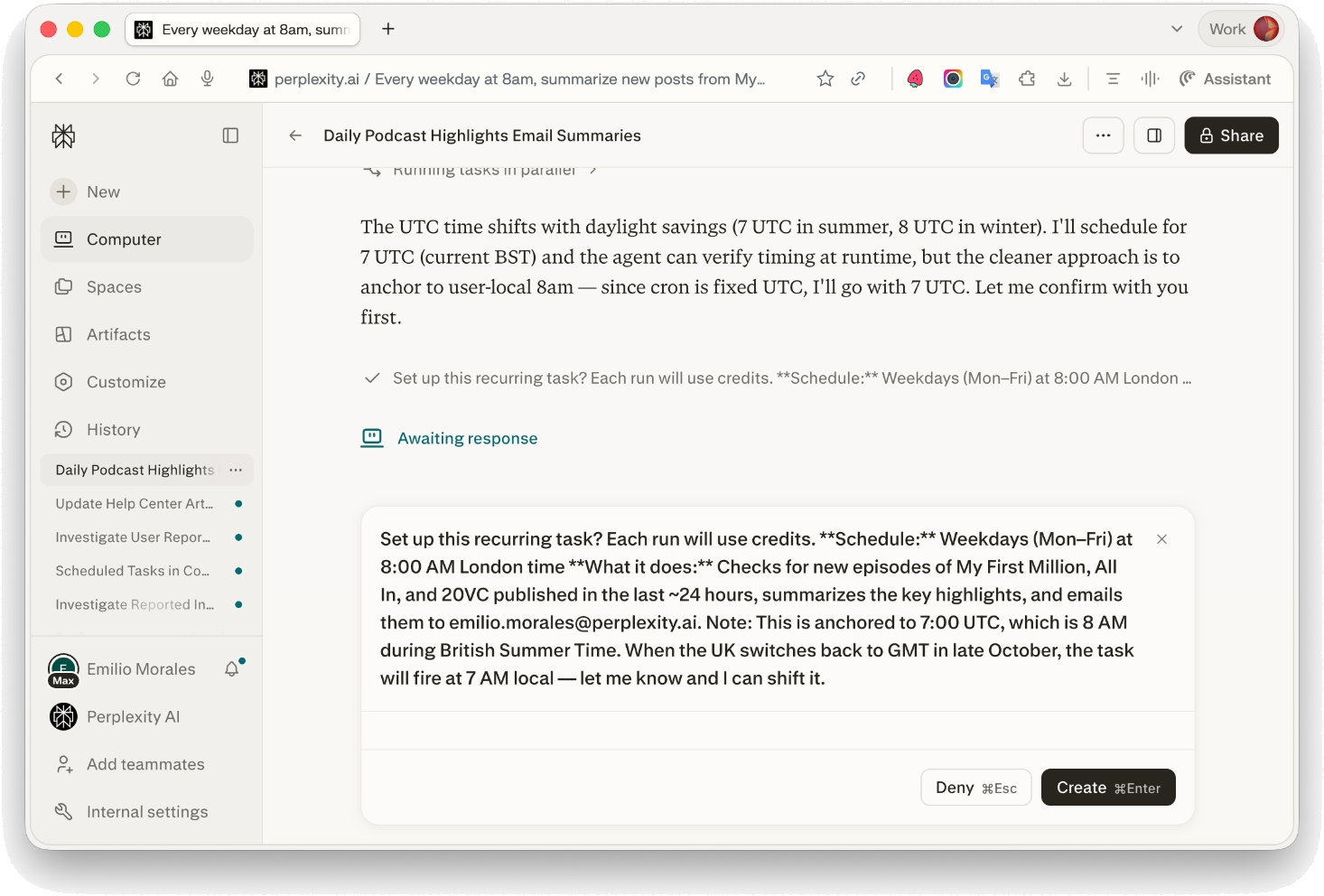
Computer शेड्यूल की, Task क्या करेगा उसकी पुष्टि करेगा, और आपको याद दिलाएगा कि हर बार चलने पर क्रेडिट्स खर्च होते हैं। Task बनाने के लिए मंज़ूरी दें।
-
अब आपका Task, Computer डैशबोर्ड पर Scheduled के अंतर्गत दिखाई देता है, जिसमें अगली बार चलने का समय दिखाया जाता है।
आप किसी भी मौजूदा Computer बातचीत के अंदर से भी शेड्यूल किया गया Task बना सकते हैं — बस Computer से कहें कि “इसे हर सुबह चलाओ” (या जो भी आवृत्ति हो) और वह उस काम का बार-बार चलने वाला संस्करण शेड्यूल कर देगा।
समर्थित शेड्यूल
शेड्यूल किए गए Tasks किसी भी बार-बार चलने वाली आवृत्ति का समर्थन करते हैं, बशर्ते वह प्रति घंटे एक बार से अधिक बार न चले। सामान्य आवृत्तियाँ:
-
प्रति घंटा
-
दैनिक (किसी निश्चित समय पर)
-
हर कार्यदिवस
-
साप्ताहिक (निश्चित दिन + समय)
-
मासिक
-
कस्टम बार-बार चलने वाले शेड्यूल
Computer आपके दिए गए समय को (आपके स्थानीय टाइमज़ोन में) स्वचालित रूप से अंतर्निहित शेड्यूल में बदल देता है, और डैशबोर्ड पर आपके टाइमज़ोन में अगली बार चलने का समय दिखाता है।
शेड्यूल किए गए Task के रूप में समर्थित नहीं:
-
प्रति घंटे से कम अंतराल वाली आवृत्तियाँ (प्रति घंटे एक बार से अधिक)।
-
एक-बार वाली क्रियाएँ — इसके बजाय एक-बार वाला रिमाइंडर उपयोग करें (“मुझे कल सुबह 9 बजे एक बार याद दिलाओ”)।
बैकग्राउंड बनाम अटेंडेड Tasks
अधिकांश शेड्यूल किए गए Tasks बैकग्राउंड में चलते हैं, यानी Computer हर बार चलने के लिए बिना किसी पूर्व बातचीत संदर्भ के एक नया, पृथक एजेंट शुरू करता है। यह इनके लिए आदर्श है:
-
मॉनिटरिंग (कीमतें, समाचार, उल्लेख, इनबॉक्स)
-
बार-बार आने वाली रिपोर्ट और ब्रीफ़िंग
-
अलर्ट और नोटिफ़िकेशन
-
डेटा संग्रह और ट्रैकिंग
कुछ Tasks को अटेंडेड रूप में चलना होता है (बातचीत के संदर्भ या अधिक समृद्ध टूलिंग के साथ)। जब Task को नीचे दी गई चीज़ों की ज़रूरत होती है, तब Computer इसे स्वचालित रूप से चुन लेता है:
-
कोई दस्तावेज़ तैयार करना (PDF, Word, PowerPoint, Excel)
-
ब्राउज़र चलाना (कुछ बुक करना, फ़ॉर्म भरना, किसी साइट में लॉग इन करना)
-
किसी होस्ट की गई वेबसाइट को प्रकाशित या अपडेट करना
-
उस बातचीत के संदर्भ पर आगे बढ़ना जिससे इसे बनाया गया था
यदि कोई बैकग्राउंड Task अटक जाता है — उदाहरण के लिए, निर्देश स्पष्ट नहीं हैं या उसे आपके इनपुट की ज़रूरत है — तो वह अनुमान लगाने के बजाय डैशबोर्ड पर Needs attention स्थिति दिखाएगा और आपको सूचित करेगा।
शेड्यूल किए गए Tasks में कनेक्टर का उपयोग
शेड्यूल किए गए Tasks उस किसी भी कनेक्टर का उपयोग कर सकते हैं जिसे आपने Computer से लिंक किया है (Gmail, Google Calendar, Slack, Notion, Linear, GitHub, Outlook, Microsoft Teams, Jira, Confluence, Asana, Salesforce, Stripe, Google Drive, OneDrive, SharePoint, Dropbox, Box, और भी बहुत कुछ)। इन्हें Computer → Connectors से प्रबंधित करें।
यदि कोई कनेक्टर डिस्कनेक्ट हो जाता है या उसका प्राधिकरण समाप्त हो जाता है, तो अगली बार Task चलने पर Computer एक पुनः-कनेक्ट प्रॉम्प्ट दिखाएगा। एक ही कनेक्टर समस्या पर बार-बार विफलताओं के बाद, Computer उस Task को रोक सकता है ताकि अवरुद्ध रहते हुए वह क्रेडिट्स खर्च करता न रहे — आपको सूचित किया जाएगा और पुनः कनेक्ट करने के बाद आप इसे फिर से बना सकते हैं।
नोटिफ़िकेशन
जब कोई शेड्यूल किया गया Task कुछ नया या उल्लेखनीय तैयार करता है, तो Computer आपको सूचित करता है। उपलब्ध चैनल:
-
इन-ऐप (डिफ़ॉल्ट)
-
मोबाइल पुश (Perplexity iOS/Android ऐप के ज़रिए)
-
वेब पुश
-
ईमेल
नोटिफ़िकेशन प्राथमिकताएँ Settings → Notifications के अंतर्गत प्रबंधित करें। हर नोटिफ़िकेशन सीधे उस Task के सत्र से डीप-लिंक होता है, ताकि आप पूरा परिणाम और कोई भी आर्टिफ़ैक्ट देख सकें।
यदि किसी बार चलने पर कुछ नया नहीं मिलता (उदाहरण के लिए, बिना किसी नए जवाब वाली प्रति-घंटा इनबॉक्स जाँच), तो Computer शांत रहता है — आपको केवल तभी सूचित किया जाता है जब आपके ध्यान देने योग्य कुछ हो।
अपने शेड्यूल किए गए Tasks का प्रबंधन
अपने सभी शेड्यूल किए गए Tasks को देखने के लिए Computer → Tasks खोलें, जो स्थिति के अनुसार समूहित होते हैं (Scheduled, Needs attention, Completed)। किसी भी Task का विवरण पेज खोलने के लिए उस पर क्लिक करें।
Task विवरण पेज से, या उस बातचीत के अंदर से जिसके पास वह Task है, आप ये कर सकते हैं:
-
अगली बार चलने का समय और हाल का रन इतिहास देखना
-
पिछले परिणामों और नोटिफ़िकेशन की समीक्षा करना
-
शेड्यूल या निर्देश अपडेट करना (“इसके बजाय इसे हर कार्यदिवस सुबह 7 बजे कर दो”, “सोर्स में TechCrunch को भी शामिल करो”)
-
Task को रोकना (Stop)
किसी Task को रोकने से वह स्थायी रूप से हट जाता है। कोई अलग पॉज़ स्थिति नहीं है — यदि आप किसी Task को बाद में वापस लाना चाहते हैं, तो उसे फिर से बनाएँ। आप बातचीत के दाहिनी ओर वाले संदर्भ पैनल से Stop task बटन का उपयोग करके भी किसी Task को रोक सकते हैं।
अन्य बातचीत से Tasks
हर Computer बातचीत के पास अधिकतम 15 शेड्यूल किए गए Tasks हो सकते हैं। एक बातचीत में बनाए गए Tasks उसी बातचीत से प्रबंधित होते हैं। कहीं और बनाए गए किसी Task को खोजने और प्रबंधित करने के लिए, एकीकृत दृश्य के लिए Computer → Tasks पर जाएं, या उस Task का URL सीधे perplexity.ai/computer/tasks/<task-id> पर खोलें।
क्रेडिट्स और बिलिंग
हर बार जब कोई शेड्यूल किया गया Task चलता है, तो वह Computer क्रेडिट्स का उपयोग करता है — ठीक वैसे ही जैसे कोई अन्य Computer काम करता है। कुछ बातें ध्यान में रखें:
-
Task बनाने से पहले Computer आपको शेड्यूल बताएगा और याद दिलाएगा कि हर बार चलने पर क्रेडिट्स खर्च होते हैं।
-
यदि आपके खाते के क्रेडिट्स समाप्त हो जाते हैं, या किसी शेड्यूल किए गए रन के समय आपके पास Computer एक्सेस नहीं है, तो वह रन छोड़ दिया जाएगा, कुछ बार तक स्वचालित रूप से पुनः प्रयास किया जाएगा, और क्रेडिट्स उपलब्ध होने पर सामान्य शेड्यूल पर फिर से शुरू हो जाएगा।
-
Max और Enterprise Max प्लान में Computer Tasks के लिए मासिक निःशुल्क क्रेडिट्स शामिल हैं। अपने प्लान का विवरण Settings → Subscription में देखें।
खर्च को नियंत्रित करने के लिए, शेड्यूल को उतनी ही कम आवृत्ति पर रखें जितनी आपकी ज़रूरत पूरी करे (प्रति-घंटा जाँच, दैनिक जाँच की तुलना में अधिक क्रेडिट्स खर्च करती है), और जिन Tasks की अब ज़रूरत नहीं है उन्हें रोक दें।
समस्या निवारण
मेरा Task अपेक्षित समय पर नहीं चला।
बैकग्राउंड Tasks को उनके शेड्यूल किए गए समय के बाद शुरू होने में कुछ मिनट लग सकते हैं। यदि कोई रन छोड़ दिया गया था, तो Task का विवरण पेज जाँचें — सामान्य कारण हैं अपर्याप्त क्रेडिट्स, कनेक्टर का समाप्त हो चुका प्राधिकरण, या Task का “Needs attention” स्थिति में पहुँच जाना।
मुझे बहुत ज़्यादा नोटिफ़िकेशन मिल रहे हैं।
Task खोलें और या तो आवृत्ति कम करें (“इसे प्रति घंटे के बजाय दिन में एक बार कर दो”) या Computer से कहें कि केवल विशिष्ट स्थितियों में ही सूचित करे (“मुझे तभी अलर्ट करो जब कीमत 5% से अधिक गिरे”)।
मुझे अपना बनाया हुआ कोई Task नहीं मिल रहा।
अपनी सभी बातचीतों की सूची के लिए Computer → Tasks पर जाएं। यदि Task किसी अन्य बातचीत में बनाया गया था, तो आप इसे सीधे perplexity.ai/computer/tasks/<task-id> पर भी खोल सकते हैं।
मैं किसी Task को अस्थायी रूप से पॉज़ करना चाहता/चाहती हूँ।
आज कोई पॉज़ स्थिति नहीं है — Task को रोक दें और तैयार होने पर उसे फिर से बनाएँ। हम इसे एक संभावित सुधार के रूप में ट्रैक कर रहे हैं।
उपलब्धता
Computer में शेड्यूल किए गए Tasks वहाँ उपलब्ध हैं जहाँ Computer उपलब्ध है। सक्रिय शेड्यूल किए गए Tasks की संख्या पर प्लान-टियर की विशिष्ट सीमाएँ बातचीत स्तर पर प्रबंधित होती हैं (प्रति बातचीत अधिकतम 15)। प्लान-स्तर की Computer एक्सेस और क्रेडिट्स भत्तों के लिए, अपने सब्सक्रिप्शन का विवरण देखें।