

Gmail और Google Calendar कनेक्टर आपको ईमेल मैसेज और कैलेंडर इवेंट सीधे Perplexity से क्वेरी करने में सक्षम बनाता है।
यह Gmail और Google Calendar को सीधे Perplexity की प्रोडक्टिविटी सुविधाओं के साथ इंटीग्रेट करता है और आपकी निजी जानकारी के प्रबंधन को सरल बनाता है। यह आपको बिना थकाऊ मैन्युअल खोज या कॉन्टेक्स्ट बदलाव के अपने ईमेल, कैलेंडर, डॉक्यूमेंट, कनेक्टेड ऐप्स और वेब में मौजूद प्रासंगिक जानकारी तुरंत खोजने और जोड़ने की सुविधा देता है।
नीचे आपको इस कनेक्टर का अवलोकन और इसे सक्रिय करने का तरीका मिलेगा।
Gmail और Google Calendar कनेक्टर क्या करता है?
सक्षम होने के बाद, Gmail और Google Calendar कनेक्टर आपको Perplexity से अपने Gmail (और Google Workspace Mail) को क्वेरी करने की अनुमति देता है, जिससे आपकी खोजें उस जानकारी से समृद्ध होती हैं जो केवल आपके इनबॉक्स में मौजूद हो सकती है।
फ़िलहाल Gmail और Google Calendar कनेक्टर केवल एक प्राथमिक कैलेंडर को क्वेरी कर सकता है। कई या द्वितीयक कैलेंडर को क्वेरी करना संभव नहीं है।
आप अपने कैलेंडर को भी क्वेरी कर सकते हैं, जिससे आप एक ही इंटरफ़ेस में अपने इवेंट देख सकते हैं या अपने कैलेंडर को अपडेट कर सकते हैं।
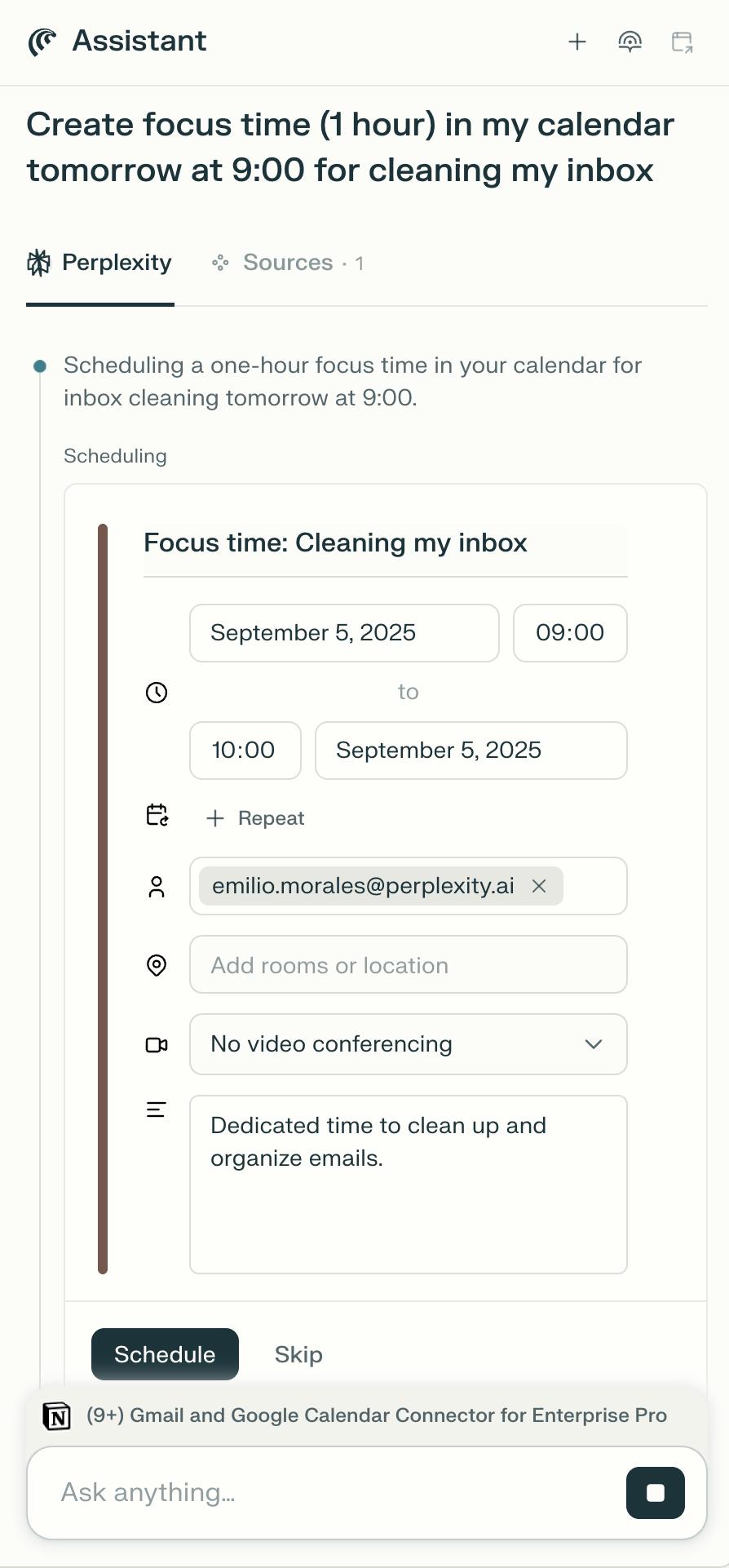
इसके अतिरिक्त, यदि आप Comet का उपयोग करते हैं, तो आप सीधे Assistant से इवेंट बना सकते हैं या ईमेल भेज सकते हैं।
गोपनीयता और डेटा सुरक्षा
Gmail और Google Calendar कनेक्टर को कार्य करने के लिए निम्नलिखित अनुमतियों की आवश्यकता होती है:
1. संपर्क (Contact) अनुमतियाँ:
-
"अन्य संपर्कों" से संपर्क देखने और डाउनलोड करने का एक्सेस
-
आपके संपर्क देखने और डाउनलोड करने का एक्सेस
-
आपके संगठन की GSuite directory देखने और डाउनलोड करने का एक्सेस
2. कैलेंडर अनुमतियाँ:
-
आपकी सब्सक्राइब की गई Google कैलेंडर सूची देखना
-
Google कैलेंडर सब्सक्रिप्शन जोड़ना और हटाना
-
आपके सभी कैलेंडर के इवेंट देखना और संपादित करना
-
आपकी कैलेंडर उपलब्धता तक एक्सेस
-
एक्सेस-योग्य कैलेंडर देखना और डाउनलोड करना
3. ईमेल अनुमतियाँ:
-
आपके Gmail खाते से ईमेल पढ़ना, बनाना और भेजना
एंटरप्राइज़-ग्रेड सुरक्षा और नियंत्रण
Enterprise संगठनों के लिए, हम एंटरप्राइज़-ग्रेड सुरक्षा और अनुपालन प्रदान करते हैं, जिसमें SOC 2 Type II प्रमाणन, एंड-टू-एंड एन्क्रिप्शन, सख्त डेटा गोपनीयता उपाय और बारीक यूज़र एक्सेस नियंत्रण शामिल हैं। आपका ईमेल और कैलेंडर डेटा, किसी भी अन्य Enterprise डेटा की तरह, AI ट्रेनिंग के लिए कभी उपयोग नहीं किया जाता, और मज़बूत सुरक्षा उपाय गोपनीयता और नियामक अनुपालन सुनिश्चित करते हैं। आप हमारे Trust Center में अधिक जान सकते हैं।
Perplexity को आपके Gmail और Google Calendar खाते से जोड़ना व्यक्तिगत स्तर पर किया जाता है। इसका मतलब है कि आपके संगठन का कोई अन्य व्यक्ति आपके इनबॉक्स या कैलेंडर को क्वेरी नहीं कर सकता। हालाँकि, यदि आप किसी साझा सेशन पर अपने कैलेंडर को क्वेरी करते हैं, तो उस सेशन तक एक्सेस रखने वाला कोई भी व्यक्ति प्रतिक्रियाएँ देख सकेगा।
Perplexity का Gmail और Google Calendar के साथ इंटरैक्शन कैसे होगा, इस पर नियंत्रण बनाए रखने के लिए संगठन के एडमिन सभी संगठन यूज़र के लिए कनेक्टर को सक्षम या अक्षम कर सकते हैं।
इसे कैसे सक्रिय करें
Gmail और Google Calendar कनेक्टर को सक्रिय करने के लिए:
-
सेटिंग्स में कनेक्टर्स पर जाएँ और सूची में सेटिंग्स Gmail with Calendar कनेक्टर खोजें।
-
क्लिक करें Enable।
-
फिर आपसे Google में लॉग इन करने और कनेक्टर को कुछ अनुमतियाँ देने के लिए कहा जाएगा। ये अनुमतियाँ कनेक्टर को आपके इनबॉक्स और कैलेंडर की जानकारी देखने और Gmail तथा Google Calendar में आपकी ओर से कार्रवाई करने की क्षमता देंगी। जारी रखने के लिए Allow पर क्लिक करें।
-
Perplexity के साथ Gmail और Google Calendar का उपयोग शुरू करने के लिए Finish setup पर क्लिक करें।
यदि आप किसी Enterprise संगठन के सदस्य हैं और अपने खाते पर Gmail और Google Calendar कनेक्टर सक्षम नहीं कर पा रहे हैं, तो शायद किसी एडमिन ने इसे आपके संगठन के लिए अक्षम कर दिया है। संगठन के एडमिन से संपर्क करें, जो इसकी पुष्टि कर सकेंगे।
यदि यह आपके संगठन के लिए सक्षम है लेकिन आपको अभी भी समस्याएँ आ रही हैं, तो हमसे संपर्क करें।
इसे आज़माना
Perplexity को Gmail और Google Calendar से जोड़ने के बाद, अपने इनबॉक्स और कैलेंडर की जानकारी का लाभ उठाने और सीधे Perplexity से कार्रवाइयाँ करने के लिए इनमें से कुछ क्वेरी आज़माएँ:
-
कल मुझे प्राप्त ईमेल का सारांश दो और उन ईमेल को प्राथमिकता दो जिन पर मेरा ध्यान चाहिए
-
इस सप्ताह मेरी किन-किन लोगों से मीटिंग है? उनके परिचय (bios) लिखो
-
इस सप्ताह के अत्यावश्यक ईमेल की सूची बनाओ
यदि आप Comet का उपयोग करते हैं, तो आप Assistant से यह भी कह सकते हैं:
-
मेरे कैलेंडर में हर बुधवार सुबह 9 बजे 1 घंटे का रिकरिंग फ़ोकस टाइम बनाओ
-
कस्टम Data Retention के बारे में पूछने के लिए Perplexity Enterprise Support को एक ईमेल भेजो