

कृपया ध्यान दें कि Email Assistant जल्द ही बंद कर दिया जाएगा।
Email AssistantPerplexity Max और Enterprise Max के लिए एक शक्तिशाली नई सुविधा है, जो आपके ईमेल इनबॉक्स के प्रबंधन के तरीके को बदल देती है, उन्नत AI व्यवस्था को चैट-योग्य प्रोडक्टिविटी के साथ जोड़ती है। यह आपके इनबॉक्स को व्यवस्थित करती है, स्वचालित रूप से जवाब तैयार करती है और आपकी ओर से मीटिंग शेड्यूल करती है, ताकि आप उस काम पर ध्यान दे सकें जो वास्तव में मायने रखता है।Email Assistant Gmail और Outlook के साथ काम करता है, और निजी तथा एंटरप्राइज़ ज़रूरतों दोनों के लिए उन्नत डेटा सुरक्षा के साथ तेज़, केंद्रित और सुरक्षित संचार प्रदान करता है।
Email Assistant के लिए
Perplexity Max या Enterprise Max सब्सक्रिप्शन आवश्यक है।यदि आप किसी अन्य सब्सक्रिप्शन प्लान पर हैं, तो Email Assistant का उपयोग करने के लिए आपको इन प्लानों में से किसी एक में अपग्रेड करना होगा।
यह कैसे काम करता है
Email Assistant आने वाले ईमेल की सामग्री, संदर्भ और तात्कालिकता का विश्लेषण करने और समझने के लिए AI का उपयोग करता है। संदेश स्वचालित रूप से श्रेणियों में क्रमबद्ध हो जाते हैं, अत्यावश्यक ईमेल तत्काल ध्यान देने के लिए हाइलाइट किए जाते हैं, जबकि स्पैम और कम प्राथमिकता वाले आइटम दृश्य से बाहर फ़िल्टर हो जाते हैं।
सिस्टम यूज़र के व्यवहार से सीखकर लगातार खुद को ढालता है और अधिक ईमेल प्रोसेस होने के साथ-साथ व्यवस्था में सुधार करता है।
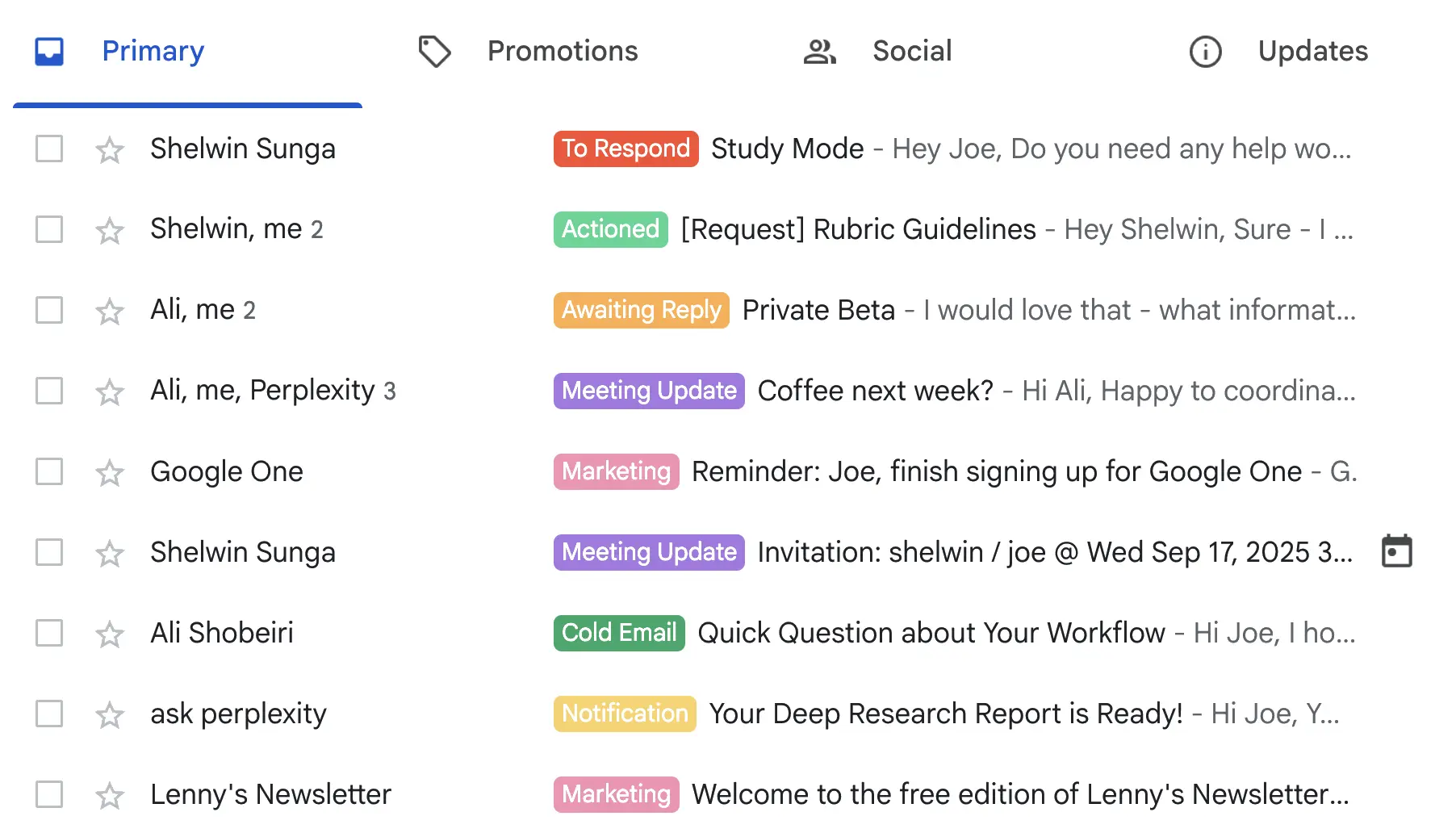
Email Assistant आपकी लेखन शैली और विशिष्ट बातचीतों के अनुरूप संदर्भ-आधारित जवाब तैयार कर सकता है। आप इन ड्राफ़्ट प्रतिक्रियाओं को भेजने से पहले देख और संपादित कर सकते हैं — या आप नियमित प्रश्नों के लिए स्वचालित प्रतिक्रियाएँ सक्षम कर सकते हैं। आपके द्वारा किया गया हर संपादन भविष्य के सुझावों को बेहतर बनाने में मदद करता है, यह सुनिश्चित करते हुए कि Assistant की प्रतिक्रियाएँ आपकी व्यक्तिगत प्राथमिकताओं के अनुरूप बनी रहें।
Email Assistant आपके शेड्यूलिंग का भी प्रबंधन कर सकता है। जब कोई व्यक्ति ईमेल के माध्यम से आपके साथ मीटिंग का अनुरोध करता है, तो Email Assistant आपके कनेक्टेड कैलेंडर की जाँच करता है, उपलब्ध समय सुझाता है और स्वचालित रूप से आमंत्रण भेजता है। यह टाइम ज़ोन का प्रबंधन करता है और यदि कोई टकराव आ जाए, तो पुनः शेड्यूल कर सकता है। यह तरीका शेड्यूलिंग में होने वाली देरी और आगे-पीछे की बातचीत कम करता है और आपकी ओर से न्यूनतम इनपुट की आवश्यकता होती है।
क्या यह सुरक्षित है?
हमेशा-चालू ड्राफ्टिंग और लेबलिंग आपकी ईमेल सामग्री को कभी लॉग नहीं करती, और Assistant द्वारा भेजी या प्राप्त की गई सभी ईमेल शृंखलाएँ 14 दिनों में हटा दी जाती हैं।
Enterprise Max
ट्रांज़िट और रेस्ट में आपके ईमेल डेटा की एंटरप्राइज़-ग्रेड सुरक्षा के अतिरिक्त, Enterprise यूज़र का डेटा — जिसमें आपका ईमेल और कैलेंडर डेटा शामिल है — AI मॉडलों को प्रशिक्षित करने के लिए कभी उपयोग नहीं किया जाता; आप हर समय अपने डेटा पर पूर्ण नियंत्रण बनाए रखते हैं।
Enterprise Max GDPR, SOC 2 और अन्य महत्वपूर्ण गोपनीयता नियमों का अनुपालन करता है, और इसमें मज़बूत सुरक्षा उपाय हैं जो गोपनीयता और अनुपालन के उच्चतम मानकों पर खरे उतरते हैं। Enterprise संगठन हमारे
Trust Center में अधिक जान सकते हैं।इसे कैसे सक्रिय करें
फ़िलहाल Email Assistant केवल एक ईमेल पते के साथ काम करता है। यदि आपके पास Google और Outlook दोनों हैं, तो Email Assistant Google को प्राथमिकता देगा।
हम Email Assistant को कई ईमेल पतों के साथ काम करने में सक्षम बनाने पर काम कर रहे हैं।
Email Assistant को सक्रिय करने के लिए:
पर जाएँ
-
perplexity.ai/assistant पर क्लिक करें
-
Get StartedGoogle या Outlook में से एक से कनेक्ट करने का चुनाव करें
-
यदि आप पहले से अपने
Google या Outlook खाते से कनेक्ट नहीं हुए हैं, तो आपको ऐसा करने और आपके खाते को पढ़ने तथा प्रबंधित करने के लिए Perplexity को कुछ अनुमतियाँ देने के लिए कहा जाएगाPerplexity को अपने ईमेल खाते से जोड़ने के बाद,
-
Continue पर क्लिक करें
-
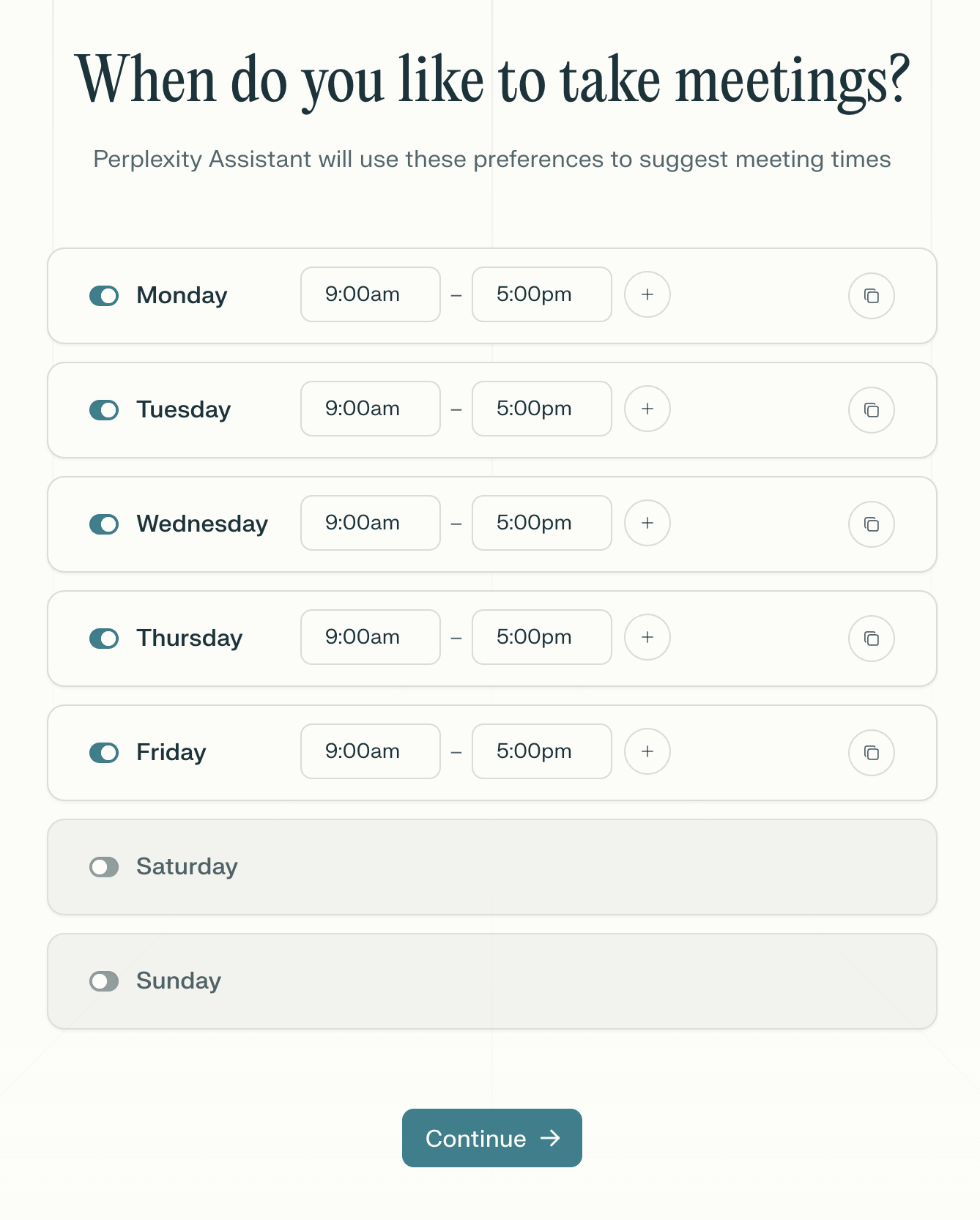
फिर आप अपनी मीटिंग उपलब्धता दर्ज कर सकेंगे, जिसका उपयोग Email Assistant आपकी ओर से मीटिंग शेड्यूल करने में करेगा — आप इसे बाद में बदल सकेंगे
-
इसके बाद, आप Smart Labels सक्षम कर पाएँगे — Email Assistant की एक सुविधा जो आपके ईमेल को स्वचालित रूप से व्यवस्थित और लेबल करती है
-
फिर, आप Smart Drafts सक्षम कर पाएँगे, जो Email Assistant को आपकी आवाज़ और लहजे का उपयोग करके आपके ईमेल के लिए जवाब तैयार करने की अनुमति देता है
-
अंत में, आपको Assistant को एक ईमेल भेजना होगा (assistant@perplexity.com) — आप यह ऑनबोर्डिंग स्क्रीन से कर सकते हैं
इसे कैसे प्रबंधित करें
Email Assistant सक्रिय करने के बाद, आप इसे अपनी खाता सेटिंग्स (account Settings) से प्रबंधित कर सकेंगे।
यहाँ आप ये सेट कर सकेंगे:
-
पूरा नाम: ईमेल सिग्नेचर और कैलेंडर आमंत्रणों में उपयोग किया जाने वाला नाम
-
संगठन: आपकी कंपनी या संगठन का नाम
-
मीटिंग उपलब्धता
-
मीटिंग की अवधि: आप अलग-अलग प्रीसेट लंबाई और बफ़र अवधि का उपयोग करके डिफ़ॉल्ट मीटिंग अवधि को अनुकूलित कर सकते हैं, या अपनी पसंदीदा मीटिंग अवधि चुन सकते हैं
-
टाइम ज़ोन
-
मीटिंग स्थान: मीटिंग के लिए आपके पसंदीदा स्थान और उनके पते — यह दिशा-निर्देश प्रदान करने में उपयोगी है
-
ऑटोनोमी स्तर: आप Email Assistant से समय प्रस्तावित करने से पहले, मीटिंग शेड्यूल करने से पहले आपसे पुष्टि करवा सकते हैं, या आपके इनपुट के बिना आपके लिए मीटिंग शेड्यूल करा सकते हैं
-
ऑटो-ड्राफ्ट: आप ड्राफ़्ट प्रतिक्रियाओं के स्वचालित निर्माण को सक्षम या अक्षम कर सकते हैं
-
ऑटो-लेबल: आप आने वाले ईमेल की स्वचालित श्रेणीकरण और लेबलिंग को सक्षम या अक्षम कर सकते हैं
-
लेबल श्रेणियाँ: आप चुन सकते हैं कि Assistant आपके आने वाले ईमेल पर कौन-से ईमेल लेबल लागू कर सकता है
इस स्क्रीन से, आप ईमेल और शेड्यूल प्रबंधन के लिए अपनी विशिष्ट प्राथमिकताएँ प्रदान करके अपने Assistant को व्यक्तिगत (Personalize) भी कर सकते हैं।
यदि आप इसे आगे उपयोग नहीं करना चाहते तो आप Email Assistant को Disable भी कर सकते हैं। यदि आप बाद में अपना मन बदलें, तो आप सक्रियण चरणों का फिर से पालन करके इसे पुनः सक्रिय कर सकते हैं।