

Microsoft Teams Connector आपको अपने Microsoft Teams संदेशों और चैनल्स में खोज करने के लिए, और Perplexity छोड़े बिना संदेश भेजने और प्राप्त करने के लिए Perplexity का उपयोग करने की सुविधा देता है। यह connector हमारे सभी paid plans – Perplexity Pro, Perplexity Max, Enterprise Pro और Enterprise Max – के यूज़र्स के लिए उपलब्ध है।
नीचे आपको इस Connector का विवरण और इसे सक्रिय करने का तरीका मिलेगा।
Microsoft Teams Connector क्या करता है?
Microsoft Teams Connector आपको Perplexity में सीधे Microsoft Teams से प्रासंगिक जानकारी तक निर्बाध रूप से पहुँचने और इसे web, या अन्य संगत apps और services की जानकारी के साथ एकीकृत करने की सुविधा देता है, बिना platforms के बीच स्विच किए।
Microsoft Teams Connector के साथ, आप Microsoft Teams पर संदेश भी बना और भेज सकते हैं। अन्य app connectors के साथ संयुक्त रूप से, यह आपको विभिन्न sources को query करने और सीधे Perplexity से Microsoft Teams में अपडेट साझा करने की सुविधा देता है, जिससे आपका समय और context-switching बचता है।
गोपनीयता और डेटा सुरक्षा
Microsoft Teams Connector को कार्य करने के लिए निम्नलिखित अनुमतियों की आवश्यकता है:
-
उस data तक पहुँच बनाए रखना जिस तक आपने इसे पहुँच दी है
-
टीम्स के नाम और विवरण पढ़ना
-
चैनल्स के नाम और विवरण पढ़ना
-
यूज़र चैनल संदेश पढ़ना
-
चैनल संदेश भेजना
-
यूज़र चैट संदेश पढ़ना और लिखना
-
चैट बनाना
-
यूज़र चैट संदेश भेजना
-
सभी यूज़र्स की पूरी प्रोफ़ाइलें पढ़ना
-
आपके संगठन में सभी यूज़र्स की उपस्थिति की जानकारी पढ़ना
-
यूज़र कैलेंडर तक पूर्ण पहुँच रखना
-
उन सभी फ़ाइलों तक पूर्ण पहुँच रखना जिन तक यूज़र पहुँच सकता है
हम आपका Microsoft Teams data संग्रहीत नहीं करते हैं। हर बार जब आप Microsoft Teams Connector का उपयोग करके query चलाते हैं, हम केवल उसी जानकारी को प्राप्त करते हैं जो आपकी query का उत्तर देने के लिए प्रासंगिक है।
एंटरप्राइज़-ग्रेड सुरक्षा और नियंत्रण
Enterprise संगठनों के लिए, हम SOC 2 Type II certification, end-to-end encryption, सख्त डेटा गोपनीयता उपायों, और बारीक user access controls सहित एंटरप्राइज़-ग्रेड सुरक्षा और अनुपालन प्रदान करते हैं। आपका Microsoft Teams data, किसी भी अन्य Enterprise data की तरह, कभी भी AI training के लिए उपयोग नहीं किया जाता है, और मज़बूत सुरक्षा उपाय गोपनीयता और नियामक अनुपालन सुनिश्चित करते हैं। आप हमारे Trust Center में अधिक जान सकते हैं।
Perplexity को आपके Microsoft account से जोड़ना व्यक्तिगत स्तर पर किया जाता है। इसका मतलब है कि आपके संगठन में कोई और आपके data को query नहीं कर सकता है। हालाँकि, यदि आप किसी साझा सेशन पर Microsoft Teams को query करते हैं, तो सेशन तक पहुँच रखने वाला कोई भी व्यक्ति प्रतिक्रियाएँ देख सकेगा।
Perplexity Microsoft Teams के साथ कैसे इंटरैक्ट करता है, इस पर नियंत्रण बनाए रखने के लिए, संगठन admins सभी संगठन यूज़र्स के लिए connector को सक्षम या अक्षम कर सकते हैं।
इसे कैसे सक्रिय करें
Admins को Microsoft Entra में Perplexity app को organization-wide consent देने की आवश्यकता हो सकती है। आप इस आर्टिकल में अधिक जानकारी पा सकते हैं।
Microsoft Teams Connector को सक्रिय करने के लिए:
-
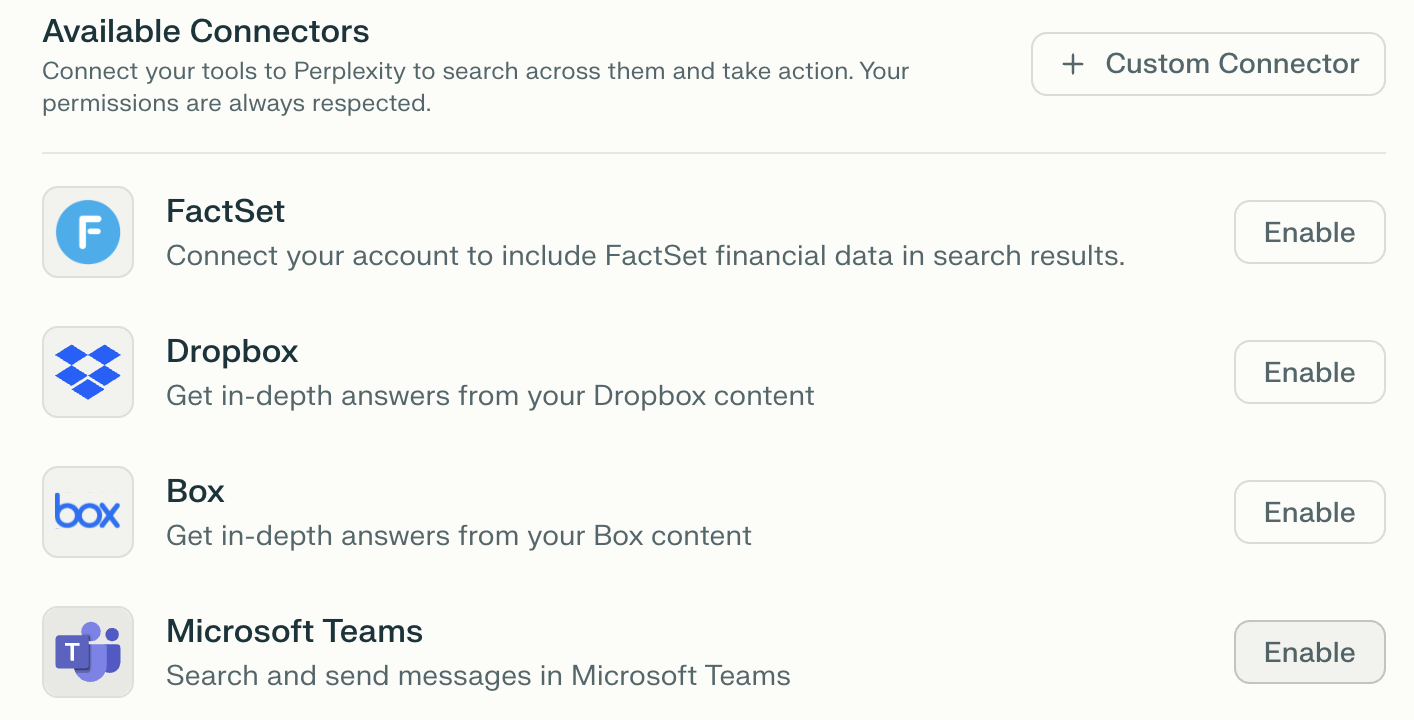
Settings में Connectors पर जाएँ और सूची में Microsoft Teams Connector खोजें।
-
Enable पर क्लिक करें, और फिर दिखाई देने वाले pop-up में Add Connector पर क्लिक करें।
-
इसके बाद आपको अपने Microsoft account में लॉग इन करने और connector को कुछ अनुमतियाँ देने के लिए कहा जाएगा। जारी रखने के लिए Allow पर क्लिक करें।
-
Microsoft Teams के साथ Perplexity का उपयोग शुरू करने के लिए Finish setup पर क्लिक करें।
इसे आज़माना
एक बार जब आपने Perplexity को Microsoft Teams से जोड़ लिया है, तो अपने inbox और calendar की जानकारी का लाभ उठाने और सीधे Perplexity से कार्रवाइयाँ करने के लिए इनमें से कुछ क्वेरीज़ चलाने का प्रयास करें:
-
“कल के stand-up के लिए तैयारी में मदद करने हेतु Microsoft Teams में सभी project channels से आज के महत्वपूर्ण संदेशों का सारांश दें।”
-
“पिछले सप्ताह की Teams meeting chats से अनसुलझे प्रश्नों की पहचान करें, और विश्वसनीय web sources से सबसे सटीक, हाल के उत्तर खोजें।”
-
“हमारी product team के लिए प्रासंगिक शीर्ष तीन उद्योग अपडेट का सारांश देते हुए, sources का हवाला देते हुए, एक संक्षिप्त Teams channel post बनाएँ।”
-
“नवीनतम Teams meeting से पूरा transcript प्राप्त करें, चर्चा किए गए विषयों का एक research सारांश तैयार करें, और इसे project के #updates channel में पोस्ट करें।”
-
“Teams chat messages में sentiment का स्वचालित रूप से पता लगाएँ और नकारात्मक बातचीत को बाहरी सलाह या documentation के साथ समृद्ध करें”
-
“इस सप्ताह जोड़े गए सभी नए Teams यूज़र्स को सूचीबद्ध करें और hybrid कार्य उत्पादकता के लिए सर्वोत्तम प्रथाओं के साथ तैयार किया गया एक छोटा onboarding गाइड संलग्न करें।”