

OneDrive कनेक्टर के बारे में
OneDrive कनेक्टर यूज़र्स को अपनी Microsoft OneDrive फ़ाइलों को सुरक्षित रूप से Perplexity से जोड़ने देता है, ताकि वे अपने दस्तावेज़ों का उपयोग कर सकें और Perplexity की AI खोज क्षमताओं से प्रश्न पूछ सकें व खोजें कर सकें।
OneDrive Connector हमारे सभी पेड प्लान (Perplexity Pro, Max, Enterprise Pro, और Enterprise Max) में उपलब्ध है, लेकिन कार्यक्षमता प्लान के अनुसार अलग होगी।
OneDrive कनेक्टर क्या करता है?
OneDrive कनेक्टर आपको अपना OneDrive अकाउंट Perplexity के AI Search (केवल Enterprise के लिए) और Computer से जोड़ने देता है।
जुड़ने के बाद आप ये कर सकते हैं:
-
प्राकृतिक भाषा में प्रश्न पूछकर अपनी सिंक की गई OneDrive फ़ाइलों में खोज करें।
-
Perplexity से दस्तावेज़ों की तुलना करने, मुख्य जानकारी निकालने, या अपनी OneDrive फ़ाइलों की सामग्री का सारांश बनाने को कहें।
-
अपने खोज परिणामों को अद्यतन रखें, क्योंकि OneDrive में फ़ाइलों में किए गए बदलाव Perplexity में अपने आप सिंक हो जाते हैं।
यह कनेक्टर दो अलग-अलग तरह की खोज करता है:
-
Standard Search: मानक इंडेक्सिंग के साथ अपने पूरे Drive में खोज करें।
-
High-Precision Search (केवल Enterprise के लिए): अपने दस्तावेज़ों से व्यापक उत्तरों के लिए सीमित संख्या में फ़ाइलों का गहन विश्लेषण। कृपया ध्यान दें कि सीमाएँ लागू होती हैं।
आप कनेक्टर का उपयोग करके स्प्रेडशीट, प्रेज़ेंटेशन, दस्तावेज़ और अन्य समर्थित फ़ाइल प्रकारों में जानकारी जल्दी ढूँढ सकते हैं — OneDrive में हर फ़ाइल को मैन्युअल रूप से खोले बिना। इससे आपके पूरे drive में रिसर्च, दस्तावेज़ समीक्षा और जानकारी प्राप्ति सहज हो जाती है।
जब आप OneDrive में कोई फ़ाइल संपादित करते हैं, तो वे बदलाव Perplexity में अपने आप सिंक हो जाते हैं, ताकि आपकी खोज हमेशा नवीनतम संस्करण का उपयोग करे। यदि आप OneDrive से कोई फ़ाइल हटाते हैं या उस तक पहुँच हटाते हैं, तो वह फ़ाइल तुरंत Perplexity से भी हटा दी जाती है। इसके अतिरिक्त, यदि आप Perplexity में अपना OneDrive अकाउंट डिस्कनेक्ट करते हैं, तो हाई-प्रेसिज़न खोज के लिए सिंक की गई सभी OneDrive फ़ाइलें आपकी व्यक्तिगत रिपॉज़िटरी और प्रोजेक्ट्स से हटा दी जाएँगी।
OneDrive कनेक्टर का उपयोग कौन कर सकता है?
Perplexity Pro, Max, Enterprise Pro और Enterprise Max यूज़र Computer के साथ OneDrive का उपयोग कर सकते हैं। Enterprise Pro और Enterprise Max यूज़र Search मोड में भी OneDrive फ़ाइलों पर क्वेरी कर सकते हैं।
केवल Enterprise यूज़र: संगठन के एडमिन यह नियंत्रित कर सकते हैं कि पूरे संगठन के लिए OneDrive सक्षम है या नहीं। यदि आपके संगठन की अनुमतियों में OneDrive अक्षम है, तो यूज़र को अपनी सेटिंग्स में इसे कनेक्ट करने का विकल्प दिखाई नहीं देगा।
समर्थित फ़ाइल प्रकार
Perplexity OneDrive से निम्नलिखित फ़ाइल प्रकारों को पढ़ और खोज सकता है:
-
Microsoft Office फ़ाइलें: DOCX, XLSX, PPTX, XLS
-
PDF फ़ाइलें
-
CSV फ़ाइलें
-
RTF फ़ाइलें
-
ODT फ़ाइलें
-
Markdown (MD) फ़ाइलें
-
JSON फ़ाइलें
-
Text (TXT) फ़ाइलें
OneDrive कनेक्टर वर्तमान में इमेज, ऑडियो और वीडियो फ़ाइलों का समर्थन नहीं करता। हालाँकि, आप इन फ़ाइल प्रकारों को सीधे अपने डिवाइस से किसी सेशन में अपलोड कर सकते हैं।
कौन-से ऐप्स समर्थित हैं?
OneDrive कनेक्टर Perplexity Windows ऐप, Mac ऐप, या मोबाइल ऐप्स में समर्थित नहीं है। Perplexity के साथ OneDrive का उपयोग करने के लिए आपको वेब ब्राउज़र में Perplexity का उपयोग करना होगा।
गोपनीयता और डेटा सुरक्षा
OneDrive कनेक्टर को कार्य करने के लिए निम्न अनुमतियाँ चाहिए:
|
स्कोप |
विवरण |
|
|
OpenID Connect |
|
|
रिफ़्रेश टोकन समर्थन |
|
|
यूज़र प्रोफ़ाइल पढ़ें |
|
|
सभी फ़ाइलें पढ़ें |
|
|
सभी फ़ाइलें पढ़ें/लिखें |
नोट: Perplexity इन अनुमतियों का उपयोग आपकी फ़ाइलें पढ़ने और सिंक करने के लिए करता है। Files.ReadWrite.All अनुमति कनेक्टर को सिंक मेटाडेटा बनाए रखने में सक्षम बनाती है, लेकिन Perplexity आपकी OneDrive फ़ाइल की सामग्री में बदलाव नहीं करता।
OneDrive कनेक्टर यूज़र अनुमतियों का सम्मान करता है और किसी यूज़र को केवल वही कंटेंट दिखाएगा जिसे देखने के लिए वह अधिकृत हैं।
यदि आप OneDrive से कोई फ़ाइल हटाते हैं या उस तक पहुँच हटाते हैं, तो वह फ़ाइल तुरंत Perplexity से भी हटा दी जाती है।
इसके अलावा, यदि आप Perplexity से अपना Microsoft अकाउंट डिस्कनेक्ट करते हैं, तो आप चुन सकते हैं कि अपनी फ़ाइलें रखना चाहते हैं या हटाना। यदि आप उन्हें रखते हैं, तो वे आपके अकाउंट में बनी रहेंगी, परंतु जब आप OneDrive में उनमें बदलाव करेंगे तो वे सिंक नहीं होंगी।
Default बनाम High-Precision Search
Microsoft OneDrive कनेक्टर का डिफ़ॉल्ट खोज व्यवहार सीधे API एकीकरण का उपयोग करता है। यह एकीकरण Microsoft द्वारा प्रदान किए गए OAuth का उपयोग करता है, जिसका अर्थ है कि वह हमेशा OneDrive में सेट की गई फ़ाइल अनुमतियों का पालन करेगा। Perplexity आपके पूरे drive को इंडेक्स नहीं करता; यह केवल उन्हीं फ़ाइलों तक पहुँच पाता है जो API द्वारा लौटाई जाती हैं।
हालाँकि, यदि आप हाई-प्रेसिज़न खोज के लिए फ़ाइलें अपलोड करना चुनते हैं, तो हम API एकीकरण के माध्यम से केवल चयनित फ़ाइलों को ही इंडेक्स करते हैं। जिन फ़ाइलों को आप हाई-प्रेसिज़न खोज के लिए अपलोड नहीं करते, उनके लिए डिफ़ॉल्ट खोज उपलब्ध रहेगी। कृपया ध्यान दें कि Perplexity फिर भी OneDrive की फ़ाइल अनुमतियों का पालन करता है। उदाहरण के लिए, यदि किसी फ़ाइल तक पहुँच रद्द कर दी जाती है और जिस यूज़र के पास पहले उस फ़ाइल तक पहुँच थी वह अब उस तक नहीं पहुँच सकता, तो वह उस फ़ाइल और उसकी सामग्री को Perplexity के माध्यम से नहीं खोज पाएगा।
अपलोड की गई OneDrive फ़ाइलें कैसे सुरक्षित रखी जाती हैं इसके बारे में अधिक जानकारी के लिए देखें SharePoint and OneDrive Connector file upload security।
एंटरप्राइज़-स्तरीय सुरक्षा
Perplexity सभी Enterprise यूज़र्स के लिए एंटरप्राइज़-स्तरीय सुरक्षा और अनुपालन प्रदान करता है, जिसमें SOC 2 Type II प्रमाणन, एंड-टू-एंड एन्क्रिप्शन, सख्त डेटा गोपनीयता उपाय और सूक्ष्म यूज़र एक्सेस नियंत्रण शामिल हैं। आपकी OneDrive फ़ाइलें ट्रांज़िट में और AWS S3 में रेस्ट में एन्क्रिप्टेड रहती हैं।
यदि आप Enterprise Pro या Enterprise Max यूज़र हैं, तो Perplexity आपकी जुड़ी हुई फ़ाइलों का उपयोग कभी भी अपने AI मॉडल को प्रशिक्षित करने के लिए नहीं करता। मज़बूत सुरक्षा उपाय गोपनीयता और नियामक अनुपालन सुनिश्चित करते हैं।
Perplexity को अपने OneDrive अकाउंट से जोड़ना एक व्यक्तिगत स्तर पर किया जाता है। इसका अर्थ है कि आपके संगठन में कोई और आपकी Drive फ़ाइलों पर क्वेरी नहीं कर सकता। हालाँकि, यदि आप किसी साझा प्रोजेक्ट में फ़ाइलें सिंक करते हैं, तो उस प्रोजेक्ट तक पहुँच रखने वाला कोई भी व्यक्ति उन फ़ाइलों में खोज कर सकेगा।
यह नियंत्रित करने के लिए कि Perplexity OneDrive के साथ कैसे इंटरैक्ट करता है, संगठन के एडमिन Organization settings से पूरे संगठन के यूज़र्स के लिए कनेक्टर सक्षम या अक्षम कर सकते हैं।
OneDrive को Perplexity से कैसे कनेक्ट करें
OneDrive को Perplexity से कनेक्ट करने के लिए ये चरण अपनाएँ:
-
Perplexity में Settings पर जाएँ।
-
Connectors सेक्शन तक स्क्रॉल करें।
-
OneDrive ढूँढें और Enable पर क्लिक करें।
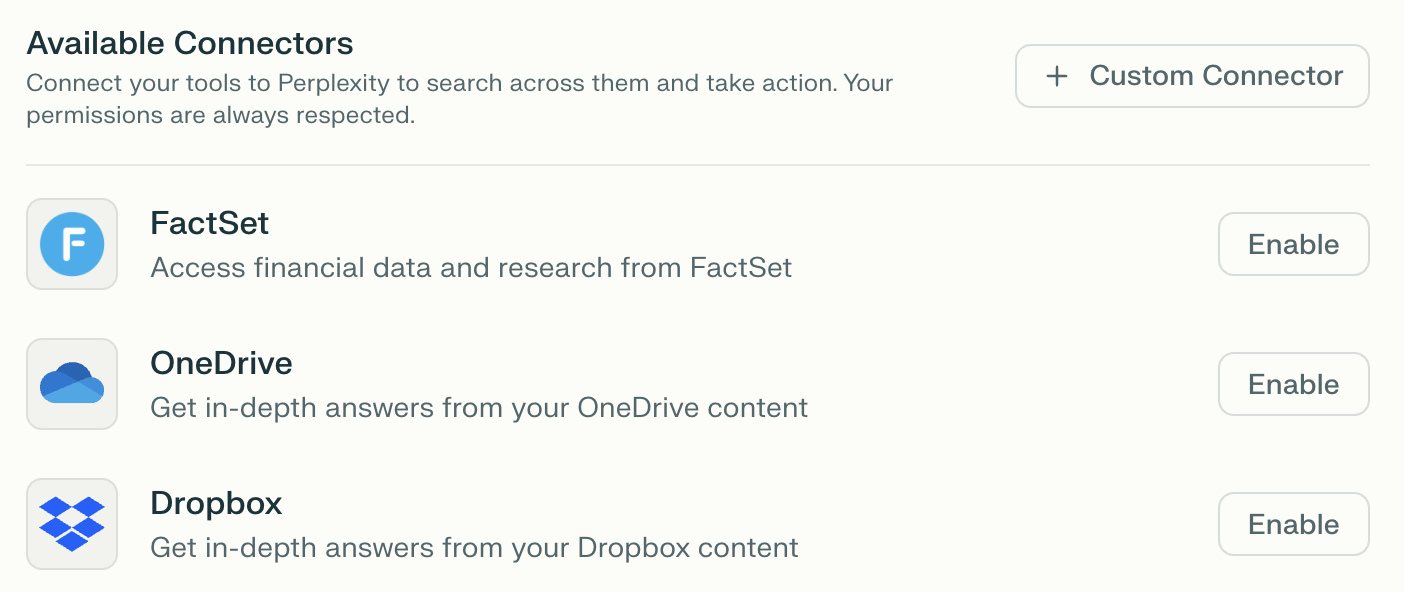
-
अपने Microsoft अकाउंट में साइन इन करें और माँगी गई अनुमतियाँ प्रदान करें।
-
कनेक्ट होने के बाद, आपको OneDrive के बगल में Connected स्थिति दिखाई देगी।
कनेक्ट करने के बाद, आप Configure पर क्लिक करके और विशिष्ट फ़ाइलें अपलोड करके यह चुन सकते हैं कि High-Precision Search के लिए Perplexity किन फ़ाइलों और फ़ोल्डरों तक पहुँच सकता है।
खोजों में OneDrive फ़ाइलों का उपयोग
Perplexity को OneDrive से कनेक्ट करने के बाद, आप अपनी सिंक की गई फ़ाइलों का उपयोग तीन मुख्य तरीकों से कर सकते हैं:
खोज स्रोत के रूप में
नया सेशन शुरू करते समय, Set sources for search से OneDrive को स्रोत के रूप में सक्षम करें। आपकी सिंक की गई Drive फ़ाइलें अन्य चयनित स्रोतों (वेब, अकादमिक, अन्य App Connectors आदि) के साथ खोजी जाएँगी, ताकि व्यापक उत्तर मिल सकें।
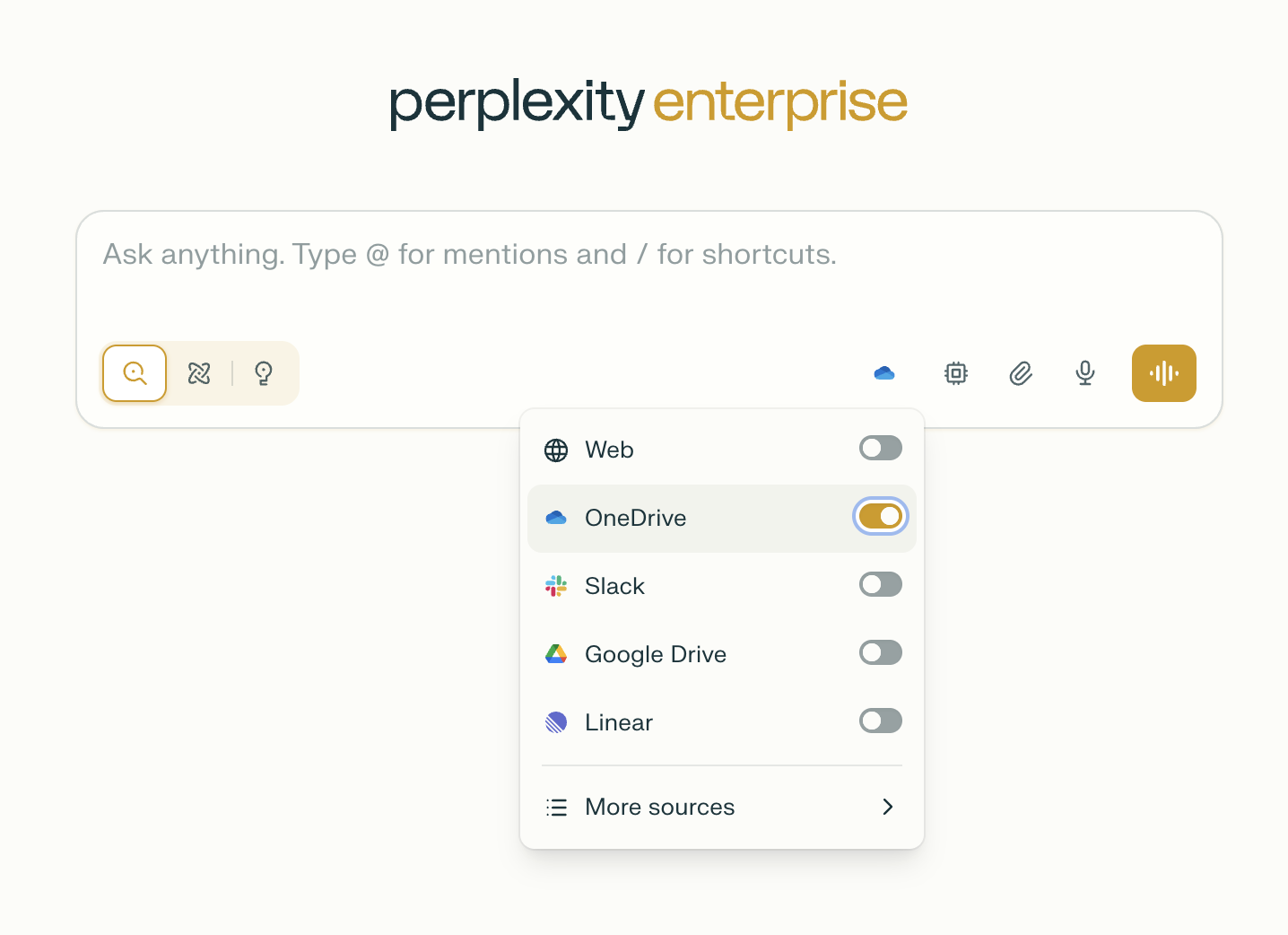
वैकल्पिक रूप से, नया सेशन शुरू करते समय आप @OneDrive को मेंशन करके खोज प्रॉम्प्ट लिख सकते हैं।
फ़ाइल अटैचमेंट के रूप में
किसी क्वेरी में File Attachments पर क्लिक करें और अपनी जुड़ी हुई OneDrive से फ़ाइलें चुनें।
आप OneDrive से सिंक की गई फ़ाइलों को प्रोजेक्ट्स में भी सिंक कर सकते हैं, ताकि उन प्रोजेक्ट्स तक पहुँच रखने वाला कोई भी व्यक्ति उन्हें खोज सके। इससे साझा OneDrive कंटेंट के साथ टीम की हाई-प्रेसिज़न सहभागिता संभव होती है।
Computer के लिए स्रोत के रूप में
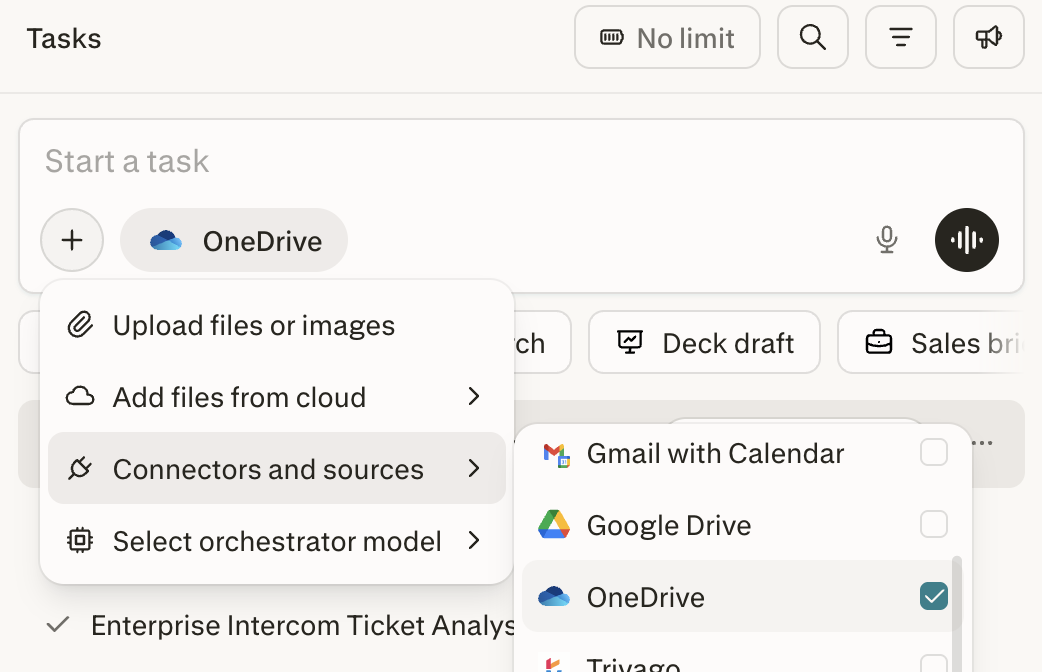
Computer टास्क बनाते समय आप OneDrive को स्रोत के रूप में चुन सकते हैं, ताकि टास्क चलाते समय Computer आपकी OneDrive फ़ाइलों पर क्वेरी कर सके।
समस्या निवारण
मुझे Perplexity को OneDrive से कनेक्ट करने में परेशानी हो रही है। मैं क्या कर सकता/सकती हूँ?
यदि आपको Perplexity को Microsoft ऐप्लिकेशनों से कनेक्ट करने में परेशानी हो रही है, तो आपको एडमिन सहमति की आवश्यकता हो सकती है। यह लेख इन समस्याओं का निवारण कैसे करें यह समझाता है।
कुछ यूज़र OneDrive कनेक्टर एक्सेस कर सकते हैं, पर अन्य नहीं। क्यों?
यह आमतौर पर अनुमति अंतर या अधूरी एडमिन सहमति के कारण होता है। सुनिश्चित करें कि सभी इच्छित यूज़र्स के पास उपयुक्त OneDrive और Perplexity Workspace पहुँच हो। कभी-कभी अनुमतियाँ रिफ़्रेश करने के लिए यूज़र को लॉग आउट करके फिर से लॉग इन करना पड़ता है।
OneDrive से कनेक्ट करते समय "Microsoft is not responding" क्यों दिखाई देता है?
यह संदेश कई कारणों से दिखाई दे सकता है, जिनमें लंबित एडमिन सहमति, अनुमति की गलत कॉन्फ़िगरेशन, ऑथेंटिकेशन टाइमआउट, या Microsoft API व्यवधान शामिल हैं। यदि आप हमारे Windows ऐप का उपयोग कर रहे हैं, तो आपको OneDrive कनेक्टर के लिए वेब ब्राउज़र का उपयोग करना होगा। यह समस्या आपके वेब ब्राउज़र या इंटरनेट कनेक्शन के कारण भी हो सकती है, इसलिए हम सुझाव देते हैं कि आप किसी दूसरे ब्राउज़र और इंटरनेट कनेक्शन से प्रयास करें। यदि आपने एडमिन सहमति और उपयुक्त अनुमतियों की पुष्टि कर ली है और बुनियादी समस्या-निवारण चरण भी आज़मा लिए हैं, फिर भी यह संदेश मिल रहा है, तो हमसे संपर्क करें ताकि हम आगे जाँच कर सकें।
अन्य सामान्य समस्याएँ
यदि आप OneDrive फ़ाइलों को कनेक्ट या सिंक नहीं कर पा रहे हैं, तो ये चरण आज़माएँ:
-
सुनिश्चित करें कि आपके संगठन के एडमिन ने Organization settings > Permissions में OneDrive कनेक्टर सक्षम किया है।
-
जाँचें कि जिन फ़ाइलों और फ़ोल्डर्स को आप सिंक करना चाहते हैं उन पर आपकी कम-से-कम पठन-पहुँच (read access) है।
-
यदि आपको "Needs admin approval" संदेश दिखाई देता है, तो आपके Microsoft Entra (Azure AD) एडमिन को आपके संगठन के डेटा तक Perplexity की पहुँच के लिए सहमति देनी होगी।
-
अपनी सेटिंग्स में OneDrive कनेक्टर को डिस्कनेक्ट करके फिर से कनेक्ट करें।
-
इनकॉग्निटो/प्राइवेट ब्राउज़र विंडो या किसी अन्य ब्राउज़र का उपयोग करने का प्रयास करें।
-
सुनिश्चित करें कि फ़ाइल 50 MB से कम और किसी समर्थित प्रारूप में है।
-
यदि समस्या बनी रहती है, तो विवरण और किसी भी त्रुटि संदेश के साथ हमसे संपर्क करें।
सहायता चाहिए?
यदि आपके पास कोई ऐसा प्रश्न है जिसका उत्तर यहाँ नहीं दिया गया है, या आप अधिक अनुकूल सहायता चाहते हैं, तो कृपया हमसे संपर्क करें।