

Dropbox कनेक्टर के बारे में
Dropbox कनेक्टर Perplexity Pro, Perplexity Max, Enterprise Pro और Enterprise Max यूज़र को अपने Dropbox खाते को Perplexity से इंटीग्रेट करने की अनुमति देता है, ताकि वे Perplexity की AI खोज क्षमताओं का उपयोग करके फ़ाइलें खोज सकें।
आप कनेक्टर का उपयोग स्प्रेडशीट, प्रस्तुतियों, डॉक्यूमेंट और अन्य समर्थित फ़ाइल प्रकारों में जानकारी जल्दी से खोजने के लिए कर सकते हैं, बिना Dropbox में प्रत्येक फ़ाइल को मैन्युअल रूप से खोले, और इस तरह यह आपके पूरे ड्राइव में शोध, डॉक्यूमेंट समीक्षा और जानकारी पुनर्प्राप्ति को सरल बनाता है।
Dropbox कनेक्टर कैसे काम करता है?
कनेक्टर दो अलग-अलग प्रकार की खोज करता है:
-
मानक खोज (Standard Search): मानक इंडेक्सिंग के साथ आपके पूरे ड्राइव में खोज।
-
उच्च-परिशुद्धता खोज (High-Precision Search): सीमित संख्या में फ़ाइलों का गहन विश्लेषण, जिससे आपके डॉक्यूमेंट से व्यापक उत्तर मिल सकें। कृपया ध्यान दें कि सीमाएँ लागू होती हैं।
Dropbox कनेक्टर का उपयोग कौन कर सकता है?
Dropbox कनेक्टर Perplexity Pro, Perplexity Max, Enterprise Pro और Enterprise Max यूज़र के लिए उपलब्ध है।
संगठन के एडमिन यह नियंत्रित कर सकते हैं कि पूरे संगठन के लिए Dropbox सक्षम है या नहीं। यदि आपके संगठन की अनुमतियों में Dropbox अक्षम है, तो यूज़र को अपनी सेटिंग्स में इसे कनेक्ट करने का विकल्प नहीं दिखेगा।
समर्थित फ़ाइल प्रकार
Perplexity Dropbox से निम्नलिखित फ़ाइल प्रकार पढ़ और खोज सकता है:
-
DOCX
-
XLSX
-
PPTX
-
PDFs
-
CSV
-
RTF
-
ODT
-
Markdown
-
JSON
-
TXT
Dropbox कनेक्टर फ़िलहाल इमेज, ऑडियो और वीडियो फ़ाइलों का समर्थन नहीं करता। हालाँकि, आप इन फ़ाइल प्रकारों को अपने डिवाइस से सीधे किसी सेशन पर अपलोड कर सकते हैं।
कौन-से ऐप्स समर्थित हैं?
Perplexity के साथ Dropbox का उपयोग करने के लिए, आपको Perplexity को वेब ब्राउज़र में चलाना होगा।
Dropbox कनेक्टर Perplexity के Windows ऐप, Mac ऐप या मोबाइल ऐप्स में समर्थित नहीं है।
सुरक्षा और डेटा प्रबंधन
Dropbox कनेक्टर को निम्नलिखित अनुमतियों की आवश्यकता होती है:
-
अपनी Dropbox फ़ाइलों और फ़ोल्डर की सामग्री देखें और संपादित करें
-
अपने Dropbox खाते की मूल जानकारी देखें, जैसे आपका यूज़रनेम, ईमेल और देश
Dropbox कनेक्टर यूज़र अनुमतियों का सम्मान करता है, और किसी यूज़र को केवल वही सामग्री दिखाएगा जिसे देखने के लिए वे अधिकृत हैं।
यदि आप Dropbox से कोई फ़ाइल हटाते हैं या उस तक एक्सेस हटा देते हैं, तो वह फ़ाइल तुरंत Perplexity से भी हटा दी जाती है।
इसके अतिरिक्त, यदि आप Perplexity से अपना Dropbox खाता डिस्कनेक्ट करते हैं, तो आप चुन सकते हैं कि अपनी फ़ाइलें रखना चाहते हैं या हटाना। यदि आप उन्हें रखते हैं, तो वे आपके खाते में बनी रहेंगी, लेकिन यदि आप Dropbox में उनमें परिवर्तन करते हैं तो वे अब सिंक्रोनाइज़ नहीं होंगी।
डिफ़ॉल्ट बनाम उच्च-परिशुद्धता खोज
Dropbox कनेक्टर का डिफ़ॉल्ट खोज व्यवहार सीधे API एकीकरण का उपयोग करता है। यह एकीकरण Dropbox द्वारा प्रदान किए गए ऑथ का उपयोग करता है, जिसका अर्थ है कि यह हमेशा Dropbox में सेट की गई फ़ाइल अनुमतियों का पालन करेगा। Perplexity आपके पूरे ड्राइव को इंडेक्स नहीं करता, और केवल API द्वारा लौटाई गई फ़ाइलों तक ही पहुँचता है।
हालाँकि, यदि आप उच्च-परिशुद्धता खोज के लिए फ़ाइलें अपलोड करना चुनते हैं, तो हम केवल चयनित फ़ाइलों को इंडेक्स करने के लिए API एकीकरण का उपयोग करते हैं। जिन फ़ाइलों को आप उच्च-परिशुद्धता खोज के लिए अपलोड नहीं करते, उन पर भी डिफ़ॉल्ट खोज उपलब्ध रहेगी। कृपया ध्यान दें कि Perplexity अभी भी Dropbox फ़ाइल अनुमतियों का पालन करता है। उदाहरण के लिए, यदि किसी फ़ाइल का एक्सेस रद्द कर दिया जाता है और जिस यूज़र के पास उस फ़ाइल का एक्सेस था अब नहीं है, तो वे Perplexity का उपयोग करके उस फ़ाइल और उसकी सामग्री को नहीं खोज पाएँगे।
एंटरप्राइज़-ग्रेड सुरक्षा
इसके अलावा, Perplexity एंटरप्राइज़-ग्रेड सुरक्षा और अनुपालन प्रदान करता है, जिसमें SOC 2 Type II प्रमाणन, एंड-टू-एंड एन्क्रिप्शन, सख्त डेटा गोपनीयता उपाय और बारीक यूज़र एक्सेस नियंत्रण शामिल हैं। आपकी Dropbox फ़ाइलें ट्रांज़िट में और AWS S3 में रेस्ट में एन्क्रिप्ट की जाती हैं।
Perplexity आपकी कनेक्टेड फ़ाइलों का उपयोग अपने AI मॉडलों को प्रशिक्षित करने के लिए कभी नहीं करता। मज़बूत सुरक्षा उपाय गोपनीयता और नियामक अनुपालन सुनिश्चित करते हैं।
Perplexity को आपके Dropbox खाते से जोड़ना व्यक्तिगत स्तर पर किया जाता है। इसका मतलब है कि आपके संगठन का कोई अन्य व्यक्ति आपकी ड्राइव फ़ाइलों को क्वेरी नहीं कर सकता। हालाँकि, यदि आप फ़ाइलें किसी साझा प्रोजेक्ट में सिंक करते हैं, तो उस प्रोजेक्ट तक एक्सेस रखने वाला कोई भी व्यक्ति उन फ़ाइलों को खोज सकेगा।
Perplexity के साथ साझा डेटा पर नियंत्रण बनाए रखने के लिए, संगठन के एडमिन संगठन सेटिंग्स (Organization settings) से सभी संगठन यूज़र के लिए कनेक्टर को सक्षम या अक्षम कर सकते हैं।
Dropbox को Perplexity से कैसे कनेक्ट करें
Dropbox को Perplexity से कनेक्ट करने के लिए, इन चरणों का पालन करें:
-
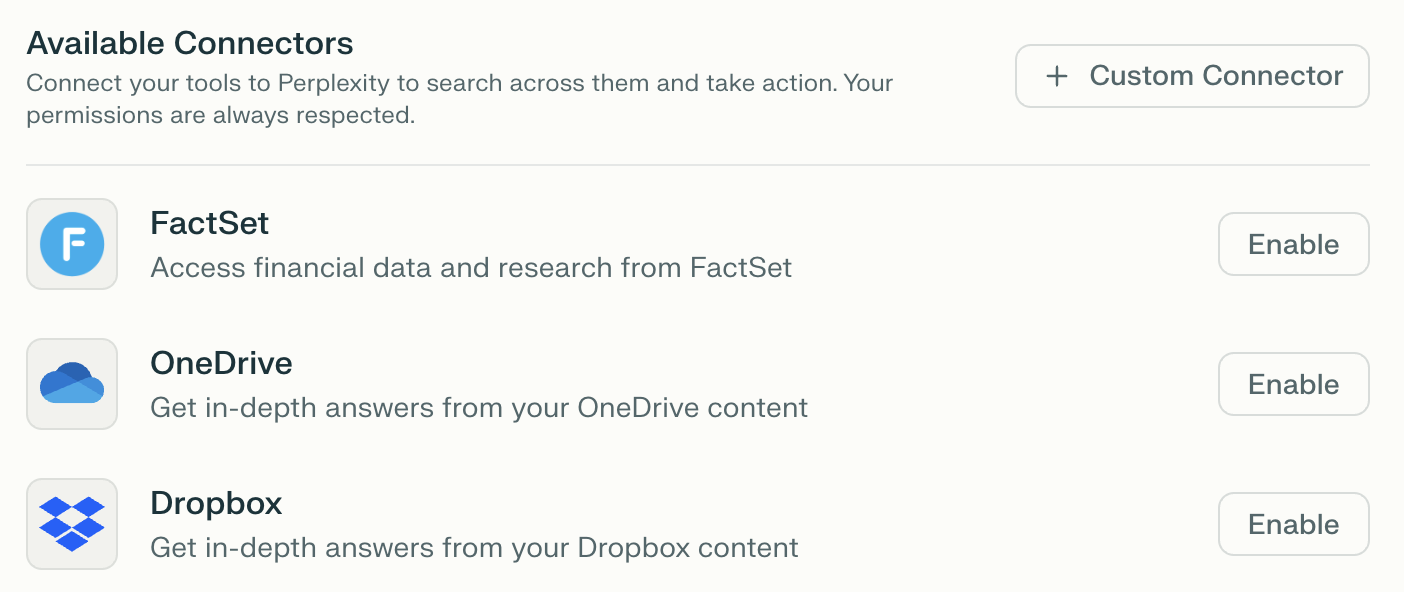
Perplexity में Settings पर जाएँ।
-
Connectors अनुभाग तक स्क्रॉल करें।
-
Dropbox खोजें और Enable पर क्लिक करें।
-
अपने Dropbox खाते में साइन इन करें और आवश्यक अनुमतियाँ प्रदान करें।
-
कनेक्ट करने के बाद, आप Configure पर क्लिक करके और विशिष्ट फ़ाइलें अपलोड करके यह चुन सकते हैं कि High-Precision Search के लिए Perplexity किन फ़ाइलों और फ़ोल्डर तक एक्सेस कर सकता है।
खोजों में Dropbox फ़ाइलों का उपयोग
Perplexity को Dropbox से जोड़ने के बाद, आप अपनी सिंक की गई फ़ाइलों का उपयोग दो मुख्य तरीकों से कर सकते हैं:
खोज स्रोत के रूप में
नया सेशन शुरू करते समय, Set sources for search से Dropbox को स्रोत के रूप में सक्षम करें। आपकी सिंक की गई ड्राइव फ़ाइलें अन्य चयनित स्रोतों (वेब, अकादमिक, अन्य App Connectors, आदि) के साथ खोजी जाएँगी, ताकि व्यापक उत्तर मिल सकें।
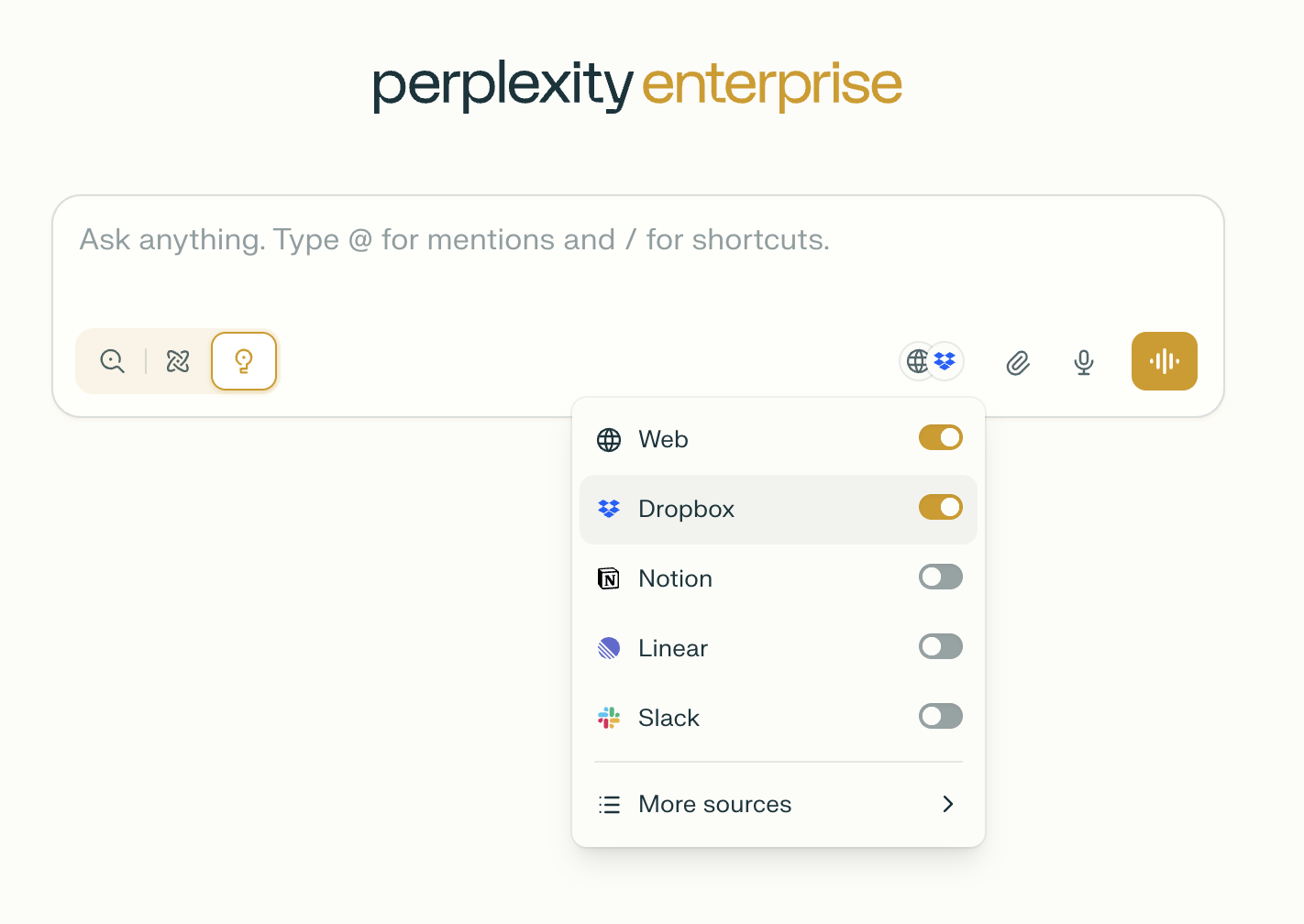
वैकल्पिक रूप से, नया सेशन शुरू करते समय आप @Dropbox का उल्लेख कर सकते हैं और एक खोज प्रॉम्प्ट लिख सकते हैं।
फ़ाइल अनुलग्नक के रूप में
किसी क्वेरी में, File Attachments पर क्लिक करें और अपने कनेक्टेड Dropbox से फ़ाइलें चुनें।
आप अपनी ड्राइव से सिंक की गई फ़ाइलों को प्रोजेक्ट्स में भी सिंक कर सकते हैं, ताकि उन प्रोजेक्ट्स तक एक्सेस रखने वाला कोई भी व्यक्ति उन्हें खोज सके। यह साझा Dropbox सामग्री के साथ टीम के उच्च-परिशुद्धता सहयोग को सक्षम बनाता है।
समस्या निवारण
यदि आप Dropbox फ़ाइलें कनेक्ट या सिंक नहीं कर पा रहे हैं, तो ये कदम आज़माएँ:
-
सुनिश्चित करें कि आपके संगठन के एडमिन ने Organization settings > Permissions में Dropbox कनेक्टर को सक्षम कर रखा है।
-
जाँचें कि जिन फ़ाइलों और फ़ोल्डर को आप सिंक करने का प्रयास कर रहे हैं, उन पर आपको कम-से-कम पढ़ने का एक्सेस है।
-
अपनी सेटिंग्स में Dropbox कनेक्टर को डिस्कनेक्ट करें और फिर से कनेक्ट करें।
-
किसी इनकॉग्निटो/प्राइवेट ब्राउज़र विंडो या किसी अन्य ब्राउज़र का उपयोग आज़माएँ।
-
सुनिश्चित करें कि फ़ाइल 50 MB से कम है और किसी समर्थित प्रारूप में है।
यदि समस्या बनी रहती है, तो विवरण और कोई भी त्रुटि संदेश के साथ हमसे संपर्क करें।