

Skills क्या हैं?
Skills केवल पुनः उपयोग योग्य निर्देश-समूह नहीं हैं — ये एजेंट तैनात करती हैं। कोई स्किल Perplexity Computer को किसी प्रकार के कार्य के लिए कार्यप्रणाली देती है, और फिर Computer उस काम को पूरा करने के लिए समर्पित सब-एजेंट भेजता है, अक्सर कई एक साथ, जिनमें से हर एक कार्य का एक हिस्सा संभालता है और परिणाम लौटाता है। इससे उस प्रकार के कार्य के लिए सुसंगत, उच्च-गुणवत्ता वाला आउटपुट मिलता है।
Skills उन AI कर्मचारियों के समान कार्य करती हैं जिन्हें आप विशिष्ट कार्यों के लिए नियुक्त कर सकते हैं। जब आपको प्रस्तुति बनवानी हो, डेटासेट का विश्लेषण करवाना हो या शोध करवाना हो, तो आप सॉफ़्टवेयर इंस्टॉल नहीं करते—Computer कार्य के लिए सही विशेषज्ञ एजेंट तैनात करता है और उनके काम का समन्वय करता है।
उदाहरण के लिए, Slides स्किल Computer को परिष्कृत प्रस्तुतियाँ बनाने की प्रक्रिया में मार्गदर्शन करती है, जबकि Research स्किल शोध सब-एजेंट तैनात करती है जो स्रोत-सत्यापन और उद्धरणों के साथ कठोर बहु-चक्रीय पद्धति पर समानांतर रूप से काम करते हैं।
Skills आपकी क्वेरी के आधार पर माँग पर सक्रिय होती हैं। ये Perplexity Computer में उपलब्ध हैं और skills पेज से पहुँच योग्य हैं, या जब बातचीत के दौरान प्रासंगिक हों तो स्वतः सक्रिय हो जाती हैं।
Skills एक साथ काम करती हैं
Computer अक्सर किसी जटिल कार्य को पूरा करने के लिए कई skills — और हर स्किल द्वारा तैनात सब-एजेंट — को संयोजित करता है। उदाहरण के लिए, कोई शोध परियोजना जानकारी एकत्र करने के लिए Research स्किल के ज़रिये कई शोध एजेंट समानांतर में चला सकती है, फिर निष्कर्षों को स्वरूपित करने के लिए Research Report स्किल को सौंप सकती है, या प्रस्तुति बनाने के लिए Slides स्किल को पास कर सकती है। Computer इन एजेंट का संचालन पर्दे के पीछे स्वतः करता है।
अपनी स्वयं की Skills बनाना
Computer में पहले से ही अंतर्निहित skills का एक समूह शामिल होता है। हालाँकि, यदि ये आपके विशिष्ट वर्कफ़्लो से मेल नहीं खातीं, तो आप अपने वर्कफ़्लो के लिए Perplexity के व्यवहार को अनुकूलित करने हेतु कस्टम skills बना सकते हैं। ऐसा करने के दो तरीक़े हैं:
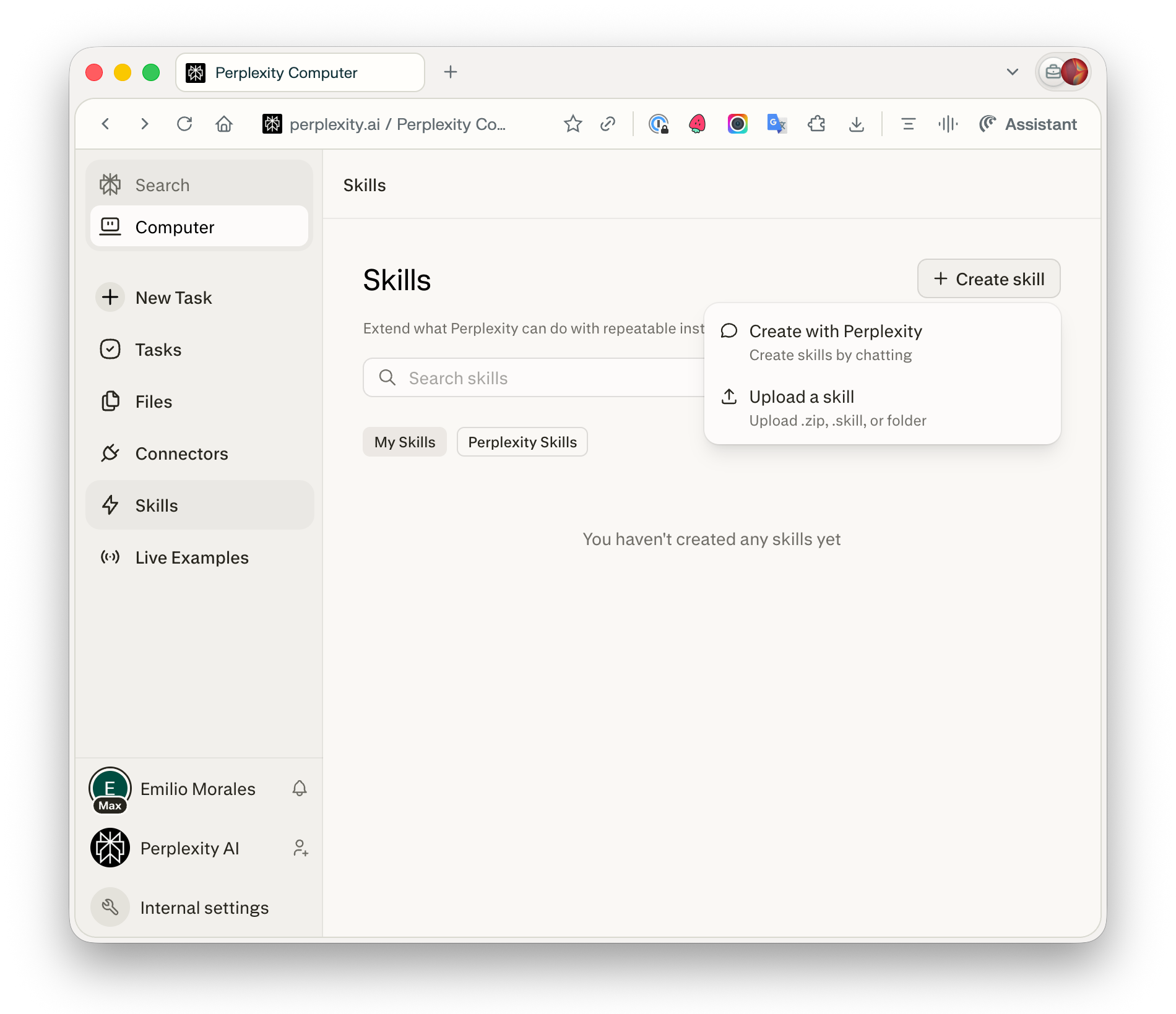
Perplexity के साथ बनाएँ
-
Computer में, Skills पेज पर जाएँ
-
Create skill पर क्लिक करें
-
Create with Perplexity चुनें
-
उस कार्य का वर्णन करें जिसे आप स्किल से करवाना चाहते हैं — Perplexity एक संवाद के माध्यम से स्किल बनाने में आपकी सहायता करेगा
शुरुआत करने का यह सबसे सरल तरीक़ा है और इसके लिए किसी तकनीकी ज्ञान की आवश्यकता नहीं है।
स्किल अपलोड करें
यदि आप मौजूदा skills आयात करना चाहते हैं, तो उन्हें सीधे अपलोड कर सकते हैं:
-
Computer में, Skills पेज पर जाएँ
-
Create skill पर क्लिक करें
-
Upload a skill चुनें
-
अपनी फ़ाइल खींचकर छोड़ें या ब्राउज़ करने के लिए क्लिक करें
फ़ाइल आवश्यकताएँ:
-
रूट स्तर पर
SKILL.mdफ़ाइल वाली.zipफ़ाइल अपलोड करें, या सीधे.mdफ़ाइल अपलोड करें -
SKILL.mdमें name और description के साथ एक YAML फ़्रंटमैटर ब्लॉक होना चाहिए -
अधिकतम फ़ाइल आकार: 10 MB
उदाहरण SKILL.md स्वरूप:
--- name: weekly-summary description: Summarize the week's key events into a concise executive briefing. Use when asked for a weekly summary, week-in-review, or status update. --- # Weekly Summary ## Instructions 1. Gather the most important events and updates from the past week 2. Organize by theme or priority 3. Write a concise summary with key takeaways 4. Include action items if applicable
प्रभावी skills लिखने के लिए सुझाव:
-
description फ़ील्ड महत्वपूर्ण है — Perplexity इसका उपयोग यह तय करने के लिए करता है कि स्किल को कब सक्रिय करना है, अत: कीवर्ड और ट्रिगर वाक्यांश शामिल करें (उदाहरण के लिए, "Use when asked to create a presentation")
-
name केवल लोअरकेस में और हाइफ़न के साथ होना चाहिए (उदाहरण के लिए,
my-custom-skill), 1 से 64 वर्णों के बीच -
फ़ाइल की मुख्य सामग्री में स्पष्ट चरण-दर-चरण निर्देश शामिल करें
-
जब भी संभव हो अपेक्षित इनपुट और आउटपुट के उदाहरण जोड़ें
Skills का प्रबंधन
ब्राउज़िंग और खोज
Skills पेज पर दो टैब हैं:
-
My Skills — आपके द्वारा बनाई या अपलोड की गई skills
-
Perplexity Skills — Perplexity की अंतर्निहित स्किल लाइब्रेरी
दोनों टैब में नाम या विवरण के आधार पर skills ढूँढ़ने के लिए सर्च बार का उपयोग करें।
स्किल विवरण देखना
विस्तृत दृश्य खोलने के लिए किसी स्किल पर क्लिक करें, जो उसका नाम और विवरण दिखाता है।
Skills हटाना
आप My Skills टैब से अपनी बनाई हुई skills हटा सकते हैं। Perplexity की अंतर्निहित Skills को हटाया नहीं जा सकता।
बातचीत के दौरान Skills कैसे काम करती हैं
जब आप Perplexity Computer में कोई कार्य शुरू करते हैं, तो आप जो माँग रहे हैं उसके आधार पर प्रासंगिक skills स्वतः लोड हो जाती हैं। Computer कार्य के प्रकार को पहचानता है और उसके लिए सही एजेंट और क्षमताएँ तैनात करता है।
उदाहरण:
-
"create a presentation about Q1 results" कहने पर → Slides स्किल सक्रिय होती है
-
"a detailed analysis of renewable energy trends" का अनुरोध करें → Research स्किल सक्रिय होती है
-
"show me a chart of monthly revenue" कहें → Chart स्किल विज़ुअलाइज़ेशन संभालती है
आपकी कस्टम skills भी इसी प्रकार कार्य करती हैं। एक बार बनाने के बाद, ये भविष्य की बातचीतों में उपलब्ध रहती हैं और जब उनका विवरण आपकी पूछताछ से मेल खाता है तो सक्रिय हो जाती हैं।
Skills सहयोग कर सकती हैं। जब किसी कार्य के लिए कई क्षमताओं की आवश्यकता होती है, तो skills — और उनके द्वारा तैनात एजेंट — मिलकर सहज ढंग से काम करते हैं। आप पूर्ण नियंत्रण बनाए रखते हैं—skills केवल तभी सक्रिय होती हैं जब वे आपके वर्तमान कार्य से प्रासंगिक हों।