

Perplexity का Microsoft Teams इंटीग्रेशन Computer को सीधे आपकी टीम में लाता है। Perplexity के Microsoft Teams ऐप के साथ, आप Teams को छोड़े बिना Computer टास्क चला सकते हैं और वेब तथा अपने Teams वार्तालापों में खोज कर सकते हैं।
यह कैसे काम करता है
-
Computer के साथ चैट करें — DM या ग्रुप चैट में वार्तालाप शुरू करें। किसी टीममेट की तरह कुछ भी पूछें।
-
Computer को टास्क दें — प्राकृतिक भाषा के प्रॉम्प्ट का उपयोग करें। Computer रिसर्च, लेखन, डेटा विश्लेषण और बहुत कुछ को संभालने के लिए स्वचालित रूप से सबएजेंट तैनात करता है।
-
Computer काम करता है — यह ब्राउज़ करता है, रिसर्च करता है, कॉन्टेंट बनाता है, और बैकग्राउंड में आपके टूल्स से कनेक्ट होता है।
-
दोहराएँ और सुधारें — काम करते समय Computer का मार्गदर्शन करते रहें, या कोई नया टास्क शुरू करें। यह सत्रों में पिछले संदर्भ को याद रखता है।
आप क्या कर सकते हैं
Perplexity Microsoft Teams ऐप के साथ, आप कर सकते हैं:
-
कोई भी प्रश्न पूछें — Microsoft Teams वार्तालापों में सीधे वेब-स्रोत वाले, उद्धृत उत्तर प्राप्त करें
-
अपनी टीम में खोजें — अपने DM, निजी चैनलों और आपके पास पहुँच वाले सार्वजनिक चैनलों में संदेश खोजें
-
टास्क चलाएँ — Microsoft Teams से सीधे Computer टास्क चलाएँ, और ऐप को छोड़े बिना जानकारी की रिसर्च करें या कॉन्टेंट बनाएँ
-
उद्धृत स्रोत प्राप्त करें — हर उत्तर में क्रमांकित उद्धरण शामिल होते हैं जो वेब स्रोतों या Microsoft Teams संदेशों से जुड़ते हैं, ताकि आप सत्यापित कर सकें और आगे जानकारी ले सकें
-
सेशंस में काम करें — आपके चैनलों को व्यवस्थित रखने के लिए प्रतिक्रियाएँ सेशंस में पोस्ट की जाती हैं
-
फ़ाइलें संलग्न करें — अधिक समृद्ध संदर्भ के लिए अपने प्रश्नों के साथ दस्तावेज़ साझा करें (प्रति फ़ाइल 50 MB तक)
आपकी टीम क्या कर सकती है
-
ऐप्स में एंड-टू-एंड वर्कफ़्लो ऑटोमेशन — Computer जटिल प्रोजेक्ट्स को सबटास्क में विभाजित करके और उन्हें विशेष AI एजेंट्स तक रूट करके संपूर्ण वर्कफ़्लो का समन्वय करता है। उदाहरण के लिए, यह Notion से किसी प्रोडक्ट स्पेक को लेकर उसे Linear टिकटों में विभाजित कर सकता है, और संबंधित Microsoft Teams चैनलों में अपडेट पोस्ट कर सकता है। आप Computer से यह प्रतिदिन करने के लिए भी कह सकते हैं।
-
मल्टी-ऐप रिसर्च और कॉन्टेंट निर्माण — Computer, SharePoint, Outlook, OneDrive, GitHub, Notion, Snowflake, और Databricks सहित सैकड़ों ऐप्स के साथ अपने इंटीग्रेशन का उपयोग करके गहन रिसर्च करता है। यह बैकग्राउंड में स्वायत्त रूप से काम करते हुए रिसर्च कर सकता है, विज़ुअल बना सकता है, दस्तावेज़ लिख सकता है, स्लाइड्स बना सकता है, और ईमेल भेज सकता है।
-
लंबे समय तक चलने वाला प्रोजेक्ट प्रबंधन — Computer, स्थायी मेमोरी के साथ एक साथ कई सक्रिय प्रोजेक्ट्स का प्रबंधन करते हुए, शेड्यूल किए गए टास्क चला सकता है। यह पिछले काम को याद रखता है, सत्रों में संदर्भ बनाए रखता है, और आपके ऑफ़लाइन रहने के दौरान शेड्यूल किए गए टास्क निष्पादित कर सकता है।
Microsoft Teams ऐप का उपयोग कौन कर सकता है?
Microsoft Teams ऐप Perplexity Computer तक पहुँच वाले किसी भी उपयोगकर्ता के लिए उपलब्ध है। इसका उपयोग करने के लिए, आपको Microsoft Teams को Perplexity से कनेक्ट करना होगा।
एडमिन के लिए: Microsoft Teams ऐप सेट अप करना
पूर्वापेक्षाएँ
IT एडमिन को Microsoft Entra में Perplexity Microsoft Teams ऐप को संगठन-व्यापी सहमति देने की आवश्यकता हो सकती है। आप इस आर्टिकल में अधिक जानकारी पा सकते हैं।
Perplexity Microsoft Teams ऐप सेट अप करने के लिए, आपको निम्नलिखित की आवश्यकता होगी:
-
Perplexity Computer वाला Perplexity प्लान
-
अपनी टीम में ऐप्स इंस्टॉल करने की अनुमतियाँ
-
एक Microsoft Teams लाइसेंस
सुरक्षा और अनुपालन
Computer, Perplexity के सुरक्षित, SOC 2 Type II-प्रमाणित इंफ्रास्ट्रक्चर पर बनाया गया है।
-
एंड-टू-एंड एन्क्रिप्शन — ट्रांज़िट और रेस्ट में सभी डेटा एन्क्रिप्ट किया जाता है।
-
आपके डेटा पर कोई AI प्रशिक्षण नहीं — आपके संदेश और एंटरप्राइज़ डेटा का उपयोग कभी भी मॉडल प्रशिक्षण के लिए नहीं किया जाता।
-
उपयोगकर्ता-स्तरीय अनुमतियाँ — Microsoft Teams कनेक्टर, Microsoft Teams के मूल एक्सेस नियंत्रणों का सम्मान करता है। उपयोगकर्ता केवल उसी कॉन्टेंट तक पहुँच सकते हैं जिसे देखने के लिए वे पहले से अधिकृत हैं।
-
Audit Logs — पात्र संगठनों में एडमिन, Microsoft Teams कनेक्टर का उपयोग करने वाली सभी सबमिट की गई क्वेरी देख सकते हैं और Audit Logs सुविधा के भीतर उत्तर उत्पन्न करने के लिए उपयोग किए गए हर स्रोत को देख सकते हैं।
इंस्टॉलेशन चरण
-
Microsoft Teams में Apps पर जाएँ और "Perplexity Computer" खोजें
-
Add पर क्लिक करें
-
ऐप द्वारा आवश्यक अनुमतियों की समीक्षा करें और Add पर क्लिक करें
-
आपको अपने Perplexity अकाउंट को Microsoft Teams से कनेक्ट करने के लिए रीडायरेक्ट किया जाएगा
-
ऐसा करने के बाद, आप Microsoft Teams के भीतर Computer का उपयोग कर सकेंगे
दी गई अनुमतियाँ
इंस्टॉल करते समय, Perplexity ऐप निम्नलिखित Microsoft Teams अनुमतियों का अनुरोध करता है:
-
संदेश प्राप्त करना — Teams, ऐप के मैसेजिंग एंडपॉइंट पर एक्टिविटी पेलोड (POST अनुरोध) भेजता है
-
वार्तालापों में संदेश भेजना — ऐप उसी वार्तालाप में प्रतिक्रिया देता है जहाँ इसे शुरू किया गया था
-
उपयोगकर्ता प्रोफ़ाइल जानकारी तक पहुँच — Teams, एक्टिविटी पेलोड के हिस्से के रूप में उपयोगकर्ता की Teams User ID, ईमेल और टेनेंट जानकारी प्रदान करता है (यह मानक Bot Framework व्यवहार है)
इसके अतिरिक्त, Teams ऐप का उपयोग करने के लिए उपयोगकर्ताओं को निम्नलिखित अनुमतियाँ देनी होंगी:
|
अनुमति |
विवरण |
|
आपसे संबंधित जानकारी |
मेरे नाम, ईमेल पता, कंपनी का नाम और पसंदीदा भाषा जैसी मेरी प्रोफ़ाइल जानकारी तक पहुँच। |
|
आपकी चैट, चैनलों और मीटिंग्स में जानकारी |
इस टीम या चैट से जानकारी तक पहुँच, जैसे टीम या चैट का नाम, चैनल सूची और रोस्टर (टीम या चैट सदस्यों के नाम और ईमेल पते सहित) - और उनसे संपर्क करने के लिए इसका उपयोग। |
|
संदेश और सूचनाएँ भेजना और प्राप्त करना |
• मेरे द्वारा इसे प्रदान किए गए संदेश और डेटा प्राप्त करना।मुझे संदेश और सूचनाएँ भेजना। |
|
• टीम या चैट सदस्यों द्वारा किसी चैनल या चैट में इसे प्रदान किए गए संदेश और डेटा प्राप्त करना। |
|
|
• किसी चैनल या चैट में संदेश और सूचनाएँ भेजना। |
|
ध्यान दें: बॉट केवल उन उपयोगकर्ताओं की ओर से संदेशों तक पहुँचता है जिन्होंने इसे अधिकृत किया है। यह Microsoft Team के मूल अनुमति मॉडल का सम्मान करता है — उपयोगकर्ता केवल उसी कॉन्टेंट को खोज सकते हैं जिस तक उनकी पहले से पहुँच है।
आपके उपयोगकर्ता क्या अनुभव करेंगे
Microsoft Teams में Computer का उपयोग करने के लिए, उपयोगकर्ता Perplexity Computer ऐप को DM भेज सकते हैं। Microsoft Teams में वर्कफ़्लो लिखते समय @Perplexity Computer को टैग करके भी Computer को सक्रिय किया जा सकता है।
Microsoft Teams में ट्रिगर किए गए कोई भी वर्कफ़्लो www.perplexity.ai/computer पर भी उपलब्ध होंगे।
इंटीग्रेशन प्रबंधित करना
Microsoft Teams से Computer ऐप हटाना
एडमिन, Teams एडमिन सेंटर में Teams apps → Manage apps के अंतर्गत Computer Microsoft Teams ऐप को हटा या ब्लॉक कर सकते हैं, फिर वैकल्पिक रूप से इसे ऐप सेटअप/अनुमति नीतियों से साफ़ कर सकते हैं।
-
https://admin.teams.microsoft.com पर जाएँ और Teams एडमिन या Global एडमिन अकाउंट से साइन इन करें।
-
बाएँ नेविगेशन में, Teams apps → Manage apps चुनें।
-
ऐप का नाम खोजें (उदा., कोई थर्ड‑पार्टी या कस्टम ऐप)।
-
उपयोगकर्ताओं को इसका उपयोग करने से रोकने के लिए:
-
ऐप चुनें, Actions चुनें, फिर स्थिति को Blocked पर सेट करें (या टूलबार से Block का उपयोग करें)।
-
-
यदि इसे पिन/ऑटो-इंस्टॉल किया गया था:
-
Teams apps → Setup policies पर जाएँ।
-
संबंधित नीति संपादित करें (अक्सर Global (Org-wide default))।
-
Pinned apps और Installed apps के अंतर्गत, उस ऐप को हटाएँ, फिर Save करें।
-
-
यदि आप ऐप अनुमति नीतियों का उपयोग करते हैं:
-
Teams apps → Permission policies पर जाएँ।
-
नीति संपादित करें और या तो ऐप के पब्लिशर श्रेणी को ब्लॉक करें या यदि सूचीबद्ध है तो उस ऐप को स्पष्ट रूप से ब्लॉक करें, फिर Save करें।
-
यह प्रभावी रूप से ऐप को उपयोगकर्ताओं के दृश्य से हटा देता है और नए इंस्टॉल को रोकता है; क्लाइंट के रिफ़्रेश होने या उपयोगकर्ता के Teams को पुनः आरंभ करने के बाद आमतौर पर मौजूदा सत्र काम करना बंद कर देंगे।
पहुँच नियंत्रित करना
Teams एडमिन, Computer ऐप तक प्रति-उपयोगकर्ता या प्रति-समूह पहुँच कॉन्फ़िगर कर सकते हैं:
-
Teams admin center → Teams apps → Manage apps में Computer ऐप को टेनेंट‑व्यापी रूप से अनुमति दें या ब्लॉक करें।
-
यह तय करने के लिए app permission policies का उपयोग करें कि कौन से उपयोगकर्ता (या समूह) Microsoft Teams के भीतर Computer ऐप का उपयोग कर सकते हैं (उदा., एक नीति के लिए अनुमति दें, दूसरी के लिए ब्लॉक करें)।
-
कुछ उपयोगकर्ताओं के लिए ही Computer ऐप को ऑटो‑इंस्टॉल/पिन करने के लिए app setup policies का उपयोग करें, जबकि इसे अन्य के लिए अनुपलब्ध या अनपिन रखें।
कनेक्टर सेटिंग्स
अपने Perplexity Enterprise एडमिन पैनल से अपने Organization Settings → Connectors के अंतर्गत Microsoft Teams कनेक्टर प्रबंधित करें। एडमिन पूरे संगठन के लिए कनेक्टर को सक्षम या अक्षम कर सकते हैं।
उपयोगकर्ताओं को Computer संदेश हटाने की अनुमति देना
डिफ़ॉल्ट रूप से, Microsoft Teams किसी को भी — टीम मालिकों सहित — Perplexity Computer जैसे ऐप्स और बॉट्स द्वारा भेजे गए संदेशों को हटाने की अनुमति नहीं देता। यह एक अंतर्निहित Microsoft Teams नीति है जो सभी ऐप्स पर लागू होती है, न कि Computer-विशिष्ट सीमा, और Computer की ओर से किसी बदलाव की आवश्यकता नहीं है।
एक Microsoft Teams एडमिनिस्ट्रेटर एक मैसेजिंग नीति चालू कर सकता है जो किसी चैट या चैनल के सदस्यों को ऐप्स द्वारा भेजे गए संदेश हटाने की अनुमति देती है। सक्षम होने के बाद, यह सेटिंग वन-ऑन-वन चैट, ग्रुप चैट, चैनलों और मीटिंग चैट में लागू होती है, और हटाए गए संदेशों को This message was deleted प्लेसहोल्डर से बदल दिया जाता है (और उन्हें पुनर्स्थापित किया जा सकता है)।
सेटिंग को सक्षम करने के दो तरीके हैं:
विकल्प 1 — Teams admin center
- Microsoft Teams admin center में साइन इन करें।
- Messaging policies पर जाएँ।
- संबंधित उपयोगकर्ताओं को असाइन की गई नीति (या अपनी ग्लोबल/डिफ़ॉल्ट नीति) खोलें।
- वह विकल्प चालू करें जो उपयोगकर्ताओं को ऐप्स द्वारा भेजे गए संदेश हटाने की अनुमति देता है।
- अपने बदलाव सहेजें।
विकल्प 2 — PowerShell
PowerShell में सहज एडमिनिस्ट्रेटर एक ही कमांड से वही सेटिंग सक्षम कर सकते हैं। Microsoft अपने आधिकारिक मार्गदर्शन में सटीक कमांड और नीति नाम का दस्तावेज़ीकरण करता है: Microsoft Teams में बॉट्स द्वारा भेजे गए संदेशों को उपयोगकर्ताओं को हटाने की अनुमति दें।
नीति सक्षम होने के बाद, बदलाव को अपने संगठन में प्रभावी होने के लिए थोड़ा समय दें। यदि सेटिंग चालू होने के बाद भी उपयोगकर्ता Computer संदेश नहीं हटा सकते, तो कृपया सपोर्ट से संपर्क करें।
मेंबर्स के लिए: Microsoft Teams ऐप का उपयोग करना
एक बार जब आपके एडमिन ने आपकी टीम में Perplexity ऐप इंस्टॉल कर दिया, तो आप अपने Perplexity अकाउंट को teams से कनेक्ट कर सकते हैं:
-
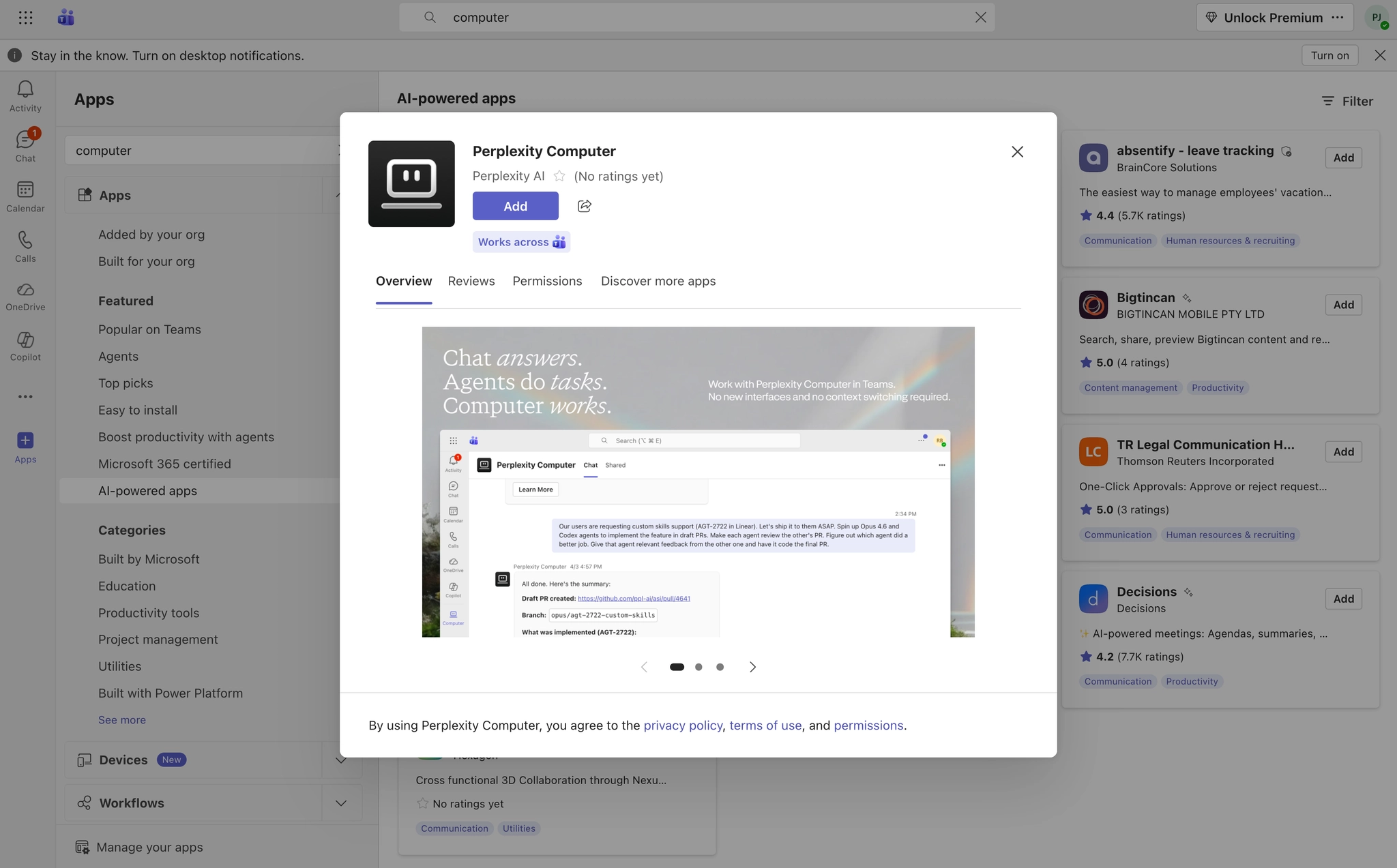
Microsoft Teams में, Apps पर जाएँ, और Perplexity Computer (by Perplexity AI) खोजें
-
Add पर क्लिक करें
-
अनुमतियाँ पढ़ें और Add पर क्लिक करें
-
वैकल्पिक रूप से, आप उन चैनलों को चुन सकते हैं जहाँ Perplexity Computer ऐप का उपयोग शुरू करना है और Open पर क्लिक करें
-
आपको अपने Perplexity अकाउंट को Microsoft teams से कनेक्ट करने के लिए संकेत दिया जाएगा – ऐसा करने के लिए Allow पर क्लिक करें
-
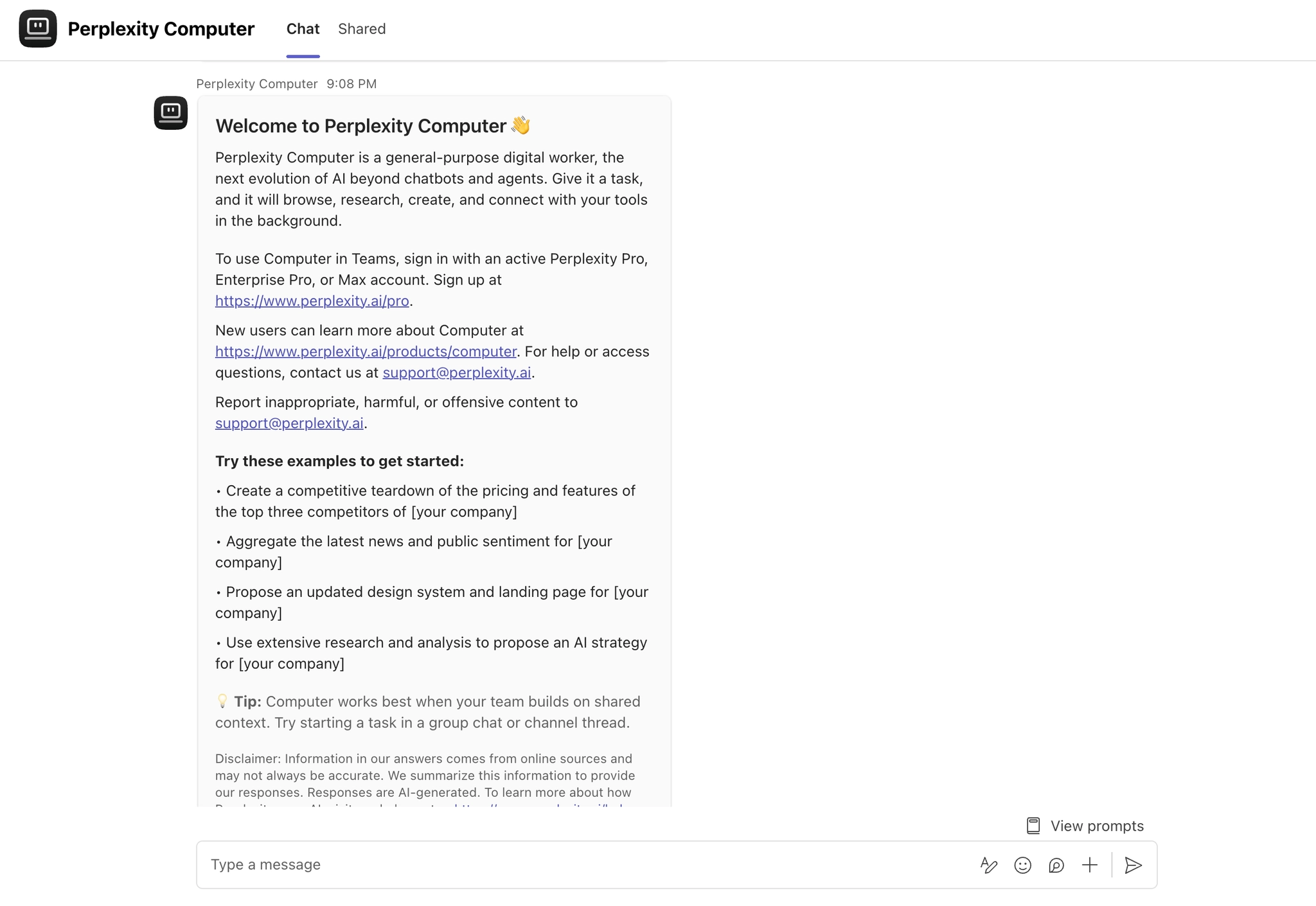
एक बार जब आप Microsoft Teams को Perplexity से कनेक्ट कर लेते हैं, तो आप Computer के साथ एक DM खोल सकते हैं — "Perplexity Computer" ढूँढें और टाइप करना शुरू करें
-
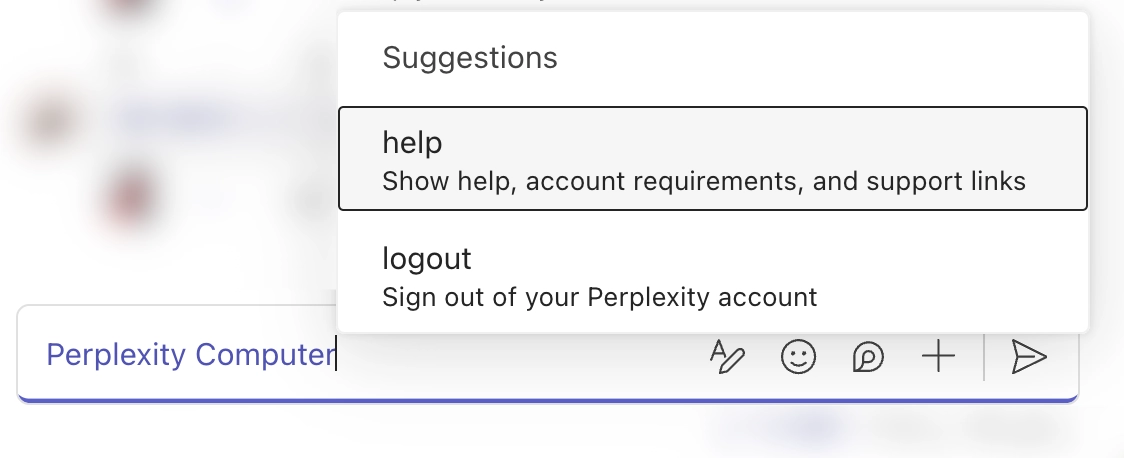
आप Computer ऐप को “help” संदेश भेजकर उन चीज़ों के कुछ सुझाव प्राप्त कर सकते हैं जो यह आपके लिए कर सकता है
आप टास्क शुरू करने और प्रश्न पूछने के लिए किसी चैनल में Perplexity Computer भी जोड़ सकते हैं।
प्रश्न पूछना और टास्क चलाना
Microsoft Teams में Computer का उपयोग करने के लिए, किसी और की तरह ही एक संदेश भेजें। Perplexity उसी वार्तालाप में जवाब देगा।
उदाहरण:
-
"पिछले शुक्रवार की लीडरशिप सिंक से ट्रांसक्रिप्ट निकालें, हर एक्शन आइटम और ओनर निकालें, और Project Updates चैनल में एक सारांश पोस्ट करें।" (Teams मीटिंग ट्रांसक्रिप्ट खोजता है + एक Teams चैनल संदेश भेजता है)
-
"पिछले दो हफ़्तों में माइग्रेशन टाइमलाइन के बारे में चर्चाओं के लिए सभी Teams चैनल खोजें और किसी भी असंगति को चिह्नित करने के लिए नवीनतम Jira टिकटों के साथ क्रॉस-रेफ़रेंस करें।" (Microsoft Teams + Jira कनेक्टर्स को संयोजित करता है)
-
"आज के मेरे अपठित DM और चैनल मेंशन देखें, किसी भी जरूरी चीज़ को प्राथमिकता दें, और मुझे एक मॉर्निंग ब्रीफ़िंग दें।" (DM और चैनलों में Teams संदेश खोज का उपयोग करता है)
-
"इस सप्ताह में एक 30-मिनट का स्लॉट खोजें जब पूरी प्रोडक्ट टीम फ़्री हो, 'Sprint Review' नामक एक Teams मीटिंग शेड्यूल करें, और Engineering General चैनल में एजेंडा पोस्ट करें।" (उपलब्धता जाँचता है + एक मीटिंग बनाता है + एक चैनल संदेश भेजता है)
-
"इस तिमाही की नवीनतम GDPR प्रवर्तन कार्रवाइयों की रिसर्च करें, एक-पृष्ठ का सारांश तैयार करें, और इसे टीम लीड को टैग करने वाले नोट के साथ Legal टीम के Compliance चैनल में पोस्ट करें।" (वेब खोजता है + कॉन्टेंट बनाता है + मेंशन के साथ एक Teams चैनल संदेश भेजता है)
-
"Linear में सभी ओपन P1 बग्स की समीक्षा करें, जाँचें कि क्या इनमें से किसी पर इस सप्ताह Engineering टीम के चैनलों में चर्चा हुई थी, और उन सेशंस में Linear से वर्तमान स्थिति और ETA के साथ जवाब दें।" (Linear इश्यूज़ पढ़ता है + Teams संदेश खोजता है + Teams सेशंस में जवाब देता है)
सर्वोत्तम परिणामों के लिए
-
विशिष्ट रहें — आप जितना अधिक संदर्भ प्रदान करेंगे, उत्तर उतना ही बेहतर होगा।
-
सेशंस का उपयोग करें — Computer सेशंस और सत्रों में संदर्भ याद रखता है।
-
फ़ाइलें संलग्न करें — आप बॉट के संदर्भ के लिए दस्तावेज़ संलग्न कर सकते हैं (प्रति फ़ाइल 50 MB तक)।
-
अपने वर्कस्पेस के बारे में पूछें — Perplexity वेब और सुलभ Microsoft Teams संदेशों दोनों में खोज करता है, जो आपको पिछले वार्तालाप और निर्णय खोजने में मदद करता है।
जानने योग्य बातें
-
गोपनीयता — Perplexity केवल उन Microsoft Teams चैनलों और संदेशों तक पहुँचता है जिन तक आपकी पहुँच है। यह Teams के मौजूदा अनुमति मॉडल का सम्मान करता है।
-
प्रतिक्रिया की लंबाई — पठनीयता के लिए लंबे उत्तर स्वचालित रूप से सेशन में कई संदेशों में विभाजित हो जाते हैं।
-
स्थिति संकेतक — Perplexity द्वारा आपके प्रश्न को संसाधित करते समय आपको एक इलिप्सिस (…) एनिमेशन दिखाई देगा।
अक्सर पूछे जाने वाले प्रश्न
क्या Perplexity मेरे Microsoft Teams संदेश संग्रहीत करता है?
Perplexity प्रश्नों के उत्तर देने के लिए Microsoft Teams संदेशों तक रीयल टाइम में पहुँचता है, लेकिन यह आपके Teams डेटा को स्थायी रूप से संग्रहीत नहीं करता। प्रत्येक क्वेरी संसाधित होने के बाद संदर्भ हटा दिया जाता है।
क्या Computer ऐप निजी चैनलों तक पहुँच सकता है?
Microsoft Teams के लिए Computer App केवल उन चैनलों और DM में संदेश खोज सकता है जिन तक अनुरोध करने वाले उपयोगकर्ता की पहुँच है। यह Teams के मूल अनुमति मॉडल का पालन करता है।
मैं कितने प्रश्न पूछ सकता हूँ, इसकी कोई सीमा है?
Microsoft Teams के लिए Computer App का उपयोग प्रत्येक उपयोगकर्ता के Perplexity प्लान पर उनकी Computer सीमाओं में गिना जाता है। Computer App का उपयोग करने के लिए आपको क्रेडिट्स की आवश्यकता होगी।
क्या मैं Microsoft Teams ऐप और Microsoft Teams कनेक्टर का एक साथ उपयोग कर सकता हूँ?
हाँ! Computer App आपको Microsoft Teams के भीतर प्रश्न पूछने देता है, जबकि Microsoft Teams कनेक्टर आपको Perplexity के वेब ऐप से Teams कॉन्टेंट खोजने देता है। वे एक-दूसरे के पूरक हैं।
क्या मैं Computer द्वारा Microsoft Teams में पोस्ट किए गए संदेश हटा सकता हूँ?
डिफ़ॉल्ट रूप से नहीं। Microsoft Teams बॉक्स से बाहर ही ऐप और बॉट संदेशों को हटाने से रोकता है, इसलिए आपके Microsoft Teams एडमिनिस्ट्रेटर को वह नीति चालू करनी होगी जो उपयोगकर्ताओं को ऐप्स द्वारा भेजे गए संदेश हटाने की अनुमति देती है। एक बार वह नीति सक्षम हो जाने पर, चैट या चैनल में कोई भी Computer के संदेश हटा सकता है, और यह बदलाव केवल Computer पर ही नहीं, बल्कि सभी ऐप्स और बॉट्स पर लागू होता है। एडमिन चरणों के लिए ऊपर उपयोगकर्ताओं को Computer संदेश हटाने की अनुमति देना देखें।
क्या Computer स्वचालित रूप से पूरे Teams चैट इतिहास को साफ़ कर सकता है?
नहीं। Microsoft Teams डिज़ाइन के अनुसार वार्तालाप इतिहास बनाए रखता है और एक बार में पूरी चैट साफ़ करने का कोई तरीका प्रदान नहीं करता। ऊपर वर्णित मैसेजिंग नीति अलग-अलग संदेशों के हटाने को कवर करती है, न कि थोक इतिहास हटाने को।