
Computer Analytics से आपको यह दिखता है कि Perplexity Computer का उपयोग कैसे हो रहा है — क्रेडिट खपत, टॉप यूज़र, सबसे अधिक उपयोग किए गए टूल, और बहुत कुछ। आपकी भूमिका के आधार पर दो व्यू उपलब्ध हैं:
-
ऑर्गनाइज़ेशन एडमिन: सभी सदस्यों के लिए ऑर्गनाइज़ेशन-व्यापी एनालिटिक्स।
-
ऑर्गनाइज़ेशन सदस्य और कंज़्यूमर यूज़र: आपके अपने उपयोग के लिए व्यक्तिगत एनालिटिक्स।
ऑर्गनाइज़ेशन एडमिन के लिए
एडमिन अपने पूरे ऑर्गनाइज़ेशन के लिए Computer Analytics Organization settings > Analytics > Computer में पा सकते हैं।
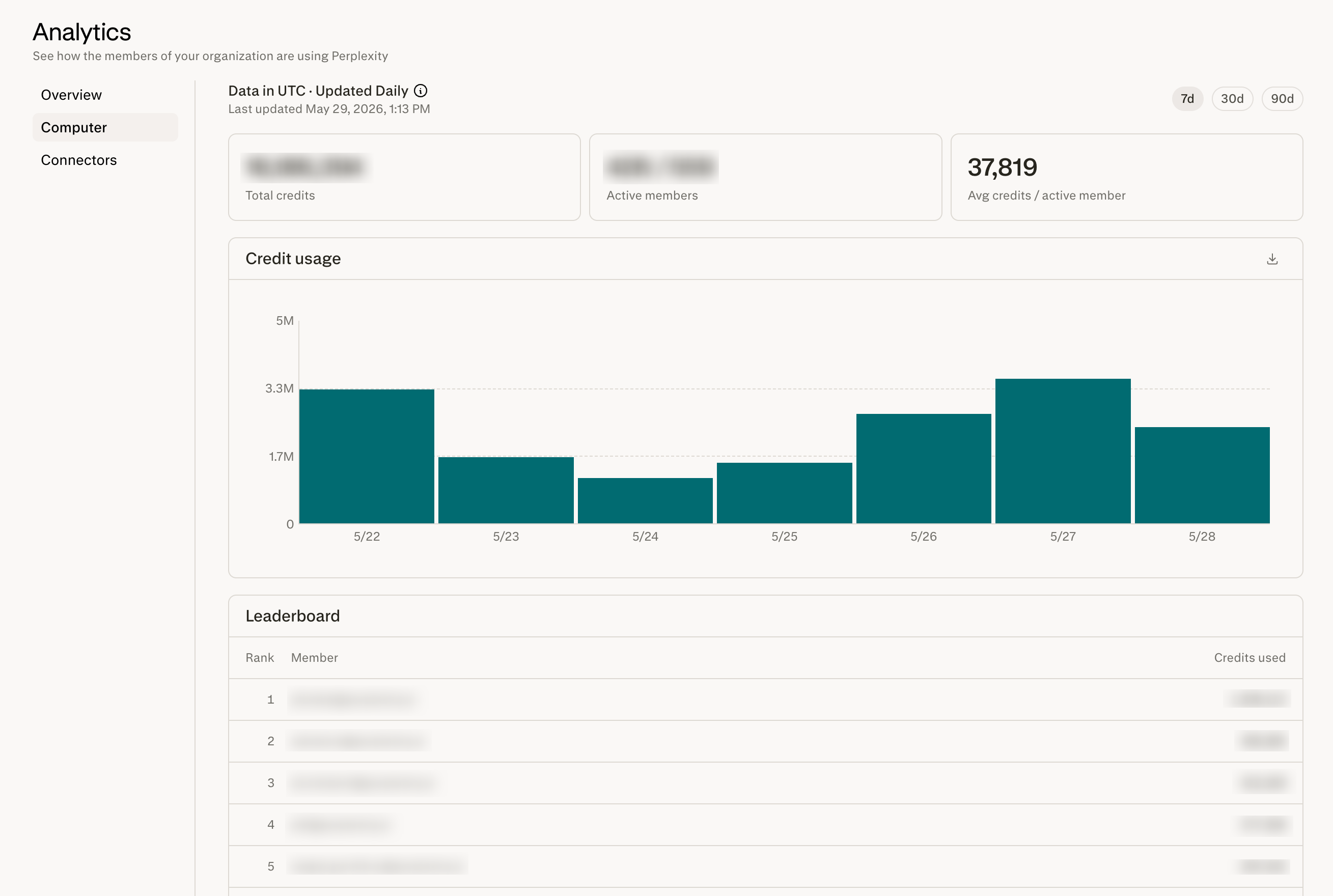
एडमिन Computer Analytics पेज आपको इसका पूरा नज़ारा देता है कि आपके ऑर्गनाइज़ेशन में Computer को कैसे अपनाया और उपयोग किया जा रहा है।
आप क्या कर सकते हैं
-
क्रेडिट उपयोग को दिन के हिसाब से विभाजित करें — ट्रेंड पहचानने, खर्च की निगरानी करने और उपयोग में उछाल की पहचान करने के लिए अपने ऑर्ग में दैनिक क्रेडिट खपत को ट्रैक करें।
-
क्रेडिट उपयोग को मॉडल या क्रेडिट स्रोत के हिसाब से समूहित करें — यह देखने के लिए कि कौन-से मॉडल आपके ऑर्ग के खर्च को बढ़ा रहे हैं (उदाहरण के लिए, Claude Opus 4.8, Claude Fable 5, GPT-5.5), Credit usage चार्ट पर Group by कंट्रोल का उपयोग करें, या उपयोग को क्रेडिट स्रोत के हिसाब से विभाजित करें। बिना विभाजन के कुल क्रेडिट देखने के लिए None चुनें।
-
अपने ऑर्ग में टॉप Computer यूज़र देखें — एक उपयोग लीडरबोर्ड आपके सबसे सक्रिय सदस्यों को सामने लाता है, जिससे आपको पावर यूज़र और चैंपियन पहचानने में मदद मिलती है।
-
जानें कि आपके ऑर्ग में Computer का उपयोग कैसे हो रहा है, जिसमें शामिल हैं:
-
जनरेट किए गए Artifacts (Computer द्वारा बनाए गए डॉक्यूमेंट, स्प्रेडशीट, प्रेज़ेंटेशन और अन्य आउटपुट)
-
टॉप कनेक्टर (आपके सदस्य किन इंटीग्रेशन पर सबसे अधिक निर्भर करते हैं)
-
टॉप Skills (कौन-सी Computer Skills सबसे अधिक मूल्य दे रही हैं)
-
टॉप प्रोजेक्ट (जहाँ Computer गतिविधि केंद्रित है)
-
आपके ऑर्ग में औसत टास्क अवधि
-
-
कस्टम विश्लेषण के लिए डेटा एक्सपोर्ट करें — अपनी खुद की रिपोर्टिंग चलाने, डैशबोर्ड बनाने या स्टेकहोल्डर के साथ साझा करने के लिए उपयोग डेटा डाउनलोड करें।
इसे कौन एक्सेस कर सकता है
केवल ऑर्गनाइज़ेशन एडमिन ही यह पेज देख सकते हैं। अगर आपको एनालिटिक्स सेक्शन नहीं दिखता, तो अपनी भूमिका की पुष्टि करने के लिए अपने ऑर्गनाइज़ेशन के किसी मौजूदा एडमिन से संपर्क करें।
Analytics API
Enterprise ऑर्गनाइज़ेशन Analytics API के ज़रिए Computer उपयोग एनालिटिक्स को प्रोग्रामेटिक रूप से भी एक्सेस कर सकते हैं। यह API वही मेट्रिक्स लौटाता है जो एडमिन डैशबोर्ड में दिखते हैं — क्रेडिट्स, कनेक्टर, artifacts, Skills, प्रोजेक्ट, वर्कफ़्लो और टास्क अवधि — बकेटेड टाइम सीरीज़ के रूप में, जिन्हें BI टूल या आंतरिक रिपोर्टिंग में लिया जा सकता है। एनालिटिक्स अनुरोध मुफ़्त हैं और API क्रेडिट्स की खपत नहीं करते।
ऑर्ग एडमिन Organization settings > Computer > Analytics से API इनेबल कर सकते हैं और एक की (key) जनरेट कर सकते हैं। यह की ऑर्गनाइज़ेशन-स्कोप्ड, केवल-एनालिटिक्स के लिए होती है, और इसे कोई भी ऑर्ग एडमिन प्रबंधित कर सकता है। सेटअप चरणों, एंडपॉइंट, पैरामीटर और रिस्पॉन्स विवरण के लिए, पूरा Analytics API डॉक्यूमेंटेशन देखें।
ऑर्गनाइज़ेशन सदस्यों और Perplexity Pro तथा Max यूज़र के लिए
अलग-अलग सदस्य अपने व्यक्तिगत एनालिटिक्स All settings > Analytics में भी देख सकते हैं। यह उन Perplexity Pro और Max यूज़र के लिए भी उपलब्ध है (जो किसी Enterprise ऑर्गनाइज़ेशन में नहीं हैं)।
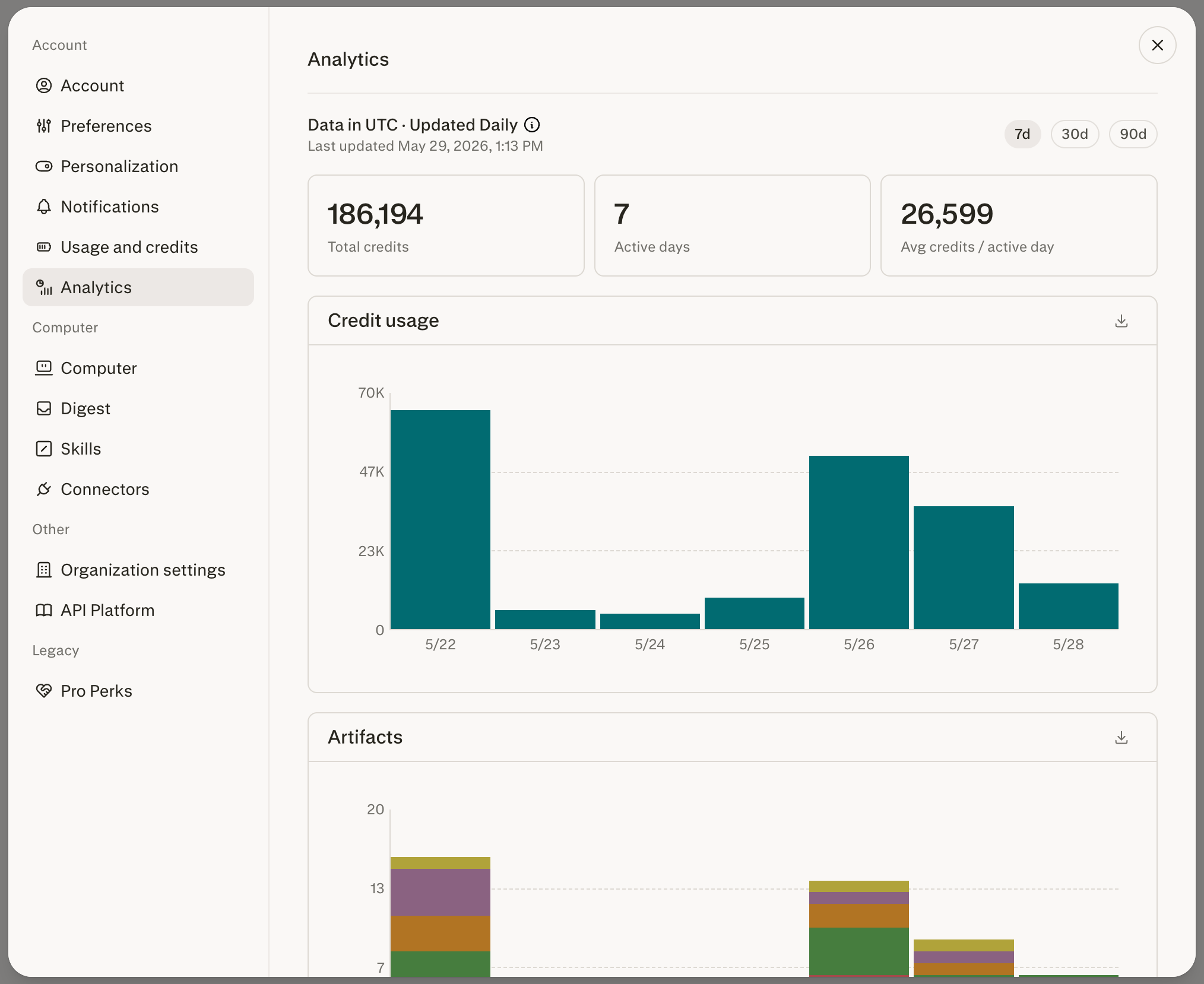
व्यक्तिगत Computer Analytics पेज आपको अपने खुद के Computer उपयोग को समझने में मदद करता है — जो आपके क्रेडिट बजट को प्रबंधित करने और यह समीक्षा करने के लिए उपयोगी है कि Computer आपके वर्कफ़्लो में कैसे फ़िट बैठता है।
आप क्या कर सकते हैं
-
अपने खुद के क्रेडिट उपयोग को दिन के हिसाब से विभाजित करें — ठीक-ठीक देखें कि समय के साथ आपके क्रेडिट कैसे खर्च हुए हैं।
-
अपने क्रेडिट उपयोग को मॉडल या क्रेडिट स्रोत के हिसाब से समूहित करें — यह देखने के लिए कि कौन-से मॉडल आपके क्रेडिट खर्च के लिए ज़िम्मेदार हैं, Credit usage चार्ट पर Group by कंट्रोल का उपयोग करें, या इसे क्रेडिट स्रोत के हिसाब से विभाजित करें। बिना विभाजन के कुल क्रेडिट देखने के लिए None चुनें।
-
जानें कि आप Computer का उपयोग कैसे कर रहे हैं, जिसमें शामिल हैं:
-
आपके टास्क द्वारा जनरेट किए गए Artifacts
-
आपके द्वारा उपयोग किए गए टॉप कनेक्टर
-
आपके द्वारा इनवोक की गई टॉप Skills
-
टॉप प्रोजेक्ट जहाँ आप Computer चलाते हैं
-
आपके टास्क के लिए औसत टास्क अवधि
-
इसे कौन एक्सेस कर सकता है
Perplexity Pro और Max का उपयोग करने वाले व्यक्ति, तथा ऑर्गनाइज़ेशन सदस्य, अपना व्यक्तिगत एनालिटिक्स पेज देख सकते हैं।
FAQ
मैं क्रेडिट उपयोग को मॉडल के हिसाब से कैसे विभाजित करूँ?
सबसे पहले, Credit usage चार्ट खोलें। ऑर्ग एडमिन इसे Organization settings > Analytics > Computer में पा सकते हैं। अलग-अलग सदस्य तथा Perplexity Pro और Max यूज़र इसे All settings > Analytics में पा सकते हैं।
Credit usage चार्ट पर, ऊपर-दाएँ कोने में Group by कंट्रोल खोलें और Model चुनें। इसके बाद चार्ट हर दिन के लिए मॉडल के हिसाब से क्रेडिट का स्टैक्ड विभाजन दिखाता है, जिसमें चार्ट के नीचे एक रंग-कोडित लेजेंड होता है। आप Credit Source के हिसाब से भी समूह बना सकते हैं, या बिना विभाजन के कुल क्रेडिट उपयोग देखने के लिए None चुन सकते हैं। यह ऑर्ग-व्यापी एडमिन व्यू और व्यक्तिगत एनालिटिक्स व्यू दोनों में उपलब्ध है।
क्या ऑर्ग सदस्य अन्य सदस्यों का उपयोग देख सकते हैं?
नहीं। व्यक्तिगत एनालिटिक्स पेज केवल आपकी अपनी गतिविधि दिखाता है। लीडरबोर्ड सहित ऑर्ग-व्यापी दृश्यता केवल एडमिन तक सीमित है।
डेटा कितनी बार रिफ़्रेश होता है?
डेटा दिन में एक बार रिफ़्रेश होता है, इसलिए सबसे हालिया पूर्ण डेटा आमतौर पर पिछले दिन का होता है।
मैं क्रेडिट्स के बारे में और कहाँ जान सकता हूँ?
क्रेडिट्स की गणना कैसे होती है और आपके उपयोग में क्या गिना जाता है, इसके विवरण के लिए Enterprise संगठनों के लिए क्रेडिट कैसे काम करते हैं — Member Guide आर्टिकल देखें (या Enterprise ऑर्गनाइज़ेशन में न होने वाले Perplexity Pro और Max यूज़र के लिए Perplexity पर क्रेडिट कैसे काम करते हैं)।