

जब Computer आपके लिए कोई वेबसाइट या वेब ऐप बना देता है, तो आप इसे एक लाइव, शेयर करने योग्य URL पर पब्लिश कर सकते हैं — या तो किसी कस्टमाइज़ करने योग्य Perplexity-होस्टेड pplx.app पते पर, या Vercel के ज़रिए अपने खुद के कस्टम डोमेन पर। यह वेब पर, हर उस व्यक्ति के लिए उपलब्ध है जो Computer के साथ वेबसाइट बना सकता है।
ओवरव्यू
Computer के साथ वेबसाइट बनाना एक प्रीव्यू में शुरू होता है, जो केवल आपको दिखता है। पब्लिश करना उस प्रीव्यू को एक लाइव साइट में बदल देता है जिसे दूसरे ब्राउज़र में खोल सकते हैं — किसी होस्टिंग सेटअप, डिप्लॉयमेंट चरण या DNS कॉन्फ़िगरेशन की ज़रूरत नहीं। आप ठीक-ठीक चुनते हैं कि इसे कौन देख सकता है, केवल आपके लिए एक प्राइवेट लिंक से लेकर सभी के लिए सार्वजनिक पेज तक, और आप किसी भी समय उसी URL पर बदलाव करते रहकर दोबारा पब्लिश कर सकते हैं। यह आर्टिकल पब्लिश करने के दो तरीके, एक्सेस को नियंत्रित करने का तरीका, और समय के साथ किसी पब्लिश की गई साइट को प्रबंधित करने का तरीका बताता है।
अपनी वेबसाइट क्यों पब्लिश करें?
-
एक लाइव लिंक शेयर करें। किसी प्रीव्यू को एक वास्तविक, काम करने वाली साइट में बदलें जिसे दूसरे किसी भी ब्राउज़र में खोल सकते हैं — कोई इंस्टॉल या सेटअप नहीं।
-
नियंत्रित करें कि इसे कौन देख सकता है। किसी पब्लिश की गई pplx.app साइट को केवल आपके लिए, आपके पूरे ऑर्गनाइज़ेशन के लिए, विशिष्ट लोगों के लिए, या सभी के लिए दृश्यमान सेट करें।
-
बदलाव करते रहें। Computer से बदलाव करने और उसी URL पर दोबारा पब्लिश करने के लिए कहें, ताकि आपका लिंक हमेशा नवीनतम वर्शन की ओर इशारा करे।
-
ज़रूरत पड़ने पर कस्टम अपनाएँ। अपने खुद के कस्टम डोमेन और होस्टिंग इंफ़्रास्ट्रक्चर का उपयोग करने के लिए Vercel पर पब्लिश करें।
पब्लिश करने के दो तरीके
जब आप Computer द्वारा बनाई गई कोई वेबसाइट देखते हैं, तो पब्लिश व्यू दो रास्ते देता है:
-
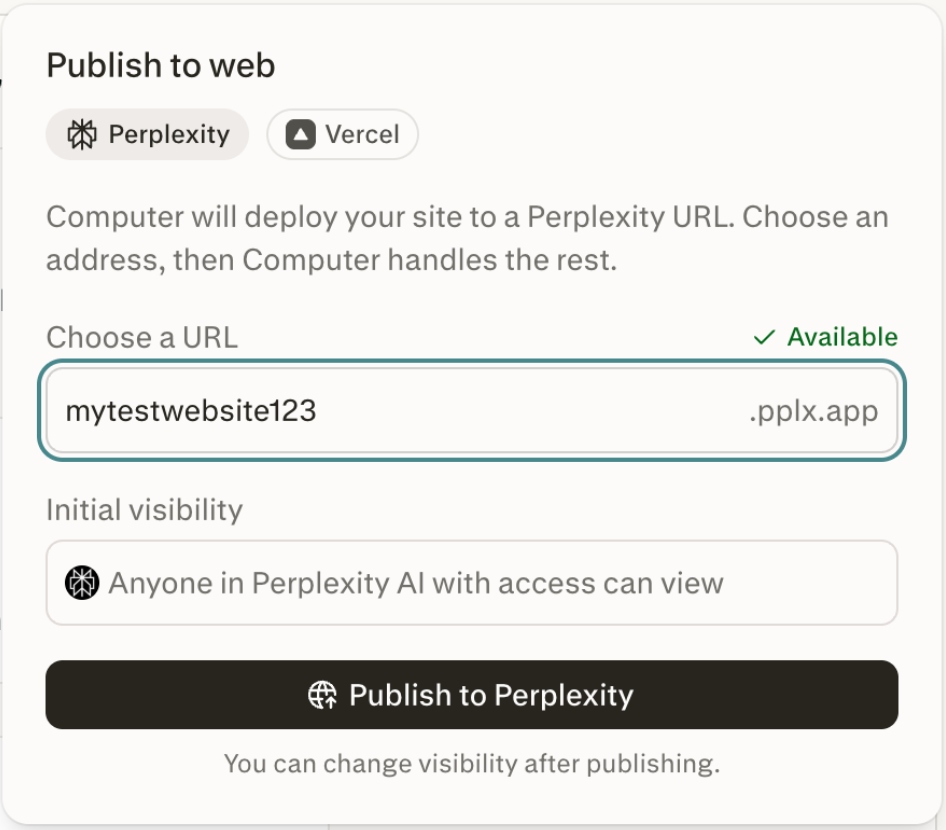
Publish (Perplexity): आपकी साइट को एक Perplexity-होस्टेड pplx.app URL पर पब्लिश करता है। ये साइट Perplexity द्वारा होस्ट की जाती हैं और दृश्यता नियंत्रण को सपोर्ट करती हैं, इसलिए कोई साइट पब्लिश की जा सकती है और फिर भी आपके या आपके ऑर्गनाइज़ेशन के लिए प्राइवेट रह सकती है।
-
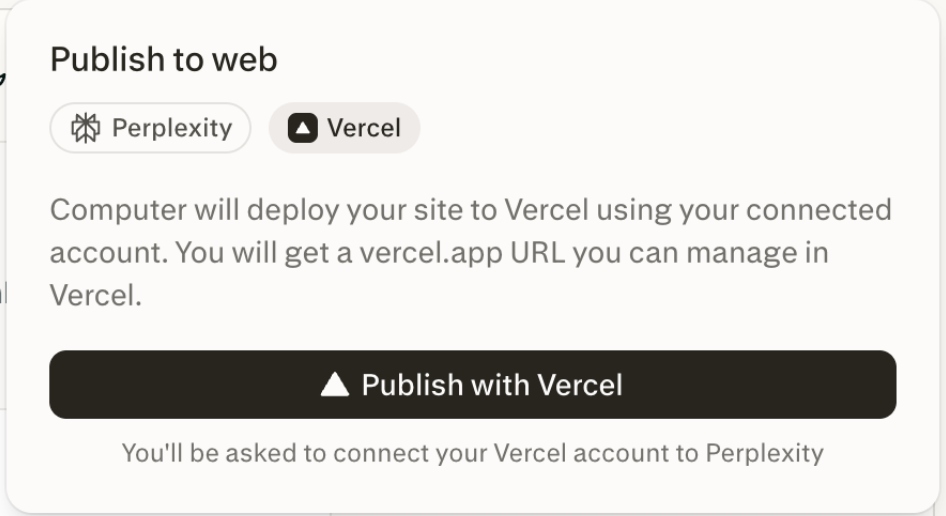
Publish with Vercel: Vercel कनेक्टर के ज़रिए आपकी साइट को Vercel पर डिप्लॉय करता है। इसे तब चुनें जब आप कस्टम डोमेन, कस्टमाइज़ किया गया इंफ़्रास्ट्रक्चर, या अन्य Vercel-प्रबंधित सेटिंग चाहते हों।
Perplexity में पब्लिश करना
-
पब्लिश करने के लिए, वेबसाइट प्रीव्यू खोलें और पब्लिश व्यू में Publish चुनें।
-
यह सेट करने के लिए कि इसे कौन देख सकता है, पब्लिश करने से पहले या बाद में एक दृश्यता स्तर चुनें।
-
किसी पब्लिश की गई साइट को अपडेट करने के लिए, Computer से बदलाव करने के लिए कहें — यह उसी pplx.app URL पर दोबारा पब्लिश करता है।
-
किसी साइट को हटाने के लिए, Unpublish विकल्प का उपयोग करें और संकेत मिलने पर पुष्टि करें।
दृश्यता और एक्सेस
-
डिफ़ॉल्ट दृश्यता: ऑर्गनाइज़ेशन यूज़र द्वारा पब्लिश की गई साइट डिफ़ॉल्ट रूप से केवल आपके ऑर्गनाइज़ेशन को दिखती हैं। कंज़्यूमर द्वारा पब्लिश की गई साइट डिफ़ॉल्ट रूप से सभी के लिए सार्वजनिक होती हैं।
-
दृश्यता विकल्प: आप किसी पब्लिश की गई pplx.app साइट को प्राइवेट (केवल आप), ऑर्गनाइज़ेशन-दृश्य, विशिष्ट लोगों को दृश्य, या सभी के लिए सार्वजनिक सेट कर सकते हैं।
-
एक्सेस का अनुरोध और अनुमति दें: अगर बिना एक्सेस वाला कोई व्यक्ति कोई प्राइवेट pplx.app लिंक खोलता है, तो वह ईमेल से एक्सेस का अनुरोध कर सकता है, और आप इसकी अनुमति दे सकते हैं।
-
Enterprise एक्सेस नियंत्रण: चूँकि पब्लिश की गई pplx.app साइट पर दृश्यता लागू की जाती है, इसलिए Enterprise यूज़र साइट बना सकते हैं और आंतरिक रूप से शेयर कर सकते हैं, साथ ही इस पर सख़्त नियंत्रण रख सकते हैं कि उन्हें कौन खोल सकता है।
दृश्यता नियंत्रण Perplexity-होस्टेड pplx.app साइट पर लागू होते हैं। Vercel पर डिप्लॉय की गई साइट Vercel द्वारा होस्ट और नियंत्रित होती हैं, इसलिए उनका एक्सेस Vercel पर प्रबंधित किया जाता है।
Vercel के साथ पब्लिश करना
Vercel वेबसाइट और वेब ऐप डिप्लॉय करने के लिए एक थर्ड-पार्टी होस्टिंग प्लेटफ़ॉर्म है। Vercel के साथ पब्लिश करना तब उपयोगी है जब आप pplx.app पते से आगे जाना चाहते हों — उदाहरण के लिए, अपनी साइट को अपने खुद के कस्टम डोमेन पर सर्व करने के लिए, या Vercel पर होस्टिंग और इंफ़्रास्ट्रक्चर को स्वयं प्रबंधित करने के लिए।
यह कैसे काम करता है, इसके बारे में जानने योग्य कुछ बातें:
-
यह Vercel कनेक्टर का उपयोग करता है। Publish with Vercel चुनने पर एक फ़ॉलो-अप अनुरोध सबमिट होता है जो Vercel से कनेक्ट होता है और कनेक्टर के ज़रिए आपकी साइट को डिप्लॉय करता है। अगर आपका Vercel अकाउंट अभी कनेक्ट नहीं है, तो आपको पहले इसे कनेक्ट करने का संकेत दिया जाएगा।
-
यह एक कनेक्टर फ़्लो है, कोई अलग इंटीग्रेशन नहीं। Vercel को कनेक्ट करने के अलावा कोई विशेष सेटअप नहीं है। यह बटन बस वही कनेक्टर-आधारित डिप्लॉयमेंट शुरू करता है जिसका उपयोग आप बातचीत में किसी भी अन्य Vercel क्रिया के लिए करते।
-
आपकी साइट Vercel पर प्रबंधित होती है। डिप्लॉय होने के बाद, साइट Vercel द्वारा होस्ट और नियंत्रित होती है — इसलिए कस्टम डोमेन, एनवायरनमेंट सेटिंग और एक्सेस Perplexity के दृश्यता नियंत्रणों के बजाय आपके Vercel अकाउंट में संभाले जाते हैं।
-
इसे प्रबंधित करने के लिए Computer से कहें। चूँकि साइट कनेक्टर के ज़रिए प्रबंधित होती है, इसलिए आप बातचीत जारी रखकर Computer से पब्लिश किया गया लिंक माँग सकते हैं, डिप्लॉयमेंट विवरण जाँच सकते हैं, या कस्टम डोमेन सेट कर सकते हैं।
Vercel के साथ कैसे पब्लिश करें
-
Vercel पर पब्लिश करने के लिए, पब्लिश व्यू में Publish with Vercel चुनें।
-
अपना अकाउंट कनेक्ट करने के लिए, अगर आपने अभी तक Vercel को लिंक नहीं किया है, तो Vercel कनेक्टर संकेत का पालन करें।
-
अपना पब्लिश किया गया लिंक ढूँढने या कस्टम डोमेन सेट करने के लिए, Computer से अपनी Vercel साइट लाने या प्रबंधित करने के लिए कहें।
यह विकल्प कैसे काम करता है, इसके बारे में अधिक जानने के लिए ऊपर Vercel के साथ पब्लिश करने के बारे में देखें।
सार्वजनिक वेबसाइट पब्लिशिंग बंद करना (ऑर्गनाइज़ेशन एडमिन)
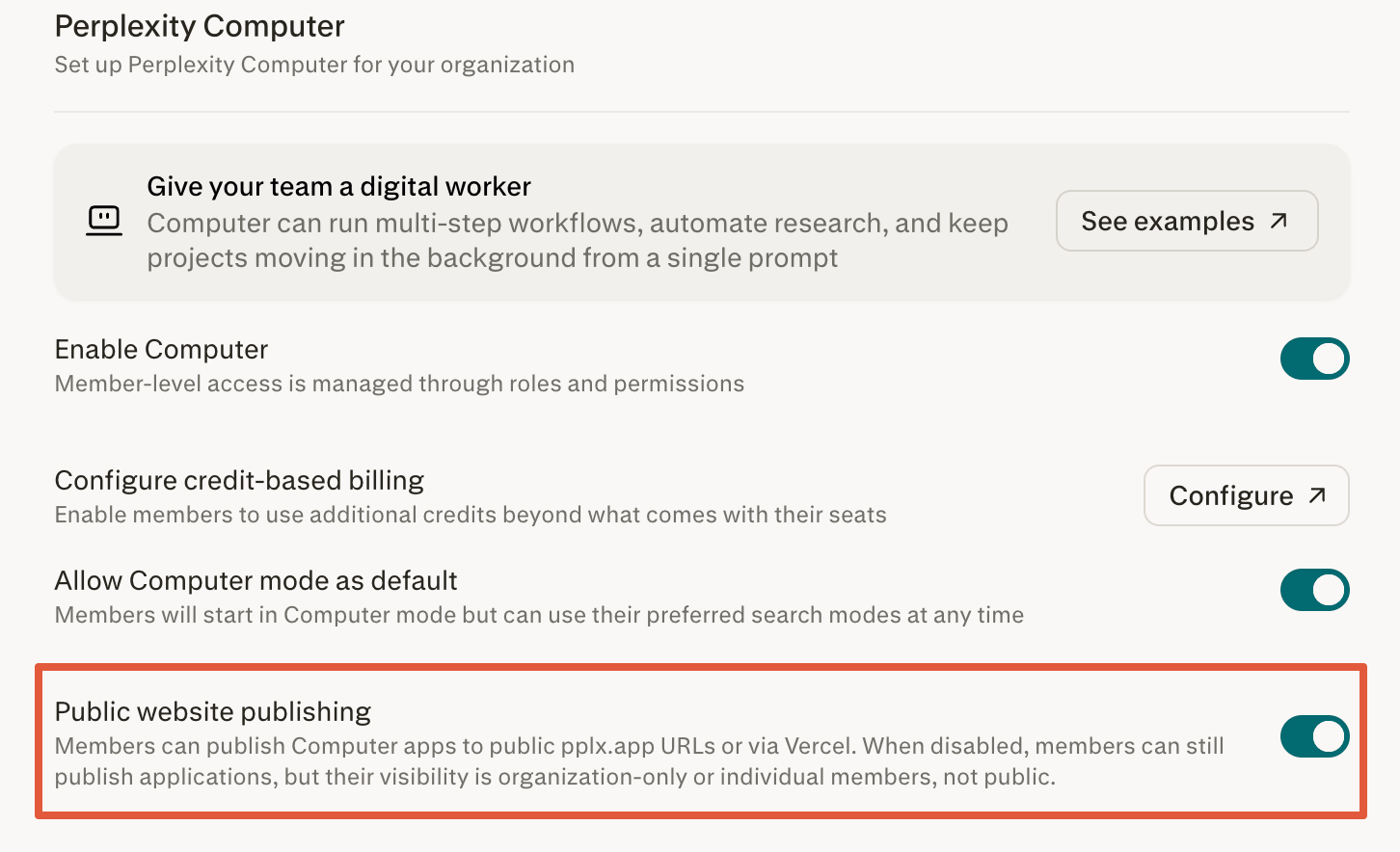
ऑर्गनाइज़ेशन एडमिन Organization Settings > Computer से सार्वजनिक वेबसाइट पब्लिशिंग बंद कर सकते हैं। जब यह बंद होता है, तो यूज़र अब भी pplx.app साइट पब्लिश कर सकते हैं लेकिन उन्हें सार्वजनिक नहीं बना सकते — केवल प्राइवेट, विशिष्ट लोग, या ऑर्गनाइज़ेशन — और Publish ड्रॉपडाउन से Publish with Vercel विकल्प हटा दिया जाता है।
अक्सर पूछे जाने वाले सवाल
“Publish to Perplexity” और “Publish with Vercel” के बीच क्या अंतर है?
Publish to Perplexity आपकी साइट को अंतर्निहित दृश्यता नियंत्रणों के साथ एक Perplexity pplx.app URL पर होस्ट करता है, इसलिए यह पब्लिश करने के बाद भी प्राइवेट या केवल-ऑर्गनाइज़ेशन रह सकती है। Publish with Vercel Vercel कनेक्टर के ज़रिए आपकी साइट को Vercel पर डिप्लॉय करता है, जो कस्टम डोमेन और Vercel-प्रबंधित इंफ़्रास्ट्रक्चर के लिए उपयोग करने का रास्ता है।
क्या मैं कोई प्राइवेट साइट पब्लिश कर सकता/सकती हूँ?
हाँ। कोई पब्लिश की गई pplx.app साइट आपके लिए प्राइवेट, आपके ऑर्गनाइज़ेशन तक सीमित, विशिष्ट लोगों के साथ शेयर की गई, या सार्वजनिक बनाई जा सकती है। पब्लिश करना और दृश्यता अलग-अलग हैं — किसी साइट को पब्लिश करना उसे तब तक सार्वजनिक नहीं बनाता जब तक आप वह दृश्यता स्तर न चुनें।
क्या मैं किसी दूसरे स्रोत से लाई गई वेबसाइट पब्लिश कर सकता/सकती हूँ?
पब्लिश करना किसी Computer टास्क के भीतर की वेबसाइट के लिए उपलब्ध है। अगर आपके पास कहीं और से वेबसाइट फ़ाइलें हैं, तो आप उन्हें किसी टास्क में अपलोड कर सकते हैं और Computer से साइट बनाकर उसे किसी pplx.app URL पर पब्लिश करने के लिए कह सकते हैं।
मैं बाद में अपनी Vercel साइट कैसे ढूँढूँ या प्रबंधित करूँ?
Computer से कोई क्रिया करने के लिए कहें। चूँकि Vercel साइट अलग से संग्रहीत होने के बजाय कनेक्टर के ज़रिए प्रबंधित होती हैं, इसलिए आप बातचीत जारी रखकर पब्लिश किया गया लिंक माँग सकते हैं, विवरण जाँच सकते हैं, या सेटिंग समायोजित कर सकते हैं।
क्या मेरा ऑर्गनाइज़ेशन वेब पब्लिशिंग बंद कर सकता है?
पब्लिश करना Enterprise एक्सेस नियंत्रण को ध्यान में रखकर डिज़ाइन किया गया है — ऑर्गनाइज़ेशन साइट डिफ़ॉल्ट रूप से केवल-ऑर्गनाइज़ेशन होती हैं और आपकी चुनी हुई दृश्यता लागू करती हैं। ऑर्गनाइज़ेशन एडमिन Organization Settings > Computer से सार्वजनिक शेयरिंग बंद कर सकते हैं।