

I connettori di file consentono ai membri Enterprise Pro ed Enterprise Max di utilizzare in Perplexity i contenuti dei servizi di archiviazione cloud supportati, tra cui la ricerca nelle fonti collegate, l'allegato di file a una query e l'importazione di file nei Progetti.
I connettori di file sono disponibili sulle piattaforme supportate. L'importazione di file in un Progetto è attualmente disponibile solo sul web.
Perché usare i connettori di file
-
Cerca contenuti di lavoro insieme alle fonti web senza scaricare e caricare ogni file.
-
Aggiungi file di riferimento condivisi a un Progetto oppure allega un file cloud a una singola query.
-
Collega più account e scegli quale account utilizza un Progetto per le importazioni.
Come i connettori di file utilizzano i tuoi contenuti
I connettori di file supportano diverse modalità di utilizzo dei contenuti collegati. L'opzione che scegli determina cosa Perplexity può cercare, cosa memorizza e se le modifiche successive alla fonte vengono riflesse.
|
Metodo |
Cosa può utilizzare Perplexity |
Archiviazione e aggiornamenti |
|
Ricerca standard |
I file supportati che l'account collegato è autorizzato ad aprire |
Interroga il servizio di origine quando invii una query. I file non vengono copiati in un indice file di Perplexity. |
|
Allegato alla query |
Un file specifico che selezioni per una singola query |
Aggiunge uno snapshot alla sessione. Allega nuovamente il file per utilizzare una versione più recente. |
|
Importazione nei File del Progetto |
File o cartelle che selezioni per un Progetto |
Aggiunge copie statiche ai File del Progetto. Importa nuovamente il contenuto per utilizzare una versione più recente. |
Tabella 1 — Come i connettori di file utilizzano e aggiornano i contenuti collegati.
La Ricerca standard è disponibile per i membri Enterprise su Google Drive, OneDrive, SharePoint, Dropbox e Box.
Importante: La ricerca in un account collegato, l'allegato di un file a una query e l'importazione di una copia nei File del Progetto sono azioni separate. Utilizzare un contenuto in un contesto non lo aggiunge automaticamente agli altri.
Privacy e sicurezza dei dati
La Ricerca standard interroga il servizio di origine quando invii una query e applica le autorizzazioni del tuo account collegato. Perplexity non conserva una copia separata del file di origine per la Ricerca standard, sebbene i contenuti utilizzati nella risposta, inclusi gli snippet delle citazioni, possano essere conservati in base alle impostazioni di conservazione dei dati della tua organizzazione.
I file importati nei File del Progetto sono soggetti alle autorizzazioni file del Progetto. Prima di importare i contenuti, verifica che tutti coloro che hanno accesso al Progetto siano autorizzati a utilizzare la copia importata.
I dati dei connettori sono crittografati con AES-256 a riposo e TLS in transito. L'accesso è protetto tramite controlli di accesso basati sui ruoli e i controlli di Perplexity sono verificati secondo lo standard SOC 2 Type II. Visita il Trust Center di Perplexity per la documentazione aggiornata su sicurezza, privacy e conformità.
I dati Enterprise, inclusi i dati dei connettori, non vengono mai utilizzati per addestrare i modelli di Perplexity o modelli di terze parti.
Importante: La disconnessione di un connettore di file interrompe le nuove ricerche tramite quell'account. Non rimuove i file già allegati alle sessioni o importati nei File del Progetto.
Prima di iniziare
-
Hai un piano Enterprise Pro o Enterprise Max.
-
L'amministratore della tua organizzazione ha abilitato il servizio di archiviazione cloud per la tua organizzazione.
-
Puoi accedere all'account di archiviazione che desideri collegare.
-
Hai il permesso di aprire i file o le cartelle che intendi utilizzare.
-
Per importare contenuti nei File del Progetto, puoi modificare il Progetto.
-
Per importare contenuti nei File del Progetto, stai utilizzando Perplexity sul web.
I membri Enterprise Pro ed Enterprise Max possono collegare Google Drive, Microsoft OneDrive, Microsoft SharePoint, Dropbox e Box. Gli amministratori dell'organizzazione controllano la disponibilità dei connettori da Impostazioni organizzazione → Autorizzazioni.
Come collegare il tuo account
-
Apri Impostazioni, quindi seleziona Connettori in Computer. In Computer puoi anche aprire Personalizza e selezionare la scheda Connettori.
-
Trova il servizio di archiviazione cloud che vuoi utilizzare e seleziona il pulsante di aggiunta (+) sulla scheda del suo connettore.
-
Accedi al servizio ed esamina le autorizzazioni richieste prima di concedere l'accesso.
-
Torna a Connettori, seleziona il filtro Connesso e verifica che il servizio compaia.
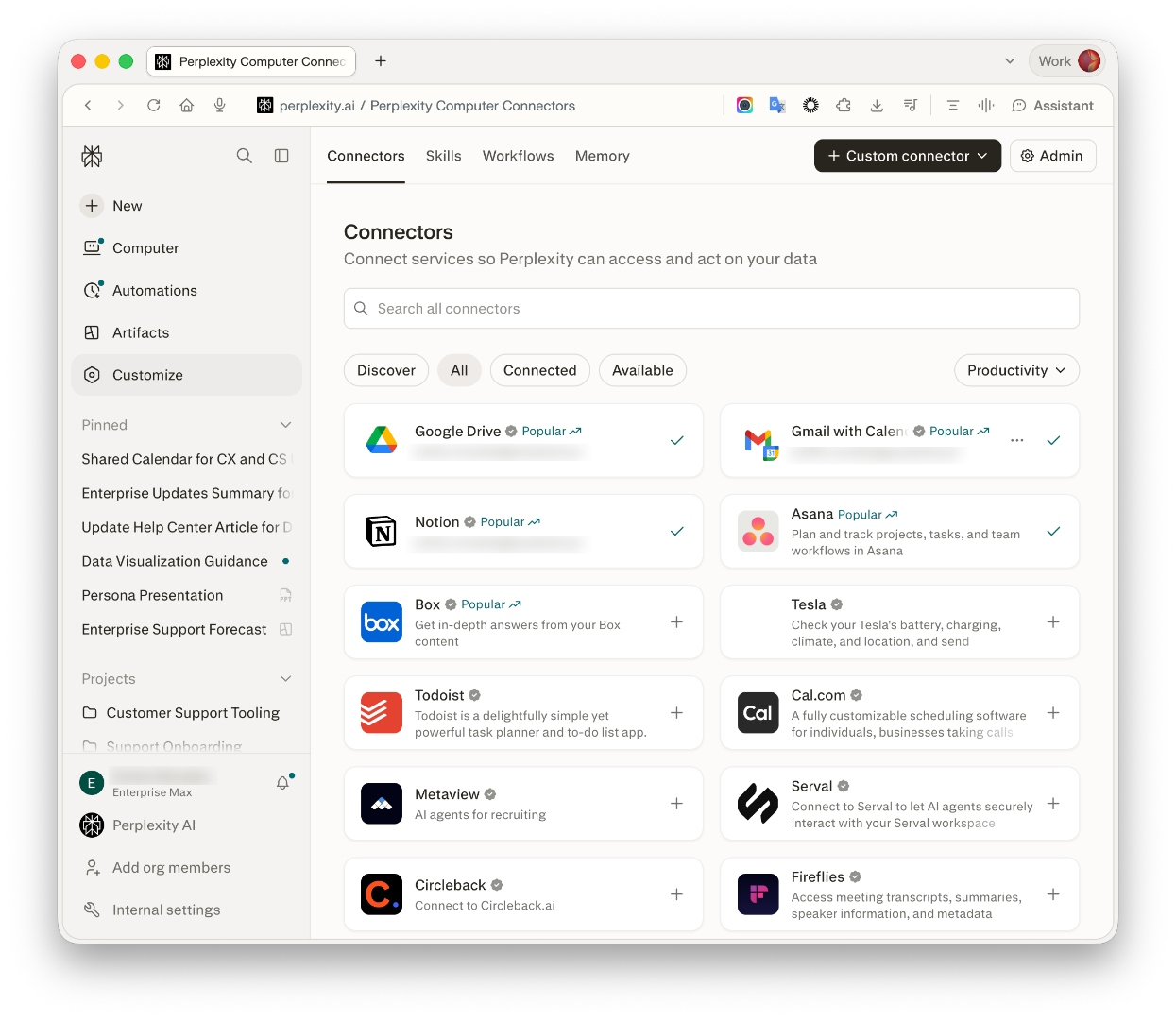
Figura 1 — Alcuni connettori di archiviazione cloud visibili nella pagina Connectors (categoria Productivity).
Come verificare che abbia funzionato
Apri Connettori e seleziona il filtro Connesso. Verifica che il servizio compaia, quindi avvia una nuova Sessione, seleziona il servizio collegato come fonte e poni una domanda su un file che l'account collegato può aprire. La risposta dovrebbe citare contenuti provenienti dal servizio selezionato.
Se il connettore non compare, l'amministratore della tua organizzazione potrebbe averlo disabilitato. Contatta l'amministratore prima di ricollegare il servizio.
Facciamo una prova
Dopo aver selezionato il servizio collegato come fonte, prova una di queste query:
-
Riassumi l'ultimo documento di pianificazione trimestrale. -
Confronta l'attuale brief di prodotto con la versione precedente. -
Trova il documento che descrive il nostro processo di escalation dei clienti.
Controlla le citazioni prima di fare affidamento sulla risposta. Devi essere in grado di aprire un elemento citato con l'account di origine collegato per visualizzarne il contenuto completo.
Autorizzazioni e accesso
I connettori di file utilizzano le autorizzazioni dell'account che colleghi. La Ricerca standard può restituire solo i contenuti che quell'account è autorizzato ad aprire.
Le autorizzazioni richieste durante la connessione variano in base al provider. Esamina la schermata di autorizzazione prima di approvare l'accesso. La tua organizzazione potrebbe inoltre richiedere il consenso dell'amministratore in Google Workspace o Microsoft Entra.
Gli amministratori dell'organizzazione possono consentire o bloccare i connettori di file da Impostazioni organizzazione → Autorizzazioni. Le policy lato provider possono limitare separatamente le applicazioni di terze parti, l'accesso OAuth o i file e i siti disponibili all'account collegato.
Per i requisiti di consenso specifici del provider, consulta la Guida alla risoluzione dei problemi dei connettori Enterprise.
Utilizzo di più account collegati
Puoi autenticare più account per ciascun connettore di file. L'account utilizzato per un'importazione in un Progetto dipende dalle impostazioni del connettore del Progetto:
-
Se il Progetto ha una connessione associata, le importazioni utilizzano l'account associato a quel Progetto.
-
Se il Progetto non ha una connessione associata, le importazioni utilizzano l'account predefinito selezionato nella finestra del connettore.
Importante: Prima di importare i file, verifica che il Progetto stia utilizzando l'account collegato desiderato.
Come aggiungere un file collegato a una query
Per utilizzare un file specifico per una singola domanda:
-
Avvia una nuova Sessione.
-
Seleziona il pulsante di aggiunta (+) nel compositore della query.
-
Scegli il servizio di archiviazione cloud collegato.
-
Seleziona il file e invia la query.
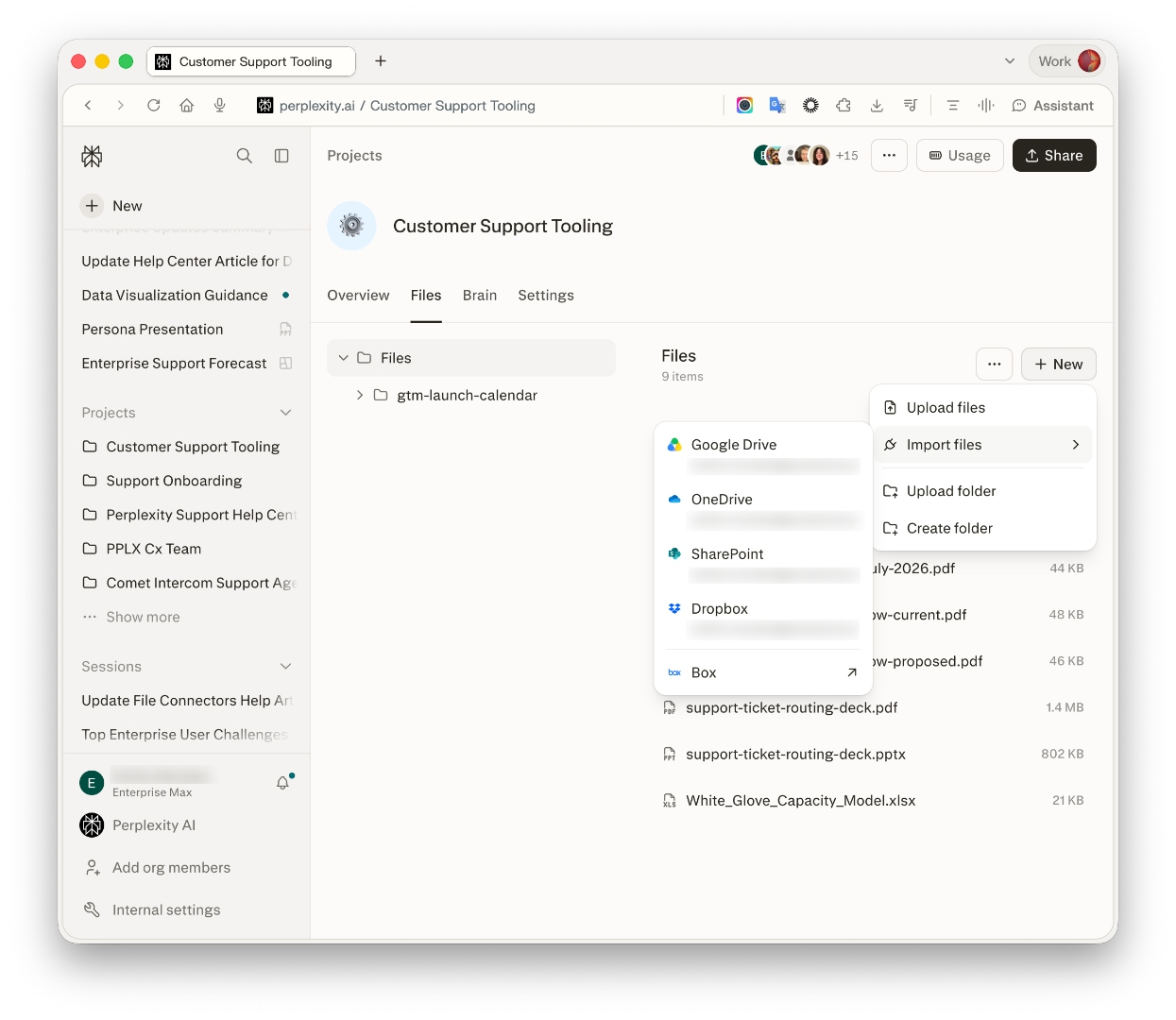
Figura 3 — Importa contenuti collegati dal menu dei file del Progetto.
Il file viene allegato a quella sessione e non viene aggiunto automaticamente ai File del Progetto.
Come importare contenuti collegati nei File del Progetto
Le importazioni nei Progetti sono disponibili sul web. Per rendere disponibili i contenuti selezionati a un Progetto:
-
Apri il Progetto e seleziona la scheda File.
-
Seleziona + Nuovo.
-
Seleziona Importa file.
-
Scegli Google Drive, OneDrive, SharePoint, Dropbox o Box.
-
Seleziona i file o le cartelle da importare, quindi conferma l'importazione.
-
Controlla i risultati dell'importazione per verificare eventuali file ignorati.
Importante: Un file importato diventa una copia nei File del Progetto. Le modifiche al file di origine non aggiornano quella copia. Importa nuovamente il file quando hai bisogno della versione più recente.
Chiunque possa accedere all'area dei File del Progetto può utilizzare la copia importata secondo le autorizzazioni del Progetto. L'accesso al file originale rimane regolato dal servizio di origine.
-
I visualizzatori del Progetto possono leggere i file importati.
-
Gli editor del Progetto possono leggere, aggiungere, sostituire e rimuovere i file.
Tipi di file supportati
La Ricerca standard, gli allegati alle query e le importazioni tramite connettore di file supportano i formati di documenti di lavoro più comuni, tra cui:
-
Google Docs, Sheets e Slides
-
File PDF, Word, Excel, PowerPoint, CSV e di testo semplice
-
File Markdown e JSON
I formati disponibili nel selettore file di un provider possono essere un sottoinsieme dei formati che Perplexity è in grado di elaborare.
Limiti dei file
Su Enterprise Pro ed Enterprise Max si applicano gli stessi limiti per i Progetti:
|
Tipo di limite |
Limite |
|
Archiviazione totale per Progetto |
I nuovi caricamenti e le importazioni non possono aumentare l'archiviazione del Progetto oltre 2,5 GB |
|
Dimensione dei file per il caricamento diretto |
100 MB per file |
|
Dimensione dei file per le importazioni tramite connettore di file |
25 MB per file |
Tabella 2 — Limiti dei file e di archiviazione per i Progetti Enterprise.
Non è previsto un limite totale al numero di file nel flusso attuale dei File del Progetto. Ogni Progetto è invece soggetto al limite di archiviazione aggregato di 2,5 GB. La Ricerca standard non incide sull'archiviazione del Progetto perché interroga il servizio di origine anziché importare i file.
Risoluzione dei problemi
Esegui questi controlli prima di contattare il supporto. La Guida alla risoluzione dei problemi dei connettori Enterprise fornisce passaggi specifici per Google Workspace e Microsoft Entra.
|
Sintomo osservato |
Causa più probabile |
Come risolverlo |
|
Il connettore non compare. |
Il tuo piano non lo include oppure l'amministratore della tua organizzazione lo ha disabilitato. |
Verifica il tuo piano e chiedi all'amministratore dell'organizzazione di controllare Impostazioni organizzazione → Autorizzazioni. |
|
Il connettore mostra Disconnesso. |
La concessione di autorizzazione è scaduta o è stata revocata. |
Apri Impostazioni → Connettori, ricollega il servizio e completa nuovamente l'autenticazione. |
|
Un file non può essere importato in un Progetto. |
Il file supera i 25 MB, utilizza un formato non supportato oppure l'account selezionato non può aprirlo. |
Controlla dimensione e formato del file, quindi verifica che il Progetto stia utilizzando l'account collegato desiderato. Se il selettore file non si apre, prova una finestra di navigazione in incognito o disabilita le estensioni che bloccano i pop-up. |
|
Un file non compare nella Ricerca standard. |
La fonte non è stata selezionata, è collegato l'account sbagliato oppure quell'account non può aprire il file. |
Seleziona il connettore come fonte, verifica che l'account desiderato sia attivo e cerca il nome esatto del file. Ricollega il servizio se il problema persiste. |
Tabella 3 — Sintomi, cause e soluzioni comuni per i connettori di file.
Domande frequenti
Perplexity copia l'intero cloud drive?
No. La Ricerca standard interroga il servizio collegato quando invii una domanda. Perplexity memorizza una copia solo quando alleghi un file a una query o importi contenuti nei File del Progetto.
L'amministratore della mia organizzazione può limitare i connettori di file?
Sì. Gli amministratori dell'organizzazione possono consentire o bloccare i servizi supportati da Impostazioni organizzazione → Autorizzazioni. Il tuo provider di archiviazione può applicare ulteriori policy di accesso alle applicazioni.
I dati dei connettori Enterprise vengono utilizzati per addestrare modelli di IA?
No. I dati Enterprise, inclusi i dati dei connettori, non vengono mai utilizzati per addestrare i modelli di Perplexity o modelli di terze parti.
Cosa succede se disconnetto un connettore di file?
La disconnessione interrompe le nuove ricerche tramite quell'account. I file già allegati alle sessioni o importati nei File del Progetto sono copie statiche e non vengono rimossi automaticamente.
Chi può utilizzare i file aggiunti a un Progetto?
I file importati nei File del Progetto seguono le autorizzazioni di quel Progetto. I visualizzatori del Progetto possono leggerli, mentre gli editor del Progetto possono leggerli, aggiungerli, sostituirli e rimuoverli. I risultati e le citazioni della Ricerca standard continuano a rispettare le autorizzazioni dell'account di origine collegato.
I connettori di file sono disponibili su entrambi i piani Enterprise?
Sì. I connettori di file sono disponibili per tutti i membri Enterprise Pro ed Enterprise Max e un amministratore dell'organizzazione può limitare i singoli servizi. Le importazioni tramite connettore di file nei Progetti sono attualmente disponibili solo sul web.
Articoli correlati
Serve altro aiuto?
Contatta il tuo account team oppure scrivi a enterprise@perplexity.ai. Puoi anche ricevere supporto in chat dal vivo tramite l'icona ? in basso a destra in qualsiasi schermata di Perplexity. Visita il Trust Center per la documentazione su sicurezza e conformità.