

La seguente guida aiuta gli utenti Enterprise e gli amministratori delle organizzazioni a risolvere i problemi più comuni quando collegano Perplexity ad app di terze parti e gestiscono i connettori di file.
Risoluzione dei problemi generali
Gli utenti non possono connettersi ad app esterne
Se stai tentando di connettere Perplexity a un'app di archiviazione esterna, verifica che la tua organizzazione consenta l'accesso esterno al suo spazio di archiviazione gestito.
Gli amministratori Enterprise possono abilitare o disabilitare le app connesse nelle impostazioni dell'organizzazione, nella sezione Autorizzazioni.
Se non sei sicuro del tuo livello di accesso, contatta l'amministratore della tua organizzazione per chiarimenti.
Se sei un amministratore e i membri della tua organizzazione riscontrano questo problema sulle app abilitate, contattaci includendo screenshot di eventuali messaggi di errore visualizzati dai membri della tua organizzazione.
I file delle app collegate non si sincronizzano con Perplexity
Per utilizzare i file di un'app connessa nelle ricerche, devi selezionare file o cartelle specifici da sincronizzare con Perplexity.
Se hai aggiunto nuovi file a Perplexity da app connesse, ma non vengono visualizzati immediatamente, o se le modifiche ai file non vengono sincronizzate, prova ad aggiornare Perplexity (premi ctrl+F5 su Windows o command+shift+R su Mac).
Se il problema persiste, contattaci. Includi quante più informazioni possibili, tra cui screenshot o una registrazione dello schermo del problema.
Gli utenti non possono selezionare determinati file
Se ricevi un errore quando tenti di caricare determinati file tramite app di terze parti collegate, segui questi passaggi:
-
Verifica che il file che desideri caricare sia di dimensioni pari o inferiori a 50 MB e che il tipo di file sia supportato. Puoi trovare un elenco dei tipi di file supportati qui.
-
Verifica di disporre delle autorizzazioni adeguate per la cartella o il file di destinazione. Ad esempio, quando carichi file da Google Drive, devi avere almeno l'accesso "Lettore" a questi file.
-
Se stai caricando cartelle private, verifica che sia stato concesso l'accesso esplicito.
-
Disabilita tutte le estensioni del browser che potrebbero bloccare la selezione dei file o utilizza una finestra di navigazione in incognito.
-
Disconnetti il connettore di file e riattivalo. Puoi trovare le istruzioni qui.
Se continui a riscontrare problemi dopo aver seguito questi passaggi, contatta l'assistenza. Includi quante più informazioni possibili e screenshot dei messaggi di errore, in quanto ci aiuteranno a indagare sui problemi.
Risoluzione dei problemi di Microsoft Entra (Outlook.com, SharePoint, OneDrive)
Manca il consenso dell'amministratore
Quando tenti di connettere Perplexity alle app Microsoft (Outlook.com, SharePoint, OneDrive) dalla tua organizzazione e ricevi il messaggio "Necessita dell'approvazione dell'amministratore", un amministratore di Entra (precedentemente Azure AD) deve fornire il consenso affinché Perplexity possa accedere ai dati della tua organizzazione.
Se hai problemi a connettere Perplexity alle applicazioni Microsoft, potrebbe essere necessario il consenso dell'amministratore. Questo può essere concesso da un amministratore di Microsoft Entra o da un revisore designato nella tua organizzazione.
Se attivi il blocco, puoi richiedere l'approvazione dell'amministratore compilando una "giustificazione per l'accesso" e inviando la richiesta. L'amministratore viene quindi avvisato e deve esaminare e approvare o rifiutare la richiesta in Microsoft Entra.
Prima di iniziare, assicurati di aver completato il flusso OAuth gestito di Perplexity e di aver inviato la richiesta di consenso dell'amministratore.
Per concederti l'approvazione del consenso dell'amministratore, l'amministratore di Microsoft Entra deve:
-
Accedi al centro di amministrazione di Microsoft Entra. Il suo ruolo dovrebbe avere almeno i privilegi di amministratore di applicazioni cloud
-
Vai a Entra ID > Applicazioni aziendali > Tutte le applicazioni
-
Individua e seleziona l'applicazione Perplexity
-
Fai clic su Autorizzazioni nelle impostazioni di sicurezza
-
Seleziona Concedi consenso dell'amministratore per il tenant
-
Conferma l'operazione e accedi di nuovo se richiesto
-
Gli utenti riceveranno una notifica una volta concesso l'accesso
Se la richiesta di approvazione non è presente in My Pending, un amministratore globale deve impostare il flusso di consenso dell'amministratore o fornire il consenso diretto tramite il flusso OAuth gestito di Perplexity.
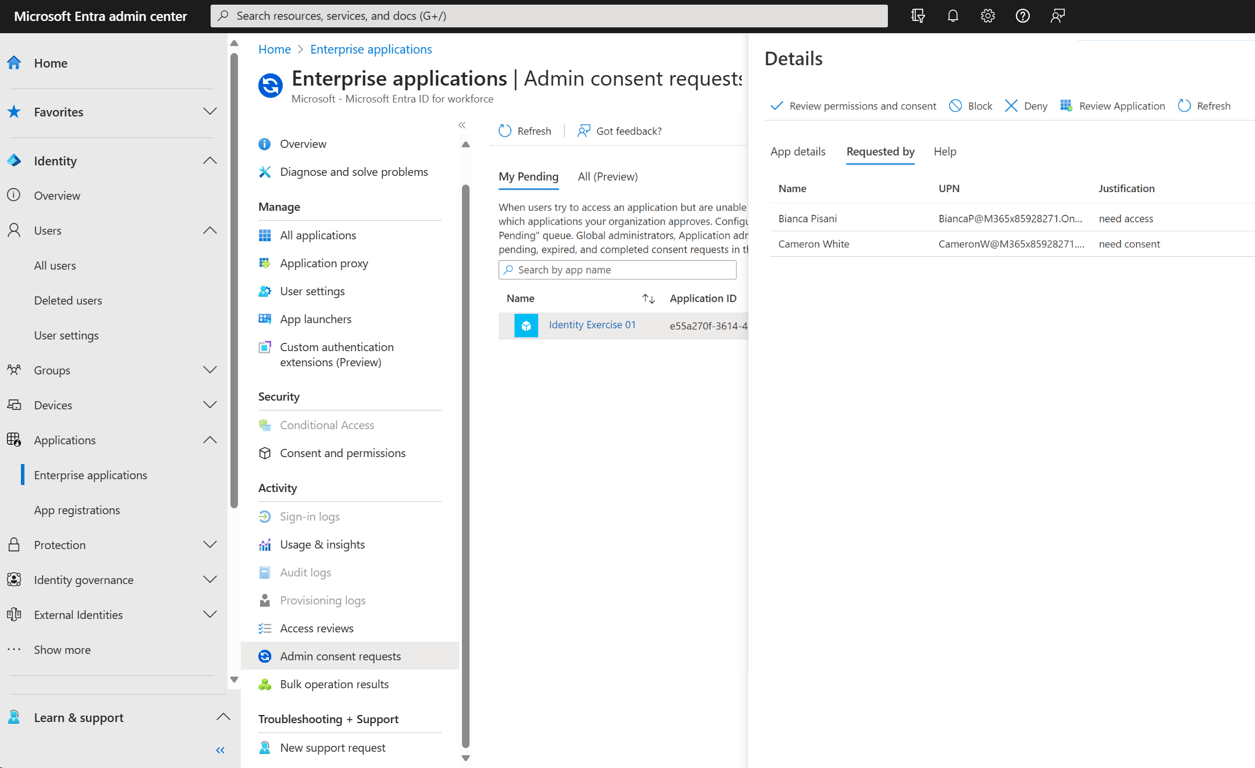
In alternativa, gli amministratori possono:
-
Vai ad Applicazioni aziendali > Richieste di consenso dell'amministratore per visualizzare le richieste in sospeso
-
Rivedi i dettagli dell'app Perplexity, incluse le autorizzazioni richieste e la giustificazione dell'utente per l'accesso
-
Approva o rifiuta la richiesta. Se approvato, il connettore sarà disponibile per tutti gli utenti del tenant, a meno che non siano configurate restrizioni di assegnazione degli utenti. Se negata o bloccata, la richiesta non può procedere. Tuttavia, gli utenti possono richiedere nuovamente l'approvazione in futuro
-
Gli utenti riceveranno una notifica una volta concesso l'accesso
Se il problema persiste dopo aver seguito questi passaggi, contattaci. Fornisci più contesto possibile, inclusi screenshot di eventuali messaggi di errore visualizzati da te o dal tuo team.
Il flusso di lavoro del consenso è disabilitato
Se il flusso di lavoro del consenso è disabilitato, gli utenti non potranno richiedere il consenso per l'app Perplexity.
Per abilitare il flusso di lavoro del consenso, gli amministratori devono:
-
Vai su https://entra.microsoft.com/
-
Fai clic su Entra ID > Applicazioni > Applicazioni aziendali > Impostazioni di consenso dell'amministratore
-
In Richieste di consenso dell'amministratore, seleziona Sì per Gli utenti possono richiedere il consenso dell'amministratore per le app a cui non sono in grado di acconsentire
Dopo che un amministratore ha abilitato il flusso di lavoro del consenso, le modifiche potrebbero richiedere alcuni minuti per avere effetto.
Risoluzione dei problemi di Google Drive
Le impostazioni specifiche di Google potrebbero bloccare l'integrazione tra Perplexity e Google Drive. In qualità di amministratore di Google Workspace, ecco come puoi risolvere questi problemi nella Console di amministrazione:
Impostazioni dell'ambito OAuth
Perplexity non dovrebbe avere problemi se in Google Workspace viene concesso l'accesso Unrestricted. Tuttavia, se la tua organizzazione non può impostare l'accesso su "Senza restrizioni", prova queste alternative:
-
Seleziona Restricted: Only trusted apps can access a service
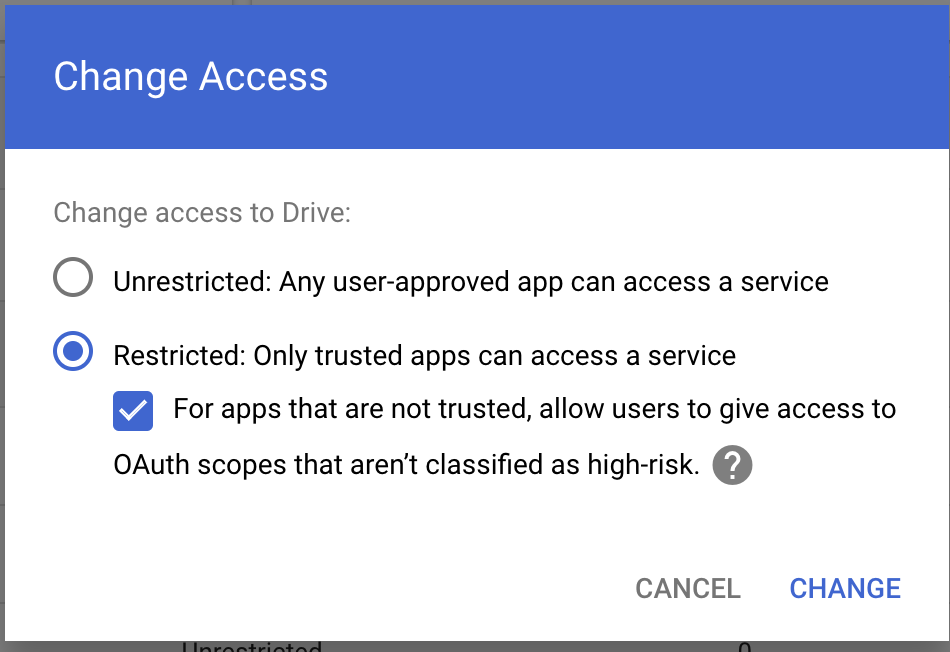
-
Abilita Per le app non attendibili, consenti agli utenti di concedere l'accesso agli ambiti OAuth non classificati come ad alto rischio
Configurazione SDK di Drive
Perplexity necessita dell'autorizzazione per accedere a Google Drive tramite l'API Drive SDK in Google Workspace, che riguarda l'abilitazione e la gestione dell'accesso di terze parti ai file di Google Drive tramite l'API Drive. Questo è fondamentale in quanto consente a Perplexity di lavorare con i tuoi file di Google Drive.
Per verificare che questa opzione sia abilitata:
-
Vai su Google Workspace > Drive e Documenti > Funzionalità e applicazioni > Drive SDK
-
Assicurati che l'opzione Consenti agli utenti di accedere a Google Drive con l'API Drive SDK sia selezionata
Se il problema persiste dopo aver seguito questi passaggi, contattaci. Fornisci più contesto possibile, inclusi screenshot di eventuali messaggi di errore visualizzati da te o dal tuo team.