

Cosa sono gli MCP e come funzionano con Perplexity?
MCP sta per Model Context Protocol ed è un nuovo protocollo che consente di collegare in modo sicuro fonti di dati esterne, strumenti e servizi a strumenti di IA come Perplexity. Considera gli MCP come “connettori” che ti permettono di accedere alle app che usi ogni giorno dall’interfaccia di Perplexity. Puoi eseguire azioni, cercare informazioni, modificare file e altro ancora usando gli MCP.
MCP locale per l’app Mac è disponibile ora e MCP remoto sarà disponibile a breve. Verrà distribuito inizialmente agli abbonati a pagamento.
Cosa sono gli MCP locali e remoti?
I server MCP locali ti consentono di interagire con file, database, applicazioni e servizi sul tuo computer inviando a Perplexity solo la quantità minima di dati necessaria. MCP locale è particolarmente utile quando si lavora con dati sensibili come informazioni finanziarie personali, cartelle cliniche o dati aziendali proprietari. I server MCP remoti, invece, richiedono autenticazione remota e connettività lato server ai dati.
Perplexity attualmente supporta MCP locali sulla piattaforma MacOS tramite Mac App Store.
Configurazione e impostazione di MCP locale su MacOS
Ecco come attivarlo MCP locali per l'app Mac di Perplexity:
-
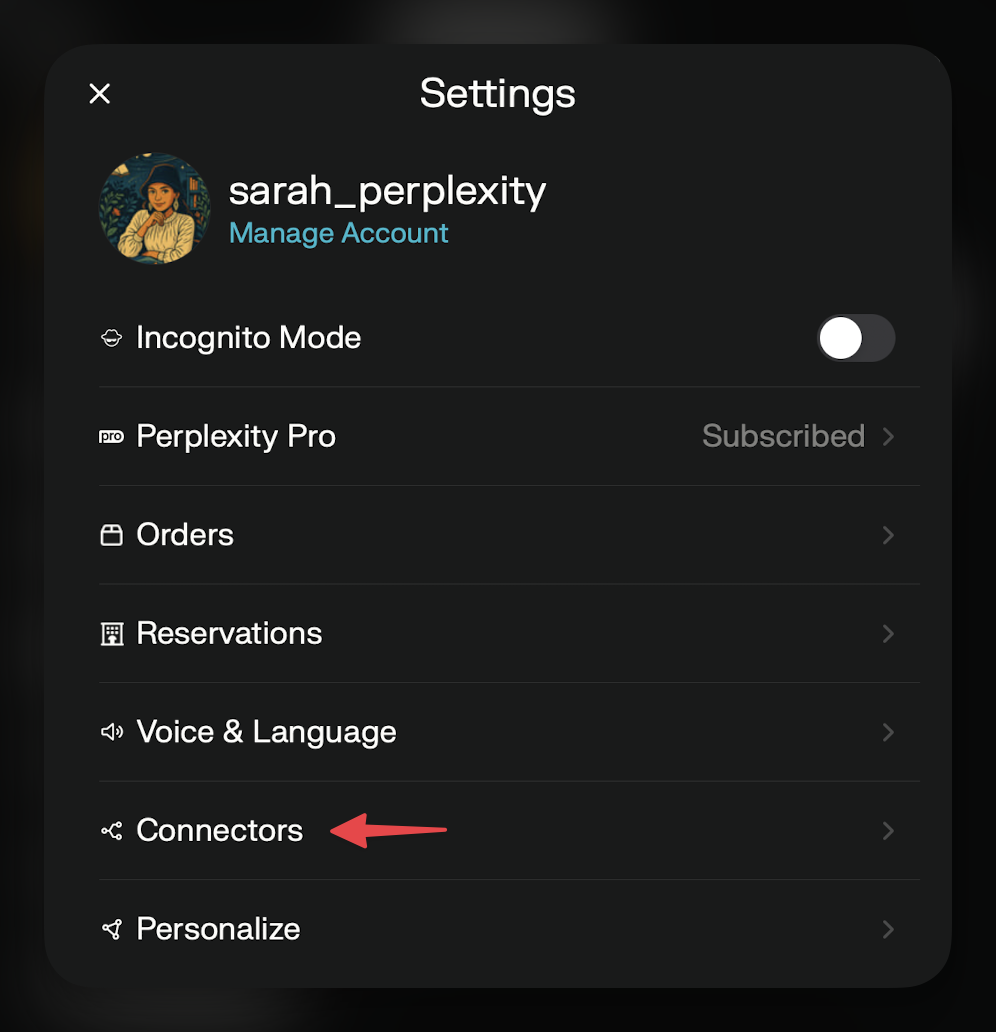
Apri le impostazioni del tuo account e fai clic su Connettori
-
Prima di poter aggiungere i connettori MCP, devi installare l’applicazione di supporto PerplexityXPC, così che Perplexity possa connettersi in modo sicuro ai tuoi server MCP locali.
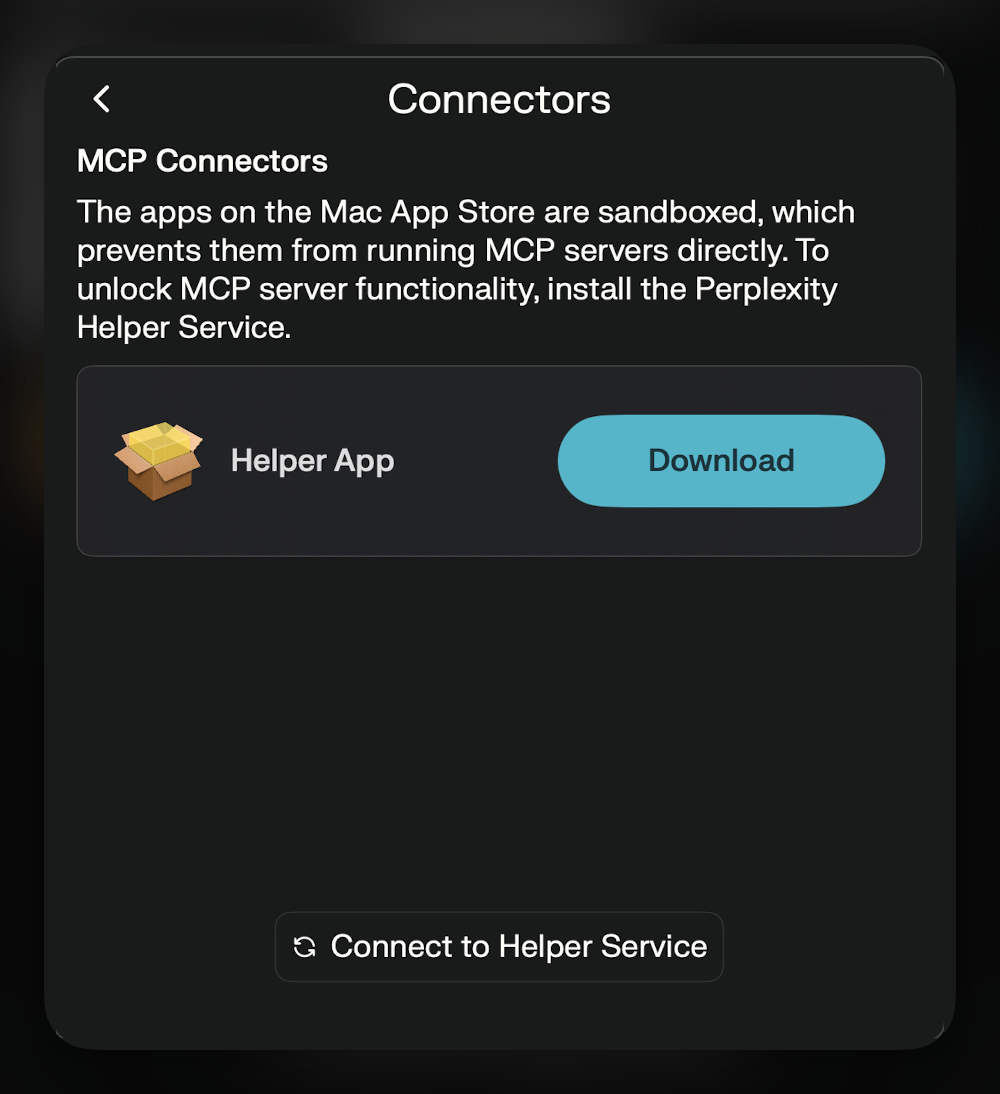
3. Una volta installato Helper, torna alle impostazioni dei Connettori e fai clic Aggiungi connettore
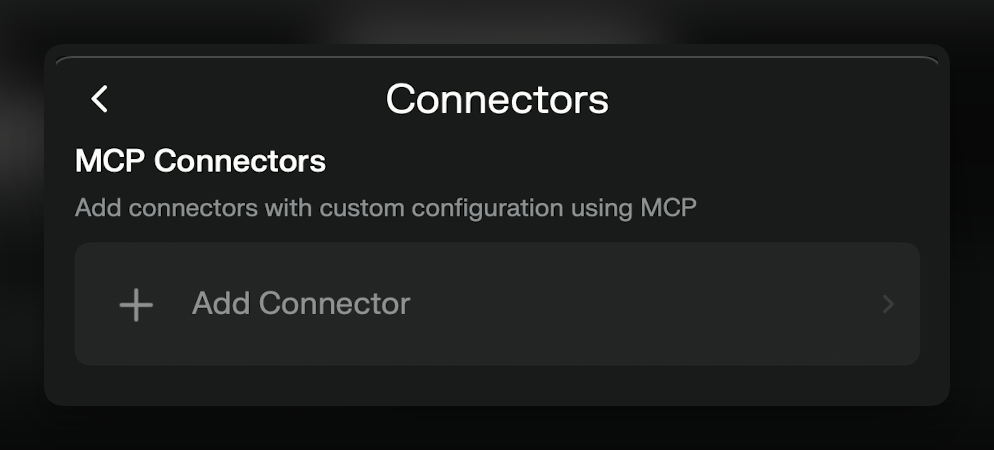
4. Nella pagina “Aggiungi connettore”, aggiungi un connettore MCP alla scheda “Semplice”
a. Aggiungi un nome qualsiasi per “Server Name”, ad esempio MCP per AppleScript
b. Aggiungi il comando utilizzato per avviare il server MCP
-
Di solito si trova nel README del server MCP. Leggi attentamente le istruzioni.
-
Assicurati di avere installato tutti i requisiti per il server MCP, ad esempio
brew install nodese hai bisognonpx. Chiedi a Perplexity se hai bisogno di aiuto per installare i requisiti sul tuo computer. -
Inserisci il comando dopo aver installato i requisiti. Ad esempio, per ../assets/img/1f8bf2f7b0_applescript-mcp il comando è
npx -y @peakmojo/applescript-mcp
5. Fai clic "Save" e attendi che il server MCP venga visualizzato "Running" stato nell’elenco dei Connector. Assicurati che il server MCP sia in esecuzione.

6. Vai alla home page di Perplexity e attiva il tuo MCP qui sotto. “Sources”
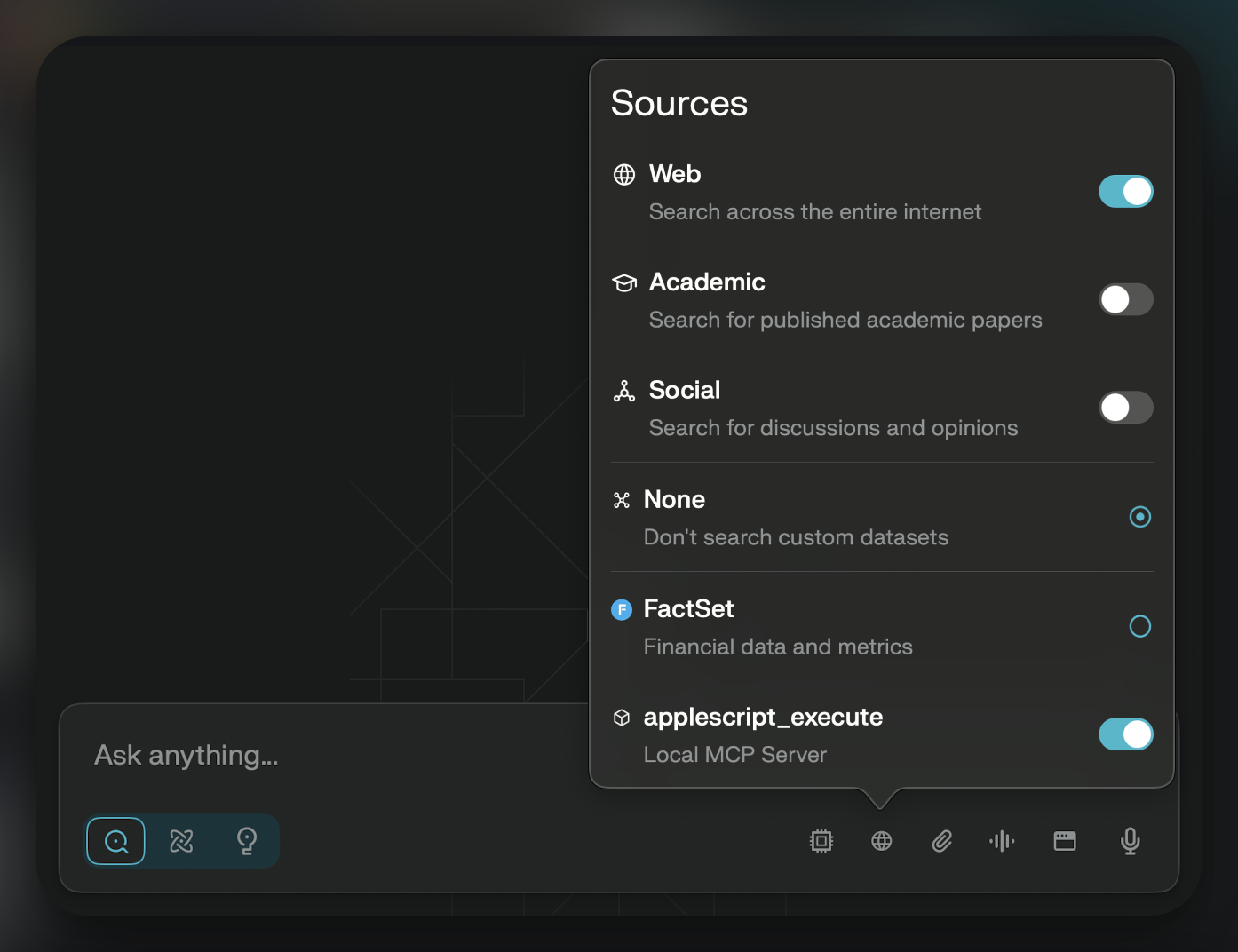
7. Metti alla prova il tuo server MCP: chiedi un nuovo comando in Perplexity che faccia riferimento al server MCP, ad esempio “controlla il mio calendario Mac”. Questo dovrebbe eseguire uno degli strumenti del server MCP e chiederti conferma.
Configurazione di esempio
Esempi di MCP utili su macOS
Esempi utili di MCP si possono trovare su Github e su altri siti web open source. Poiché i server vengono eseguiti sul tuo computer, Controlla attentamente le soluzioni open source per valutarne la sicurezza, la privacy e l'usabilità.
Alcuni esempi di MCP locali utili su MacOS:
-
Apple Notes: cerca e modifica le tue note Apple. Installa da ../assets/img/422849424b_mcp-apple-notes.
-
Strumenti Apple MCP: crea promemoria, eventi del calendario, invia email, ecc. Installa su ../assets/img/f36dab7d2c_apple-mcp .
-
Accesso al file system: accedi a un sottoinsieme delle tue directory locali, leggi i file, cerca tra i file e altro ancora. Scarica su ../assets/img/d0952184f5_filesystem .
-
iTerm: Consenti a Perplexity di controllare iTerm 2 con il linguaggio naturale. Provalo su ../assets/img/2df4d89645_iterm-mcp.
Si noti che i server MCP locali non sono ufficialmente riconosciuti da Perplexity o Apple. Fate le vostre ricerche basandovi su discussioni, recensioni, segnalazioni ed esperienza degli sviluppatori per valutare quanto sia affidabile il software open source.
Cosa sono i Remote MCP?
I server MCP remoti sono servizi basati su cloud (strumenti SaaS) che operano su Internet anziché sulla tua macchina locale. A differenza dei server MCP locali che risiedono sul tuo computer, i server remoti sono accessibili da qualsiasi luogo con una connessione Internet.
Ad esempio, puoi usare MCP remoto per creare nuovi ticket in Linear tramite le conversazioni in Perplexity, consentendoti di registrare rapidamente bug o attività senza cambiare strumento. Ad esempio: “Apri un ticket per un bug relativo a un allegato di file e assegnalo a Tom,” Perplexity invierà il “Apri un ticket su Linear” strumento、 compila il titolo come «Bug dell'allegato del file», e assegnalo a Tom, tutto all'interno di Perplexity.
Remote MCP arriverà presto su tutte le piattaforme. Ulteriori informazioni seguiranno.