

Cosa sono le Attività pianificate in Computer?
Le Attività pianificate consentono a Perplexity Computer di eseguire lavori ricorrenti per te in background — monitoraggio, report, avvisi, controlli della posta in arrivo, monitoraggio della concorrenza, briefing quotidiani e altro ancora — in base a una pianificazione impostata da te. Computer esegue ogni attività in autonomia nel cloud, quindi il tuo laptop non deve rimanere aperto. Quando accade qualcosa di rilevante, Computer ti invia una notifica e salva il risultato completo nella sessione dell’attività.
Le attività pianificate si trovano in Computer a Computer → Task (perplexity.ai/computer/tasks). Sostituiscono la precedente esperienza Perplexity Tasks e si basano sul sistema di agenti di Computer, il che significa che un'attività pianificata può usare gli stessi strumenti, connettori e subagenti che useresti in una conversazione singola con Computer.
Nota: Le attività pianificate in Computer sono diverse dai promemoria una tantum. Se vuoi semplicemente che Computer faccia qualcosa una sola volta a un orario specifico (“ricordami alle 16:00”, “invia questa email domani alle 9:00”), Computer lo gestisce come un’attesa una tantum, non come un’attività ricorrente.
Creazione di un'attività pianificata
Non compili un modulo predefinito. Descrivi ciò che desideri in linguaggio naturale all'interno di Computer, e Computer propone un programma per la tua conferma.
-
Apri Computer dalla barra laterale sinistra (oppure vai a
perplexity.ai/computer/tasks).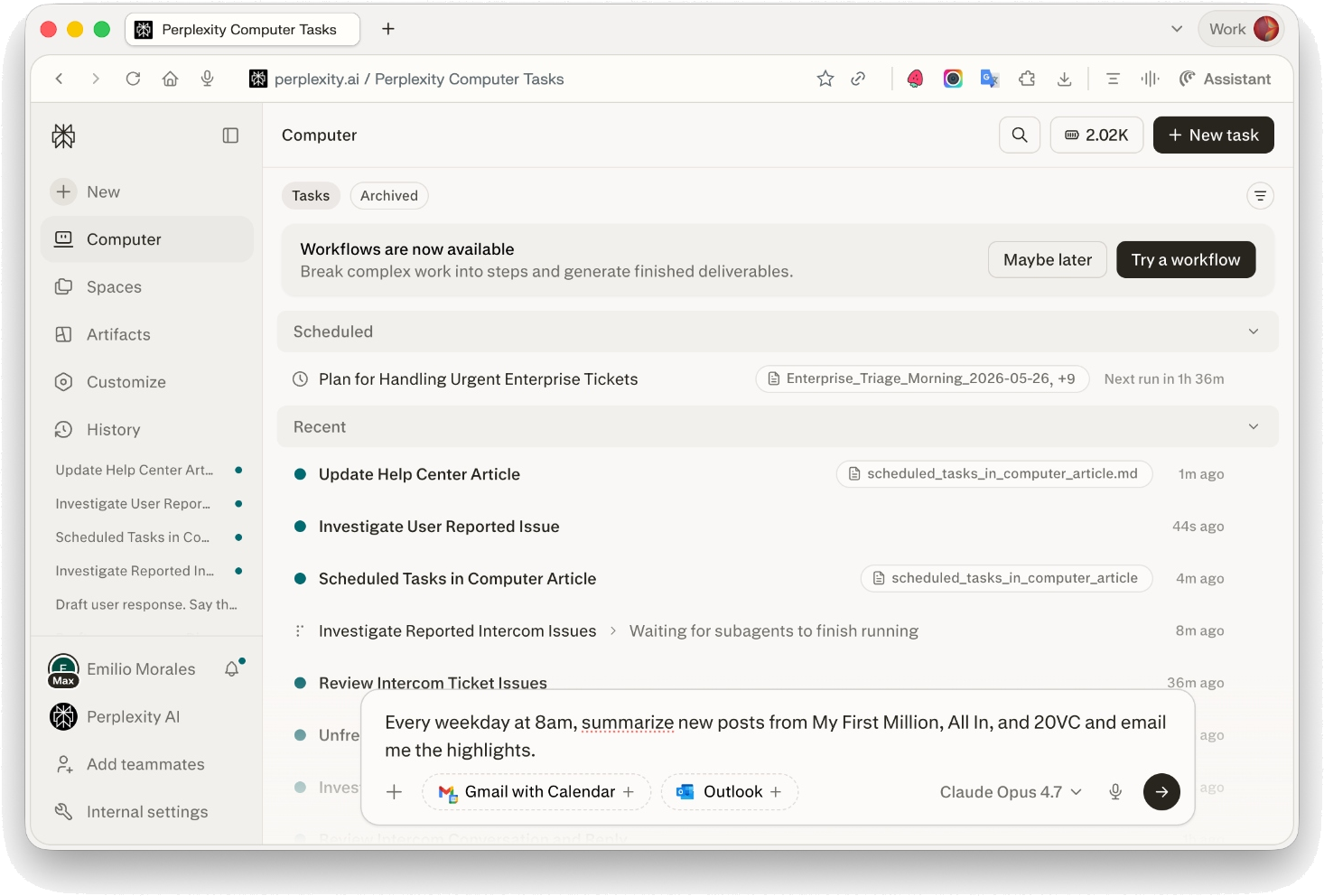
-
Nella casella di input, descrivi l’attività ricorrente e la cadenza. Ad esempio:
-
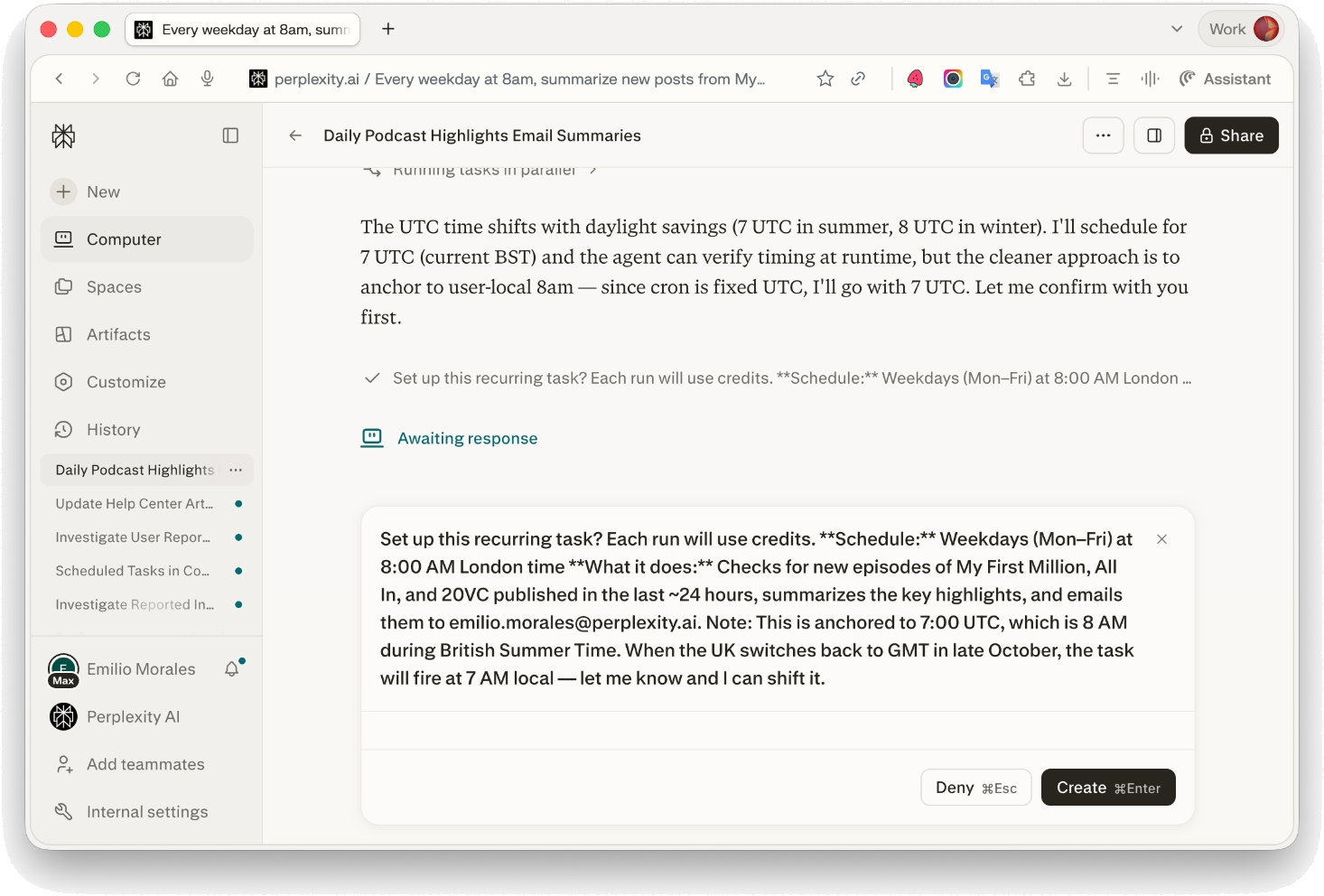
“Ogni giorno feriale alle 8:00, riassumi i nuovi post di My First Million, All In e 20VC e inviami via email i punti salienti.”
-
“Controlla la mia Gmail ogni ora per eventuali risposte dagli investitori e avvisami quando ne arriva una.”
-
“Ogni lunedì alle 9, recupera la nostra pipeline commerciale da Salesforce e pubblica un riepilogo su #revenue in Slack.”
-
-
Computer confermerà la pianificazione, cosa farà l'attività e ti ricorderà che ogni esecuzione utilizza crediti. Approva per creare l'attività.
-
Il tuo compito ora appare sotto Programmata nella dashboard di Computer, con l'orario della prossima esecuzione visualizzato.
Puoi anche creare un’attività pianificata dall’interno di qualsiasi conversazione Computer esistente: basta chiedere a Computer di “eseguire questa operazione ogni mattina” (o con la cadenza che preferisci) e pianificherà la versione ricorrente di quel lavoro.
Pianificazioni supportate
Le Attività pianificate supportano qualsiasi cadenza ricorrente, purché venga eseguita non più frequentemente di una volta all'ora. Cadenze comuni:
-
Orario
-
Giornaliero (a un orario specifico)
-
Ogni giorno feriale
-
Settimanale (giorno specifico + ora)
-
Mensile
-
Pianificazioni ricorrenti personalizzate
Computer converte automaticamente l’orario che gli fornisci (nel tuo fuso orario locale) nell’orario pianificato sottostante e mostra sulla dashboard la prossima esecuzione nel tuo fuso orario.
Non supportato come attività pianificata:
-
Cadenze sub-orarie (più frequenti di una volta all’ora).
-
Azioni una tantum — usa invece un promemoria una sola volta (“ricordami una volta domani alle 9”).
Attività in background vs. attività supervisionate
La maggior parte delle attività pianificate viene eseguita nel sfondo, ovvero Computer avvia un agente nuovo e isolato a ogni esecuzione, senza alcun contesto di conversazione precedente. È ideale per:
-
Monitoraggio (prezzi, notizie, menzioni, caselle di posta)
-
Report e briefing ricorrenti
-
Avvisi e notifiche
-
Raccolta e tracciamento dei dati
Alcune attività devono essere eseguite assistito (con contesto della conversazione o strumenti più avanzati). Computer lo selezionerà automaticamente quando l'attività lo richiede:
-
Genera un documento (PDF, Word, PowerPoint, Excel)
-
Usa un browser (prenota qualcosa, compila un modulo, accedi a un sito)
-
Pubblica o aggiorna un sito web ospitato
-
Basati sul contesto della conversazione che l'ha generato
Se un'attività in background si blocca — ad esempio, perché le istruzioni non sono chiare o necessita del tuo input — mostrerà un Richiede attenzione mostrarti lo stato nella dashboard e notificartelo invece di fare supposizioni.
Utilizzo dei connettori nelle attività pianificate
Le Attività pianificate possono usare qualsiasi connettore che hai collegato a Computer (Gmail, Google Calendar, Slack, Notion, Linear, GitHub, Outlook, Microsoft Teams, Jira, Confluence, Asana, Salesforce, Stripe, Google Drive, OneDrive, SharePoint, Dropbox, Box e altri). Gestiscili da Computer → Connector.
Se un connettore viene disconnesso o la sua autorizzazione scade, Computer mostrerà un prompt di riconnessione la prossima volta che l’attività viene eseguita. Dopo ripetuti tentativi falliti sullo stesso problema del connettore, Computer potrebbe interrompere l’attività per evitare di continuare a consumare crediti mentre è bloccata: riceverai una notifica e potrai ricrearla una volta effettuata nuovamente la connessione.
Notifiche
Quando un’attività pianificata produce qualcosa di nuovo o degno di nota, Computer ti avvisa. Canali disponibili:
-
Nell'app (predefinito)
-
Push su mobile (tramite l'app Perplexity per iOS/Android)
-
Web push
-
Email
Gestisci le preferenze delle notifiche in Impostazioni → Notifiche. Ogni notifica rimanda direttamente alla sessione dell'attività, così puoi rivedere il risultato completo e tutti gli artefatti.
Se una scansione non trova nulla di nuovo (ad esempio, un controllo orario della posta in arrivo senza nuove risposte), Computer resta in silenzio: riceverai una notifica solo quando ci sarà qualcosa che merita la tua attenzione.
Gestione delle attività pianificate
Apri Computer → Task per vedere tutte le tue attività pianificate, raggruppate per stato (Pianificato, Necessita attenzione, Completato). Fai clic su qualsiasi attività per aprire la sua pagina dei dettagli.
Dalla pagina di dettaglio dell'attività, oppure dall'interno della conversazione proprietaria dell'attività, puoi:
-
Visualizza il prossimo orario di esecuzione e la cronologia recente delle esecuzioni
-
Rivedi i risultati e le notifiche passati
-
Aggiorna la pianificazione o le istruzioni (“modifica invece in ogni giorno feriale alle 7:00”, “includi anche TechCrunch tra le fonti”)
-
Interrompi il compito
Interrompere un task lo rimuove in modo permanente. Non esiste uno stato separato di pausa: se vuoi riprendere un task in seguito, ricrealo. Puoi anche interrompere un task dal pannello contestuale sulla destra della conversazione usando il Interrompi attività button.
Attività da altre conversazioni
Ogni conversazione di Computer può avere fino a 15 attività pianificate. Le attività create in una conversazione vengono gestite da quella conversazione. Per trovare e gestire un'attività creata altrove, vai a Computer → Task per una vista unificata, oppure apri direttamente l'URL dell'attività all'indirizzo perplexity.ai/computer/tasks/<task-id>.
Crediti e fatturazione
Ogni volta che un’attività pianificata viene eseguita, utilizza crediti Computer, proprio come qualsiasi altro lavoro Computer. Ecco alcune cose da tenere a mente:
-
Computer ti dirà il programma e ti ricorderà che ogni esecuzione utilizza crediti prima di creare l'attività.
-
Se il tuo account esaurisce i crediti, oppure al momento di un'esecuzione pianificata non dispone dell'accesso a Computer, quell'esecuzione verrà saltata, ritentata automaticamente fino a poche volte e poi riprenderà il normale programma una volta che i crediti saranno disponibili.
-
Max e Enterprise Max I piani includono crediti mensili omaggio per le attività di Computer. Consulta i dettagli del tuo piano in Impostazioni → Abbonamento.
Per controllare la spesa, mantieni le pianificazioni alla cadenza più bassa che soddisfa le tue esigenze (i controlli orari consumano più crediti di quelli giornalieri) e interrompi le attività di cui non hai più bisogno.
Risoluzione dei problemi
Il mio task non è stato eseguito quando me l'aspettavo.
Le attività in background potrebbero impiegare alcuni minuti per avviarsi dopo l’orario programmato. Se un’esecuzione è stata saltata, controlla la pagina dei dettagli dell’attività — i motivi più comuni sono crediti insufficienti, un’autorizzazione del connettore scaduta o il fatto che l’attività sia entrata nello stato “Needs attention”.
Ricevo troppe notifiche.
Apri l’attività e riduci la frequenza (“cambialo in una volta al giorno invece che ogni ora”) oppure indica a Computer di notificarti solo in determinate condizioni (“avvisami solo se il prezzo scende di oltre il 5%”).
Non riesco a trovare un’attività che ho creato.
Vai a Computer → Task per un elenco in tutte le tue conversazioni. Se l'attività è stata creata in un'altra conversazione, puoi aprirla direttamente a perplexity.ai/computer/tasks/<task-id>.
Vorrei mettere in pausa un'attività temporaneamente.
Al momento non esiste uno stato di pausa: interrompi l’attività e ricreala quando sei pronto. Stiamo registrando questo come un potenziale miglioramento.
Disponibilità
Le Attività pianificate in Computer sono disponibili ovunque sia disponibile Computer. I limiti specifici per livello di piano sul numero di attività pianificate attive sono gestiti a livello di conversazione (fino a 15 per conversazione). Per l’accesso a Computer e le quote di crediti a livello di piano, consulta i dettagli del tuo abbonamento.