La modalità Learn rende il tuo percorso di apprendimento interattivo, aiutandoti a studiare meglio e a padroneggiare il materiale invece di limitarti a ottenere la risposta.
Questa modalità di ricerca è disponibile per tutti gli utenti, compresi gli utenti liberi e disconnessi.
Come posso accedere alla modalità Learn?
Al momento, la modalità Learn è disponibile solo tramite l'interruttore per gli studenti verificati.
Per gli studenti verificati:
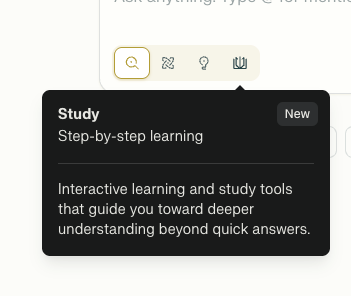
Se sei uno studente che ha verificato il suo stato di studente, vedrai un'icona Learn negli interruttori della modalità di ricerca. (Questo è disponibile solo su un account che ha verificato lo stato di studente. Scorri fino alla fine di questo articolo per scoprire come verificare come studente.)
Per gli studenti sull’app Web
Per attivare la modalità Learn per la tua ricerca, fai clic sull’icona Learn sul pannello di attivazione/disattivazione nella barra di ricerca.
Per gli studenti di Comet
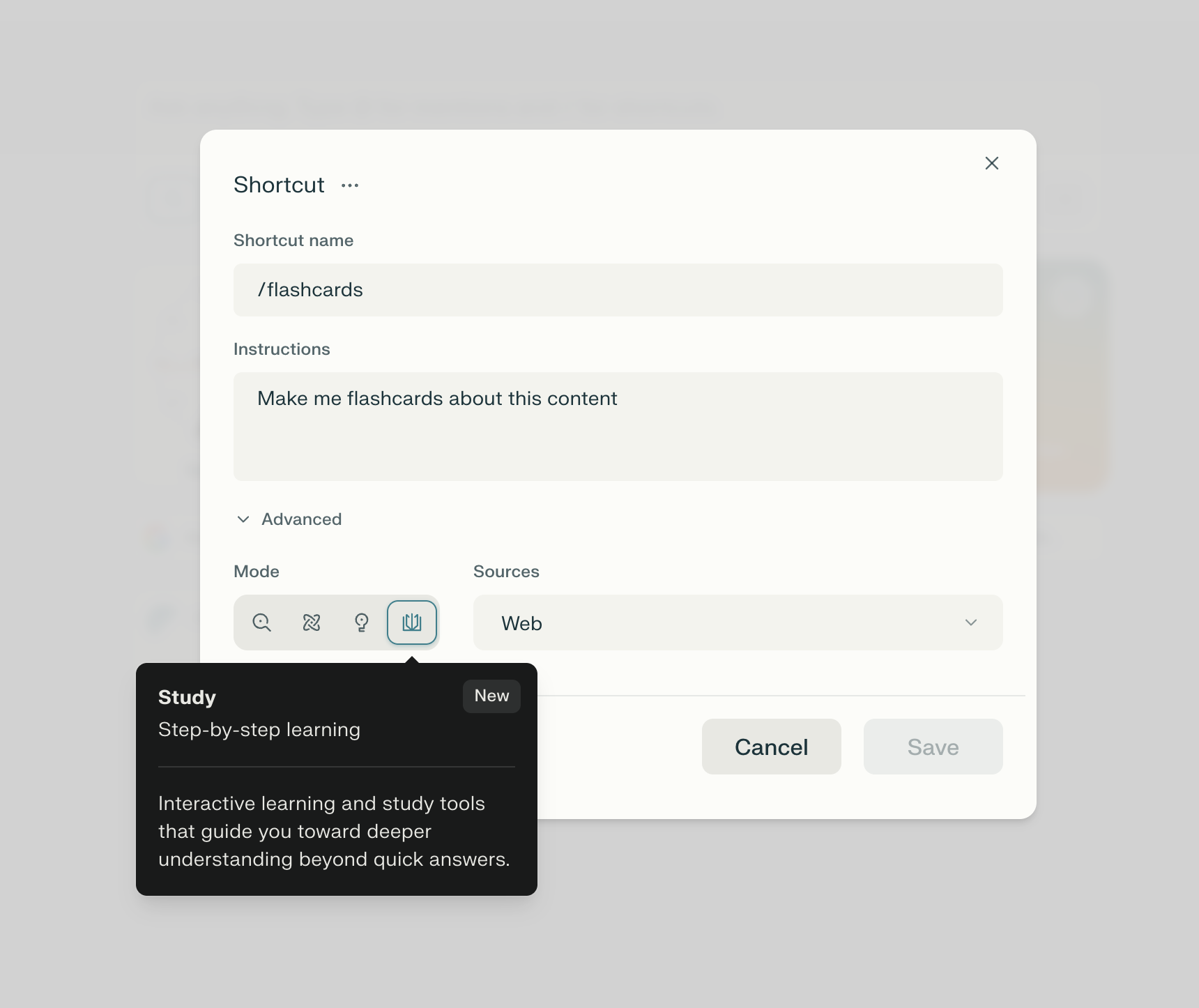
In una nuova scheda di Comet, fai clic su "Modifica widget" e poi su "Scorciatoia". Modifica o crea una scorciatoia per usare la modalità Learn nell’interruttore "Avanzate".
Che cos’è la modalità Learn?
La modalità Learn è la ricerca di Perplexity, ma ottimizzata per l'apprendimento attivo. Invece di fornire solo la risposta alla tua domanda, la modalità Learn spiega la risposta in dettaglio, suddividendola passo dopo passo. Con la modalità Learn puoi:
-
Impara attraverso la conversazione anziché ottenere una risposta immediata
-
Analizza il tuo apprendimento passo dopo passo
-
Genera studi personalizzati su misura per i tuoi corsi e appunti di studio in linea durante la sessione, come esercizi interattivi a risposta libera, flashcard e quiz a scelta multipla.
-
Flashcard interattive
-
Quiz interattivi a scelta multipla
-
Caratteristiche principali:
Apprendimento guidato: invece di limitarsi a darti le risposte, la modalità Learn porrà domande ponderate e fornirà suggerimenti delicati per aiutarti a scoprire soluzioni da solo, trasformando il processo di apprendimento in un'esperienza coinvolgente e memorabile.
Spiegazioni passo passo: la modalità Learn suddivide gli argomenti complessi in parti chiare e gestibili che mostrano come le idee si collegano tra loro, così non ti sentirai sopraffatto da troppe informazioni contemporaneamente.
L'apprendimento adatto a te: La modalità Learn adatta il suo stile di insegnamento in base al tuo livello di abilità ponendo alcune domande veloci per capire ciò che già sai e ricordi delle tue conversazioni precedenti.
Monitoraggio dei progressi: la modalità Learn includerà mini-quiz e domande stimolanti con feedback utili per aiutarti a vedere come stai migliorando e assicurarti di poter utilizzare ciò che hai imparato in situazioni reali.
Controllo facile: puoi attivare o disattivare la modalità Learn quando vuoi durante la chat, in modo da poter passare dalla conversazione casuale all'apprendimento mirato man mano che le tue esigenze cambiano.
Casi d'uso di esempio
-
(Sessione di esempio) Comprendere un problema di matematica partendo da un insieme di problemi. In modalità Learn, acquisisci uno screenshot del problema e allegalo alla query. La modalità Learn ti aiuterà a risolvere il problema passo dopo passo.
-
(Sessione di esempio) Imparare un nuovo argomento. Utilizza la modalità Learn per approfondire e porre domande su ciò che non capisci, adattate al tuo livello di familiarità di base.
-
(Sessione di esempio) Realizzare flashcard su un prossimo quiz di psicologia. In modalità Learn, carica materiali del corso, letture, guide di studio o appunti di lezioni e chiedi a Perplexity di creare flashcard basate sui materiali allegati.
-
(Sessione di esempio) Creazione di quiz pratici su misura per ciò che stai imparando a studiare per un esame imminente. In modalità Learn, carica materiali del corso, letture, guide di studio o appunti di lezioni e chiedi a Perplexity di creare flashcard basate sui materiali allegati.
Verifica come studente
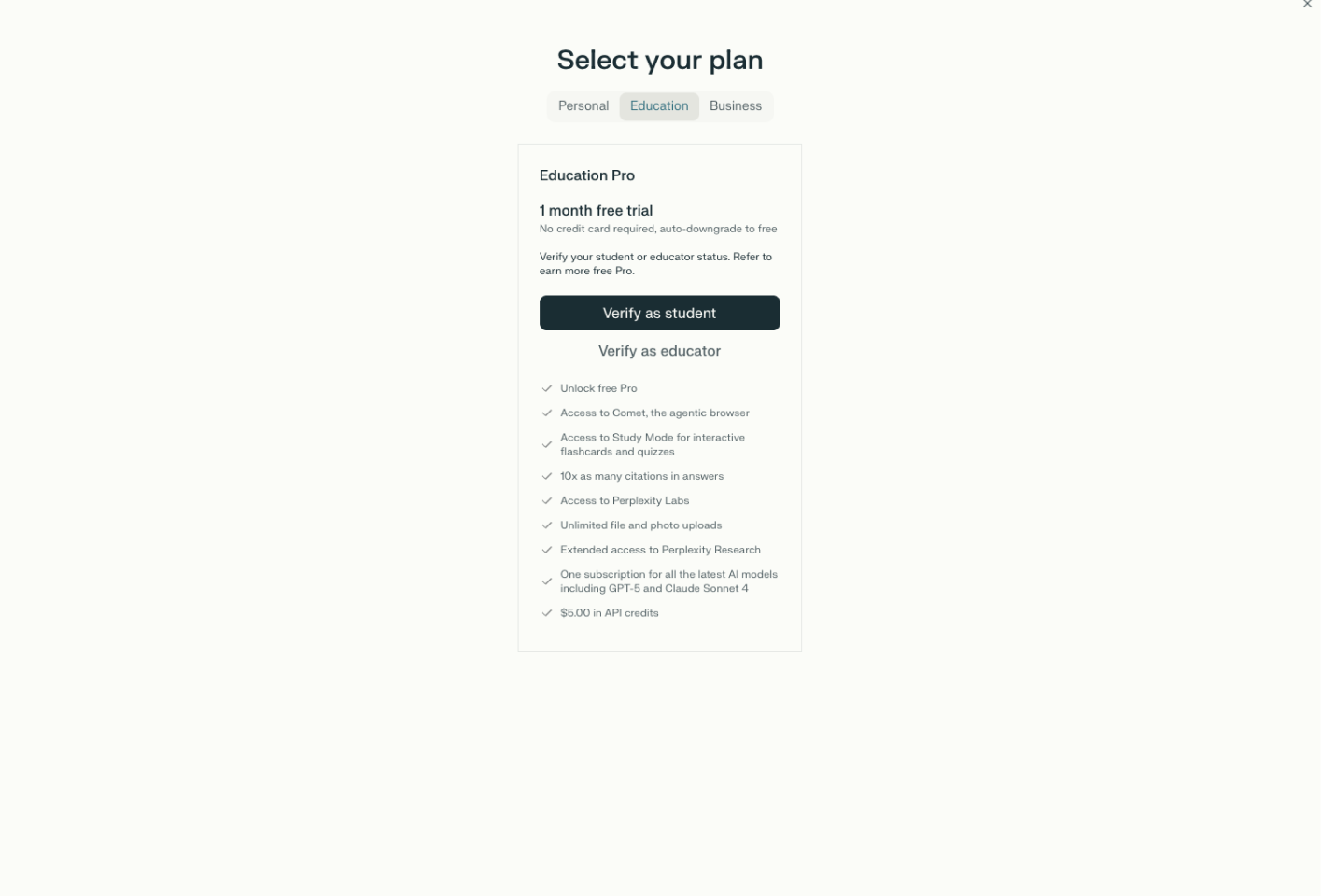
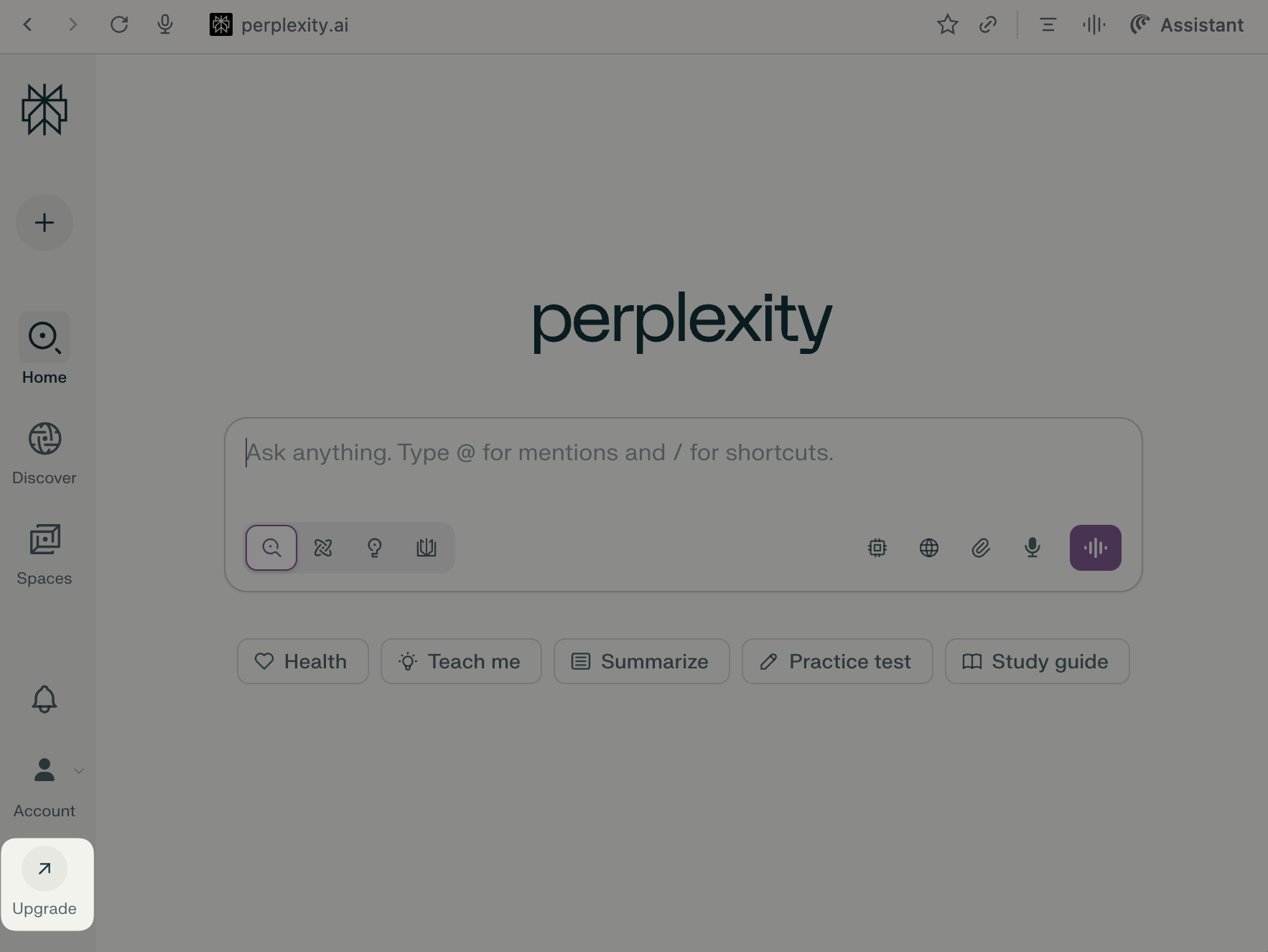
La modalità Learn sarà disponibile per tutti gli account studente verificati. Verifichiamo gli account degli studenti tramite SheerID, il nostro partner di verifica di terze parti. Per accedere alla verifica dello studente, fai clic su "Aggiorna" nell'angolo in basso a sinistra e verifica lo stato dello studente tramite l'interruttore "Studente" sul paywall. Puoi utilizzare qualsiasi email per Perplexity, non solo l'email di uno studente.
Fai clic su "Aggiorna" nell'angolo in basso a sinistra
Verifica lo stato di studente tramite l'interruttore "Studente" sul paywall. (Disponibile con il piano Education)