

Microsoft Teams Connector ti consente di usare Perplexity per cercare tra i messaggi e i canali di Microsoft Teams, e per inviare e ricevere messaggi senza uscire da Perplexity. Questo connettore è disponibile per gli utenti di tutti i nostri piani a pagamento: Perplexity Pro, Perplexity Max, Enterprise Pro ed Enterprise Max.
Di seguito troverai una panoramica di questo Connector e di come attivarlo.
Cosa fa Microsoft Teams Connector?
Microsoft Teams Connector ti consente di accedere senza interruzioni alle informazioni pertinenti di Microsoft Teams direttamente in Perplexity, e di integrarle con le informazioni del web o di altre app e servizi compatibili, senza dover passare da una piattaforma all'altra.
Con Microsoft Teams Connector, puoi anche creare e inviare messaggi in Microsoft Teams. In combinazione con altri connettori app, questo ti consente di interrogare diverse origini e condividere aggiornamenti in Microsoft Teams direttamente da Perplexity, risparmiando tempo ed evitando il passaggio continuo da un contesto all'altro.
Privacy e sicurezza dei dati
Microsoft Teams Connector richiede le seguenti autorizzazioni per funzionare:
-
Mantenere l'accesso ai dati a cui gli è stato concesso l'accesso
-
Leggere i nomi e le descrizioni dei team
-
Leggere i nomi e le descrizioni dei canali
-
Leggere i messaggi dei canali degli utenti
-
Inviare messaggi nei canali
-
Leggere e scrivere i messaggi delle chat degli utenti
-
Creare chat
-
Inviare messaggi nelle chat degli utenti
-
Leggere i profili completi di tutti gli utenti
-
Leggere le informazioni sulla presenza di tutti gli utenti della tua organizzazione
-
Avere accesso completo ai calendari degli utenti
-
Avere accesso completo a tutti i file a cui l'utente può accedere
Non archiviamo i tuoi dati di Microsoft Teams. Ogni volta che esegui una query usando Microsoft Teams Connector, recuperiamo solo le informazioni pertinenti per rispondere alla tua richiesta.
Sicurezza e controllo di livello Enterprise
Per le organizzazioni Enterprise, offriamo protezioni e conformità di livello Enterprise, tra cui la certificazione SOC 2 Type II, la crittografia end-to-end, rigorose misure di privacy dei dati e controlli granulari sull'accesso degli utenti. I tuoi dati di Microsoft Teams, come qualsiasi altro dato Enterprise, non vengono mai utilizzati per l'addestramento dell'AI, e solide misure di protezione garantiscono riservatezza e conformità normativa. Puoi saperne di più nel nostro Trust Center.
Collegare Perplexity al tuo account Microsoft avviene a livello personale. Questo significa che nessun altro nella tua organizzazione può eseguire query sui tuoi dati. Tuttavia, se esegui una query su Microsoft Teams in una Sessione condivisa, chiunque abbia accesso alla Sessione potrà vedere le risposte.
Per mantenere il controllo su come Perplexity interagisce con Microsoft Teams, gli amministratori dell'organizzazione possono abilitare o disabilitare il connettore per tutti gli utenti dell'organizzazione.
Come attivarlo
Gli amministratori potrebbero dover concedere il consenso a livello di organizzazione per l'app Perplexity in Microsoft Entra. Puoi trovare ulteriori informazioni in questo articolo.
Per attivare Microsoft Teams Connector:
-
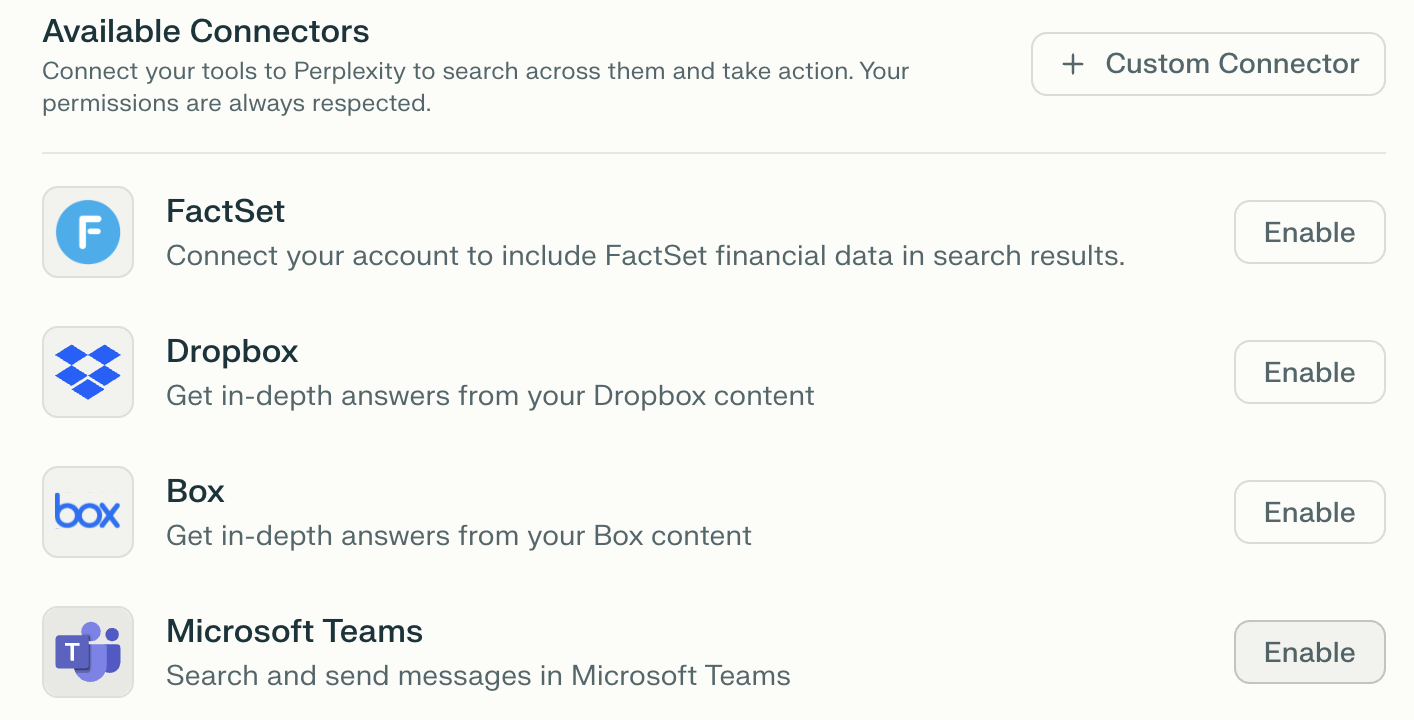
Vai a Connettori in Impostazioni e individua Microsoft Teams Connector nell'elenco.
-
Fai clic su Abilita, quindi fai clic su Aggiungi connettore nel pop-up che apparirà.
-
Ti verrà quindi richiesto di accedere al tuo account Microsoft e di concedere alcune autorizzazioni al connettore. Fai clic su Consenti per continuare.
-
Fai clic su Completa la configurazione per iniziare a usare Perplexity con Microsoft Teams.
Provalo
Una volta connesso Perplexity a Microsoft Teams, prova a eseguire alcune di queste query per sfruttare le informazioni della posta in arrivo e del calendario ed eseguire azioni direttamente da Perplexity:
-
“Riassumi i messaggi importanti di oggi provenienti da tutti i canali di progetto in Microsoft Teams per aiutarci a prepararci al daily stand-up di domani.”
-
“Identifica le domande irrisolte nelle chat delle riunioni di Teams dell’ultima settimana e trova le risposte più accurate e recenti da fonti web affidabili.”
-
“Crea un breve post per un canale Teams che riassuma i tre principali aggiornamenti di settore rilevanti per il nostro team di prodotto, citando le fonti.”
-
“Recupera la trascrizione completa dell’ultima riunione in Teams, genera un riepilogo di ricerca degli argomenti discussi e pubblicalo nel canale #updates del progetto.”
-
“Rileva automaticamente il sentiment nei messaggi della chat di Teams e arricchisci le conversazioni negative con consigli o documentazione esterni”
-
“Elenca tutti i nuovi utenti di Teams aggiunti questa settimana e allega una breve guida all’onboarding generata con le best practice per la produttività nel lavoro ibrido.”