

Prima di iniziare avrai bisogno di:
-
Autorizzazioni amministrative nella console di amministrazione di Okta
-
Organizzazione Perplexity Enterprise e un abbonamento attivo con ruolo di amministratore
-
Dominio organizzativo verificato in Perplexity
-
Comprensione di base dei concetti SAML – Okta ha pubblicato una guida che illustra i concetti di base
Tempo di configurazione previsto: 15-25 minuti
Livello di competenza: Intermedio
Requisiti
Perplexity
-
Ruolo di amministratore: Devi disporre delle autorizzazioni di amministratore nella tua organizzazione Perplexity
-
Accesso Enterprise: Abbonamento Enterprise attivo (include funzionalità SSO)
Okta
-
Accesso Super Admin: Privilegi amministrativi nella console di amministrazione di Okta
-
Creazione di applicazioni SAML: Possibilità di creare integrazioni SAML 2.0 personalizzate
-
Autorizzazioni per la gestione degli utenti: Diritti per assegnare le applicazioni a utenti/gruppi
-
Accesso al provisioning: Funzionalità di provisioning SCIM opzionali per la gestione automatizzata degli utenti
Altri requisiti
-
Assicurati che il firewall consenta il traffico HTTPS verso gli endpoint di Perplexity
-
Nessuna interferenza del proxy con i flussi di autenticazione SAML
-
Avere almeno un account utente di prova nella directory Okta, con una licenza Perplexity Enterprise
-
Valuta la possibilità di creare un gruppo di test SSO dedicato in Okta per i test iniziali
-
Valuta la possibilità di avere un account amministratore di backup con accesso non SSO per le emergenze
Configurazione dell'SSO in Perplexity
Passaggio 1: vai alle impostazioni dell'organizzazione
-
Accedi a Perplexity Enterprise con il tuo account amministratore
-
Clicca sulla tua organizzazione nell'angolo in basso a sinistra
-
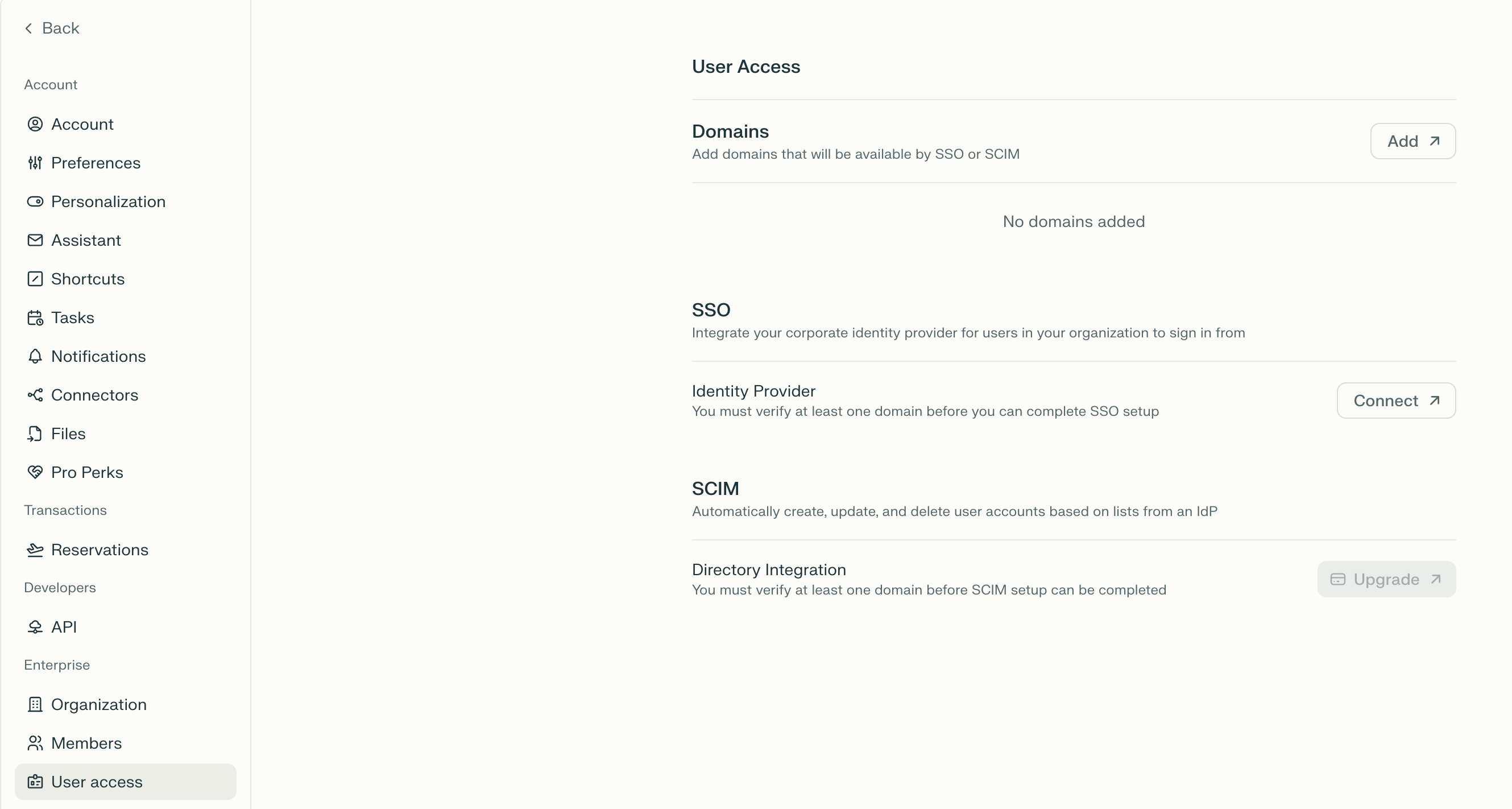
Vai a Identità nelle impostazioni dell'organizzazione
-
Clicca su Inizia configurazione in SSO e SCIM
Passaggio 2: aggiungi e verifica il dominio dell'organizzazione
-
Clicca su Aggiungi accanto all'opzione Domini
-
Inserisci il dominio della tua organizzazione (ad esempio,
yourcompany.com) e clicca su Continua -
Copia il record TXT DNS fornito
-
Aggiungi il record TXT alla configurazione DNS del tuo dominio
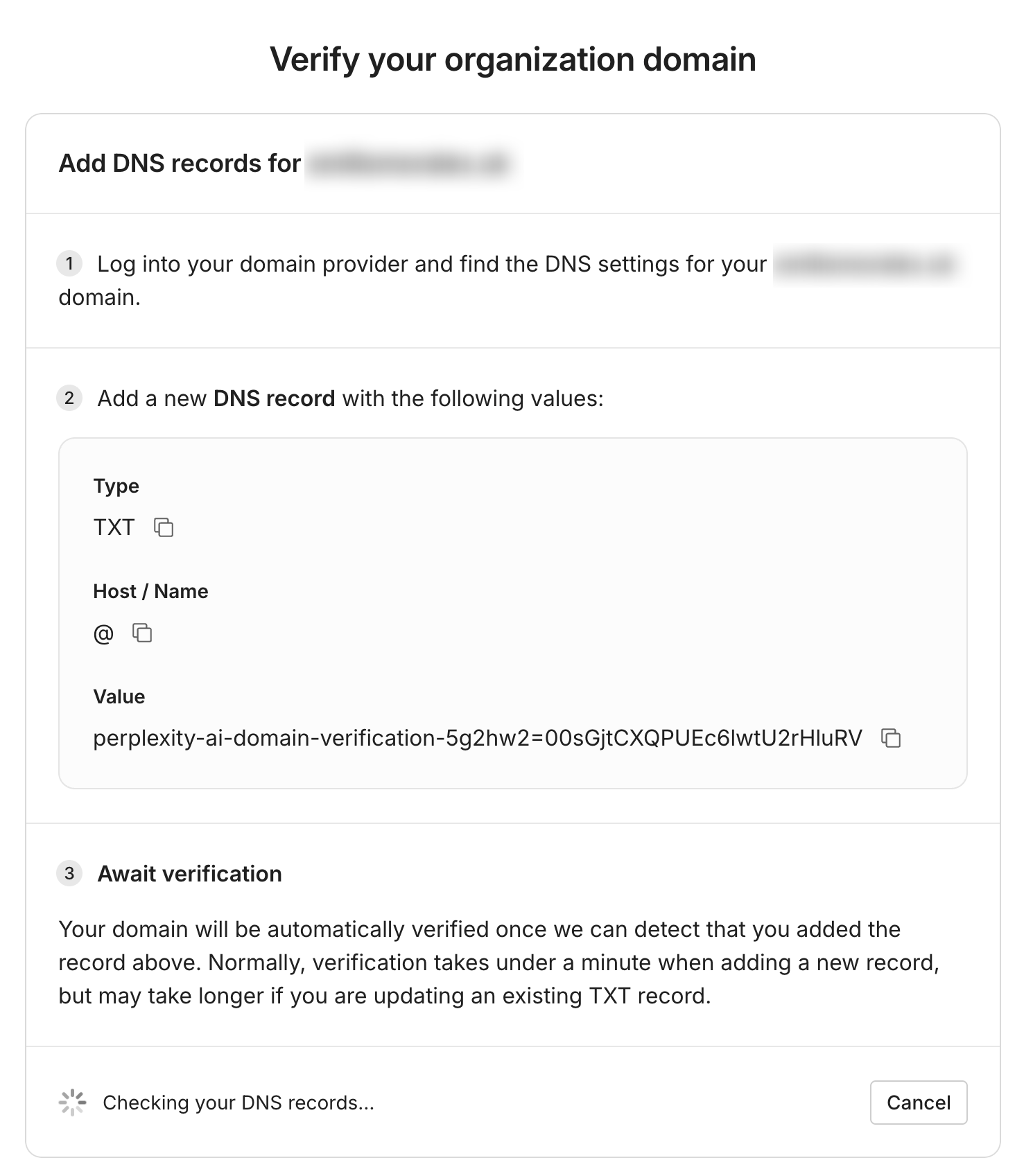
Il tuo dominio verrà verificato automaticamente una volta che saremo in grado di rilevare che hai aggiunto il record di cui sopra. Normalmente, la verifica richiede meno di un minuto quando si aggiunge un nuovo record, ma potrebbe richiedere più tempo se si sta aggiornando un record TXT esistente. In tal caso, è possibile impostare un TTL di 60 secondi.
Passaggio 3: seleziona il provider di identità
-
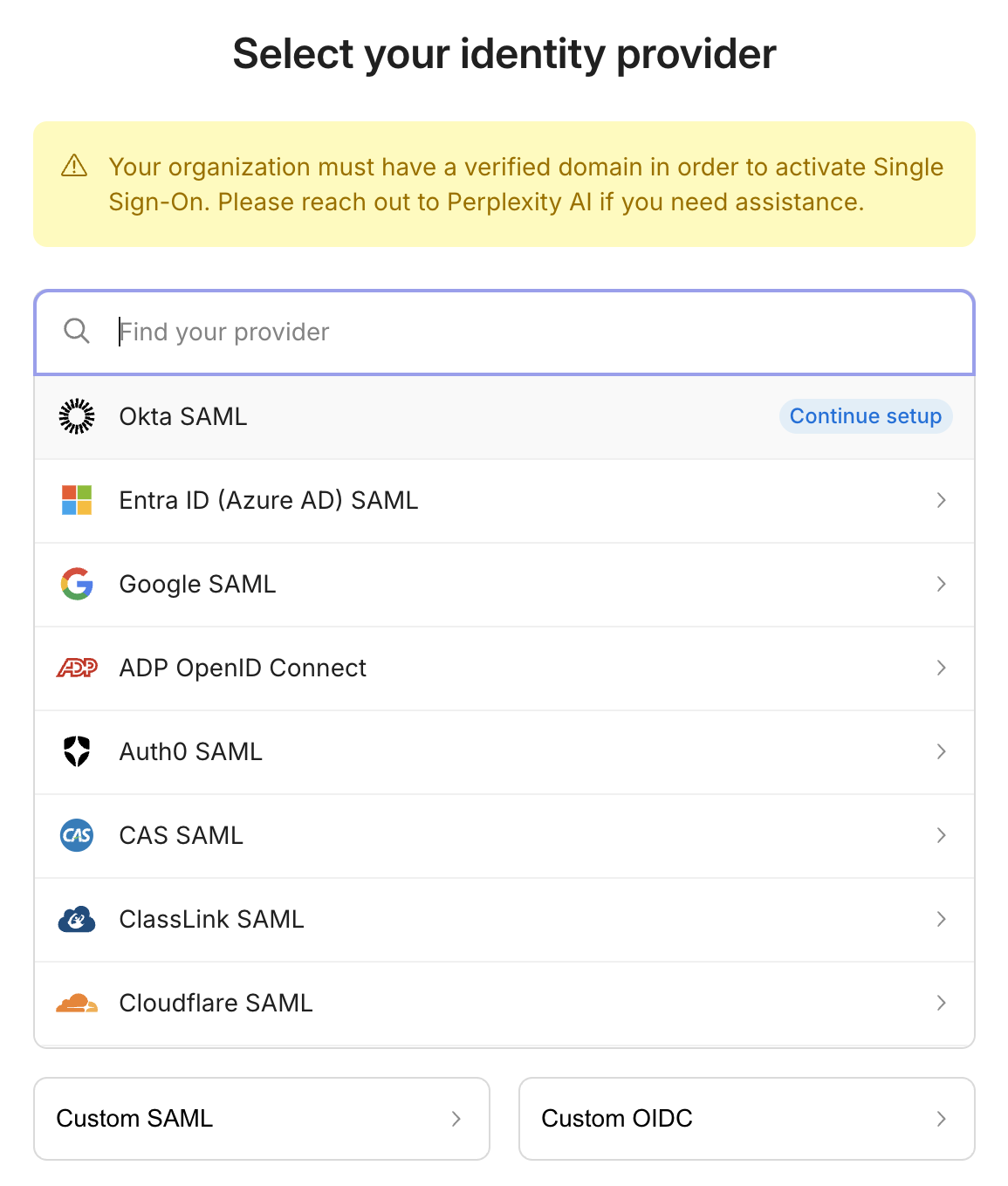
Nelle impostazioni dell'organizzazione, vai alla sezione Identity Provider
-
Clicca su Connect per iniziare la configurazione
-
Seleziona Okta dalle opzioni disponibili per i provider di identità
Passaggio 4: registra i parametri di integrazione
Perplexity visualizzerà i seguenti parametri richiesti per la configurazione di Okta:
-
IdP SSO URL - L'endpoint a cui Okta invierà le risposte SAML
-
ID entità (URI audience) - Identificatore univoco per il servizio Perplexity
-
Attributi richiesti:
-
Indirizzo email (identificatore principale)
-
Nome completo (nome + cognome)
-
Nome dell'organizzazione (facoltativo)
-
Passaggio 5: preparazione per la configurazione dell'IdP
Tieni aperta la pagina di configurazione di Perplexity in una scheda separata, poiché dovrai fare riferimento a questi valori durante la configurazione di Okta. Annota i valori esatti per copiarli e incollarli facilmente in Okta.
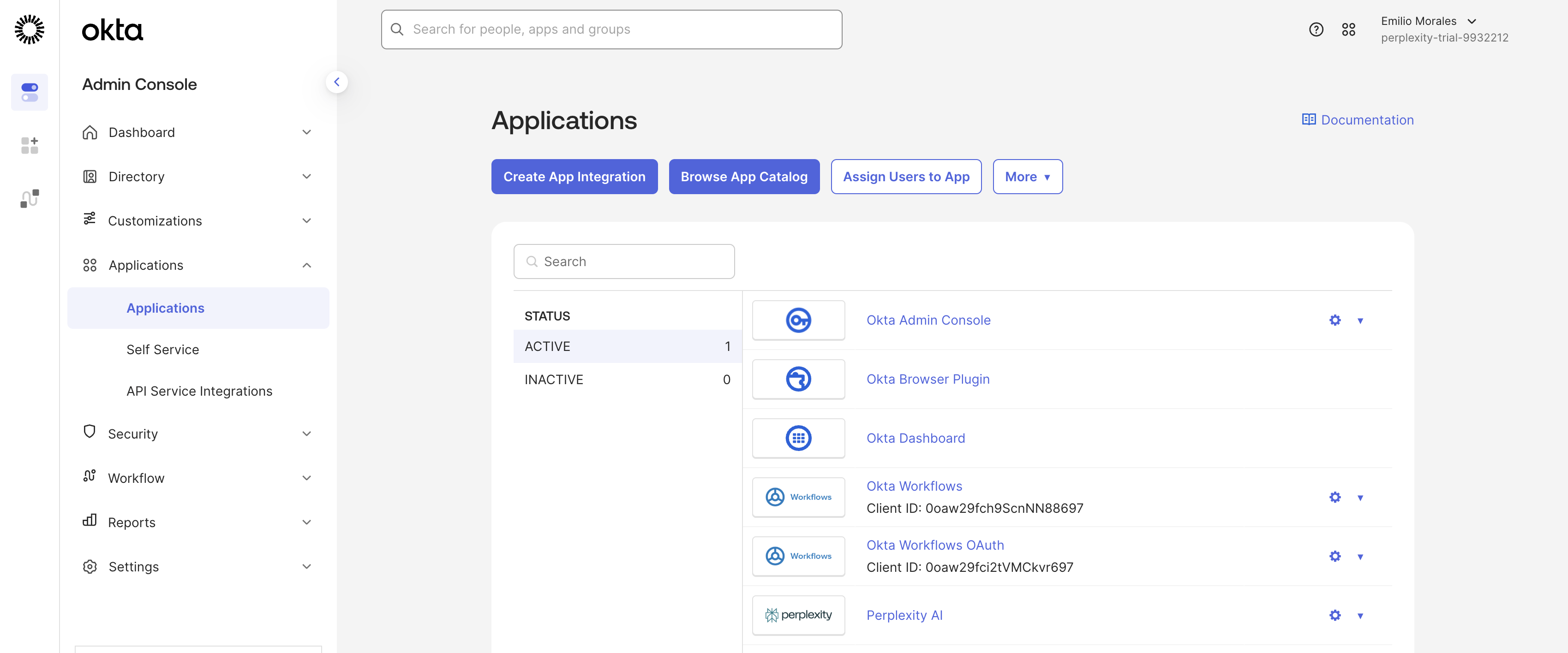
1. Accedi alla console di amministrazione di Okta:
-
Accedi alla console di amministrazione di Okta (in genere
https://yourcompany.okta.com/admin) -
Accedi con le credenziali del tuo account Super Admin di Okta
-
Dalla home page della Admin Console , vai a Applicazioni > Applicazioni
2. Crea integrazione SAML
Ti forniremo una documentazione dettagliata che ti spiegherà come creare un'integrazione SAML per Perplexity in Okta. Leggila attentamente e segui ogni passaggio.
-
Clicca sul pulsante Create App Integration
-
Seleziona SAML 2.0 come metodo di accesso
-
Clicca su Avanti per procedere alla configurazione dell'app
3. Configura le impostazioni generali
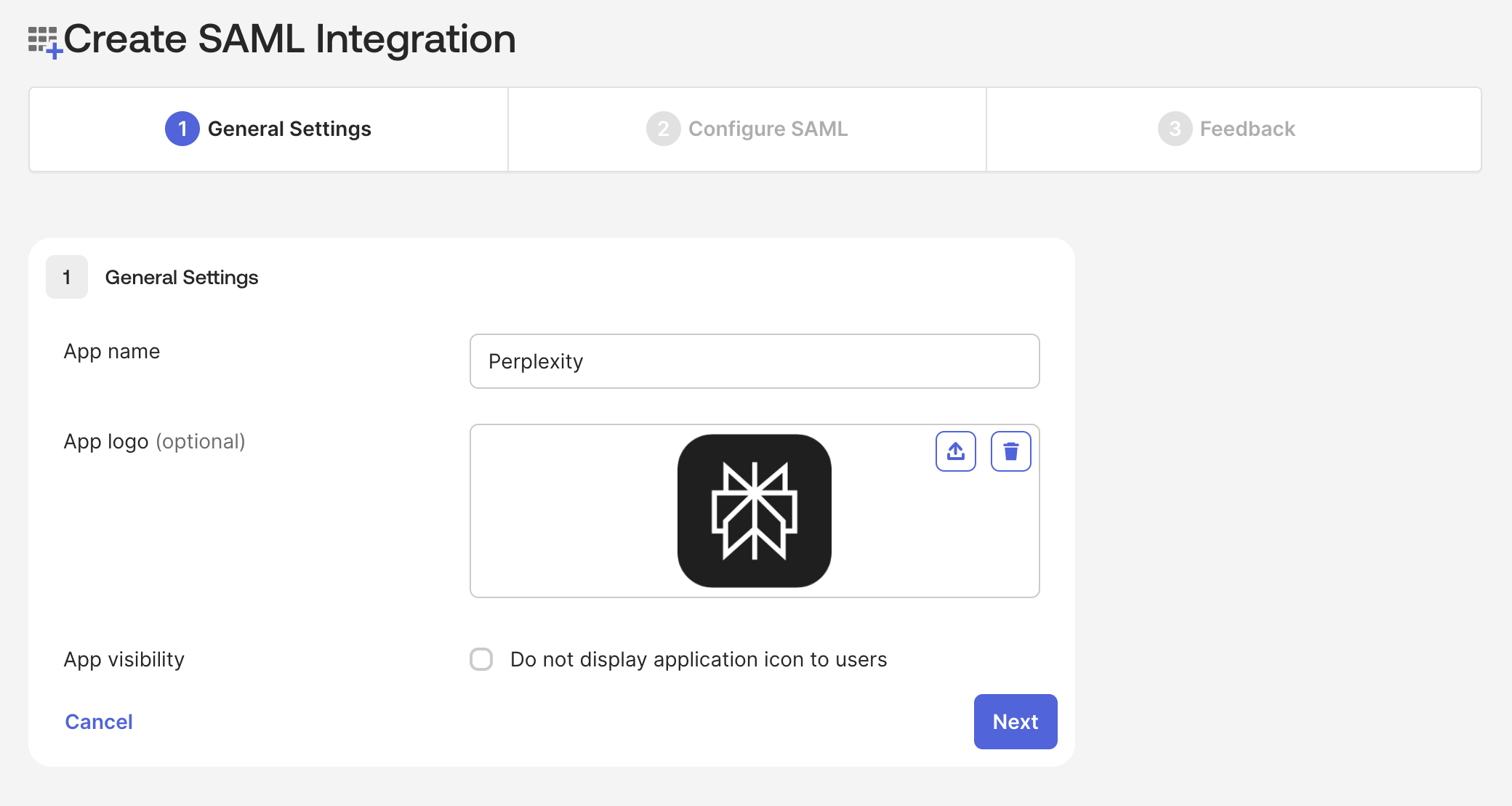
-
Nome dell'app: Inserisci "Perplexity Enterprise" o un altro nome descrittivo
-
Logo dell'app: Carica il logo di Perplexity (facoltativo ma consigliato per il riconoscimento dell'utente)
-
Visibilità dell'app: Seleziona "Non mostrare l'icona dell'applicazione agli utenti" se preferisci un'esperienza senza icone
-
Clicca su Avanti per procedere alla configurazione SAML
4. Configura le impostazioni SAML
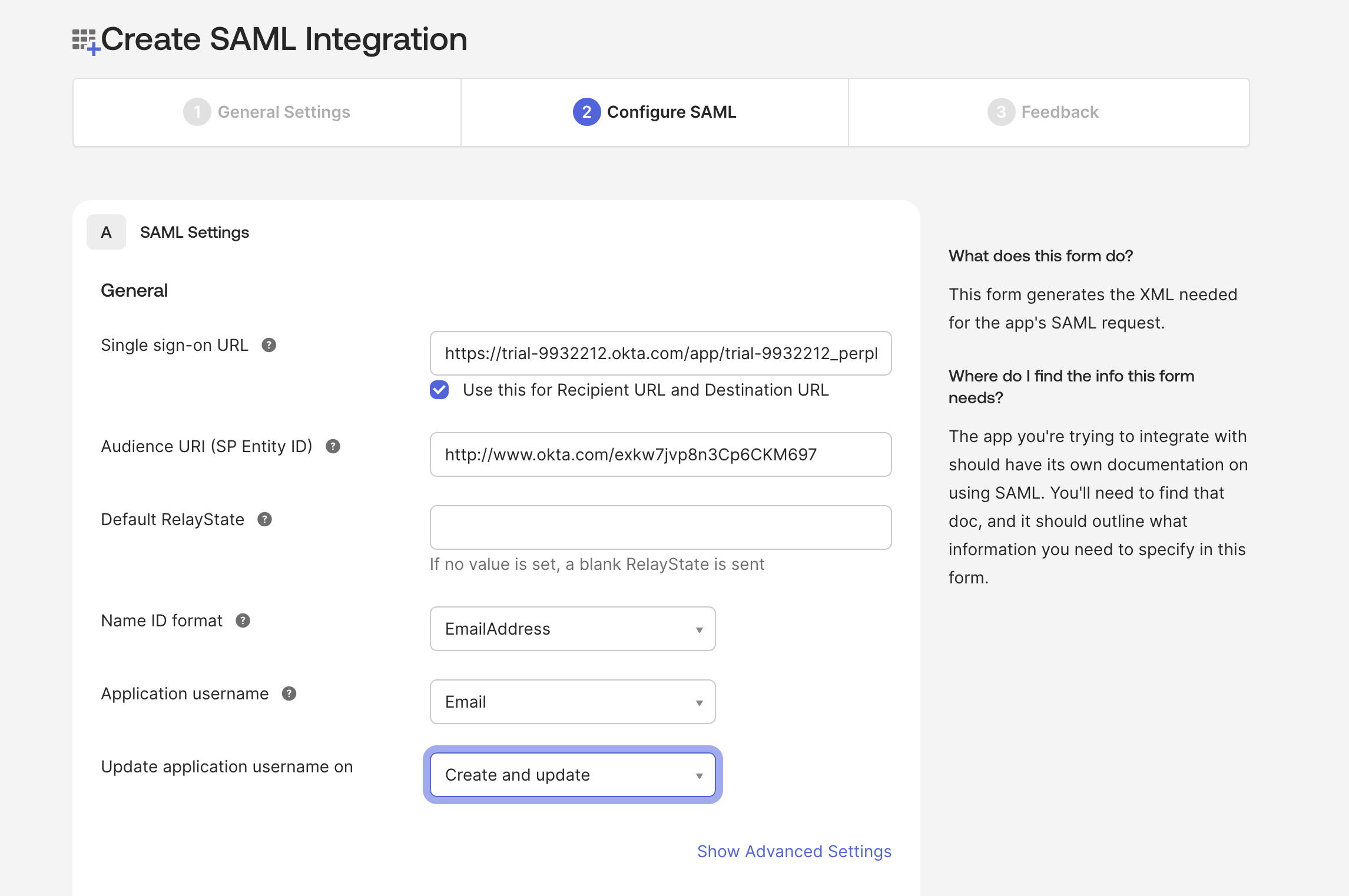
Inserisci i parametri di Perplexity che hai registrato in precedenza:
Configurazione URL Single Sign-On:
-
Single sign-on URL: inserisci l'ACS URL/IdP SSO URL dalla pagina di configurazione di Perplexity
-
Usa questo per l'URL del destinatario e l'URL di destinazione: Seleziona questa casella
Configurazione Audience URI:
-
Audience URI (SP Entity ID): Inserisci l'Entity ID dalla pagina di configurazione di Perplexity. Assicurati che corrisponda esattamente al valore di Perplexity
Configurazione SAML aggiuntiva
-
Default Relay State: Lascia vuoto se non specificato dall'assistenza Perplexity
-
Name ID format: Seleziona EmailAddress
-
Application username: Scegli Email
-
Update application username on: Seleziona Create and update
5. Configura le Attribute Statements
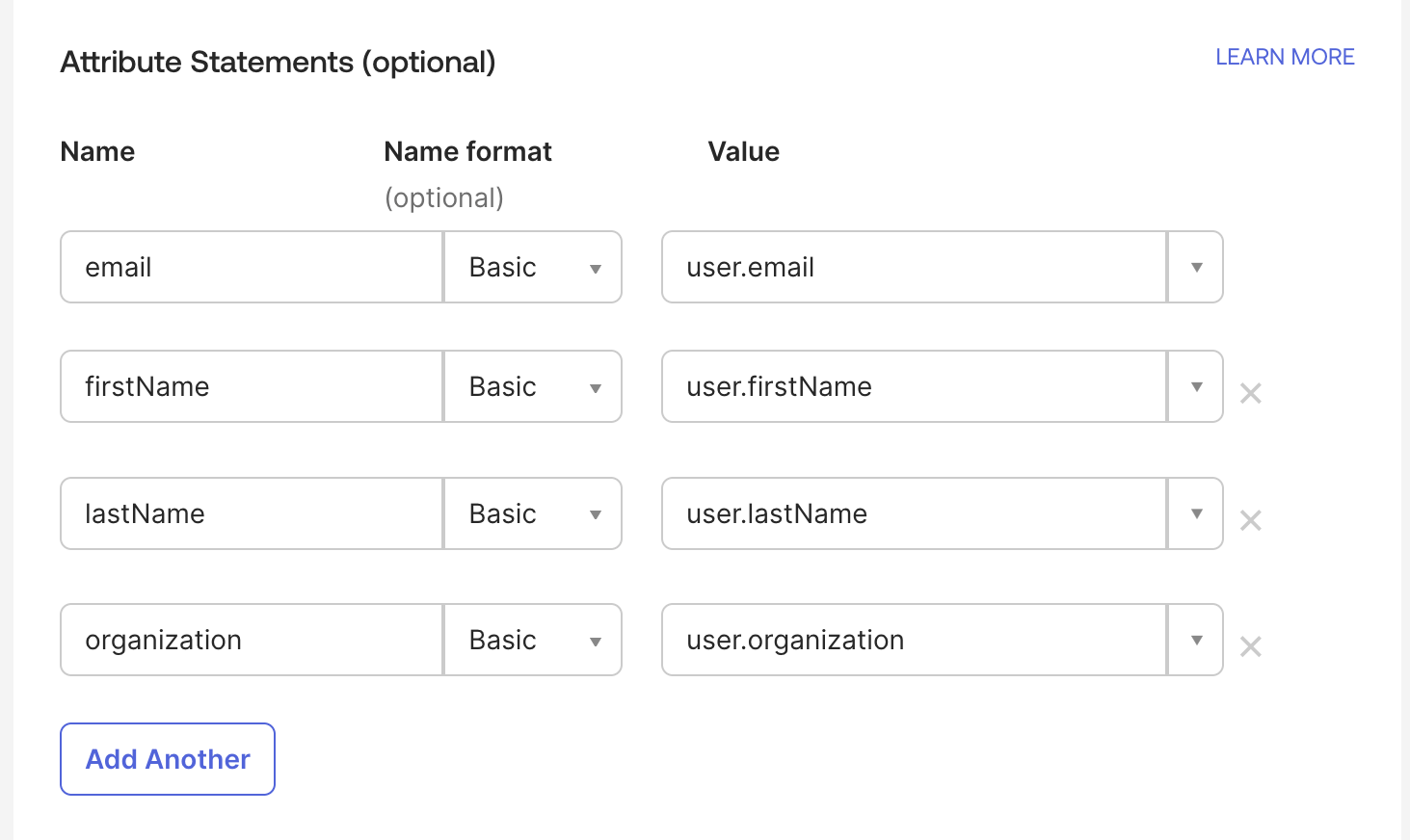
Mappa i seguenti attributi Okta ai requisiti di Perplexity:
|
Nome attributo |
Name Format |
Value |
|
|
Basic |
user.email |
|
firstName |
Basic |
user.firstName |
|
lastName |
Basic |
user.lastName |
|
organization |
Basic |
user.organization (o user.department) |
-
Nella sezione Attribute Statements, fai clic su Add Another
-
Inserisci email come Name, lascia Name format come Basic, inserisci user.email come Value
-
Aggiungi l'attributo firstName con il valore user.firstName
-
Aggiungi l'attributo lastName con il valore user.lastName
-
Aggiungi l'attributo organization con il valore user.organization o user.department
6: Configura le dichiarazioni degli attributi di gruppo (facoltativo)
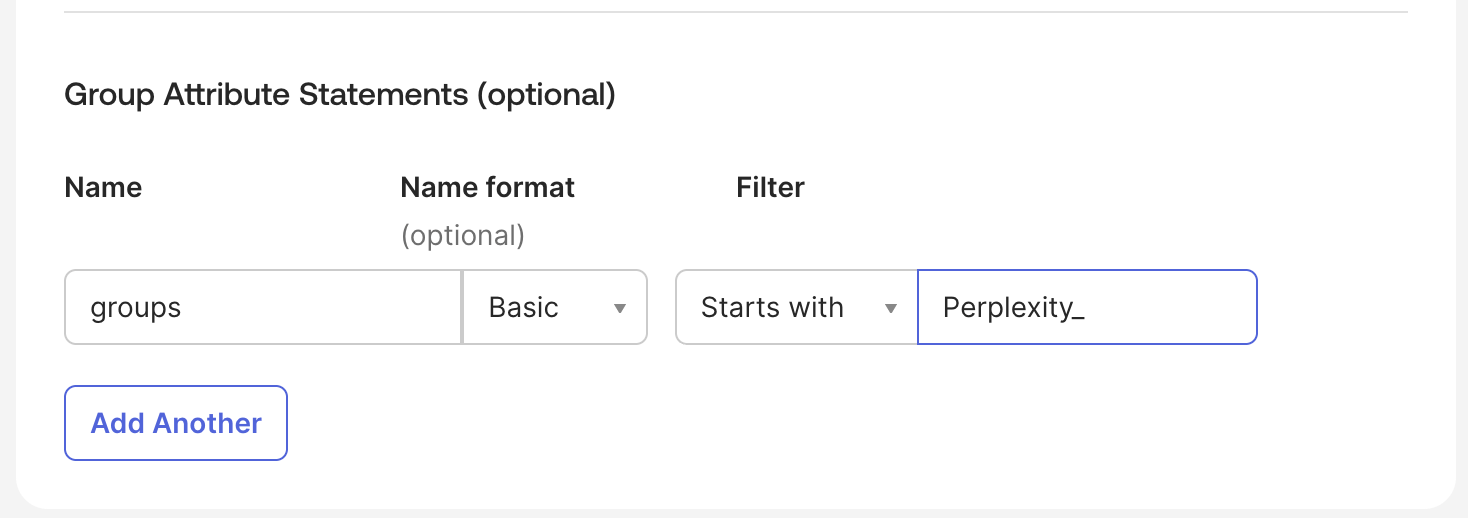
Per il controllo avanzato degli accessi basato sui gruppi, compila la sezione Group Attribute Statements:
-
Nome: gruppi
-
Name format: Basic
-
Filtro: Scegli il filtro pertinente (ad esempio, "Inizia con" e inserisci "Perplexity_")
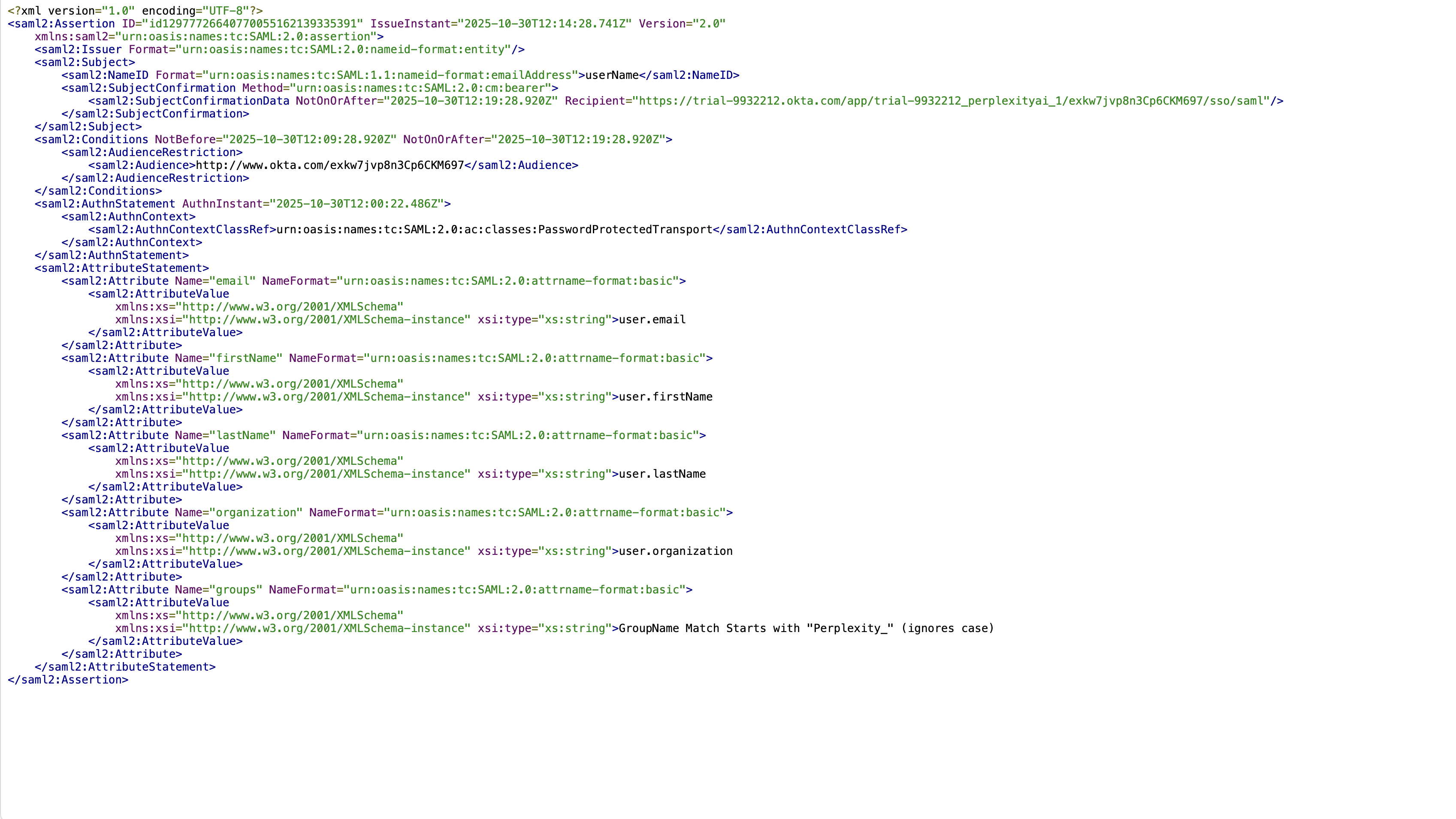
7. Facoltativo: visualizza in anteprima l'asserzione SAML
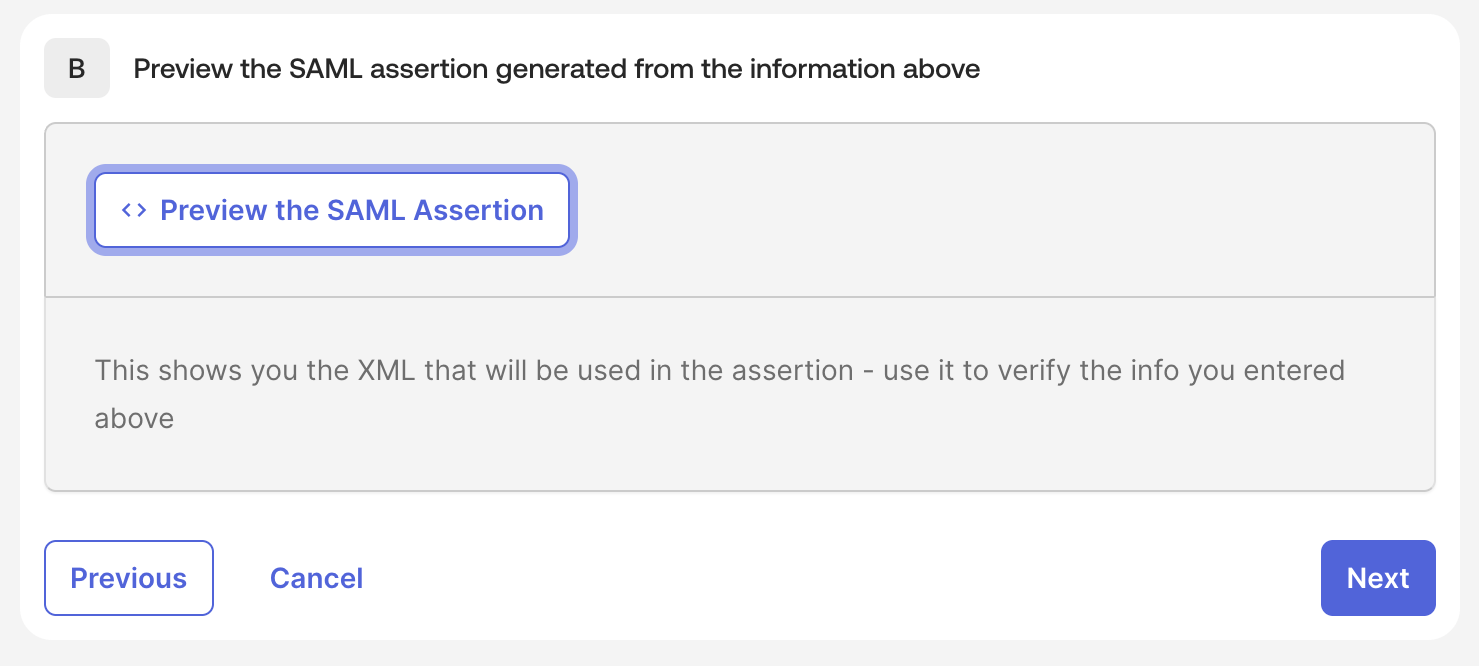
Fai clic su Preview the SAML Assertion per visualizzare l'XML che verrà utilizzato nell'asserzione e verificare le informazioni inserite.
8. Feedback e conclusione
Puoi fornire a Okta ulteriori informazioni sull'app SAML. Questa sezione è facoltativa.
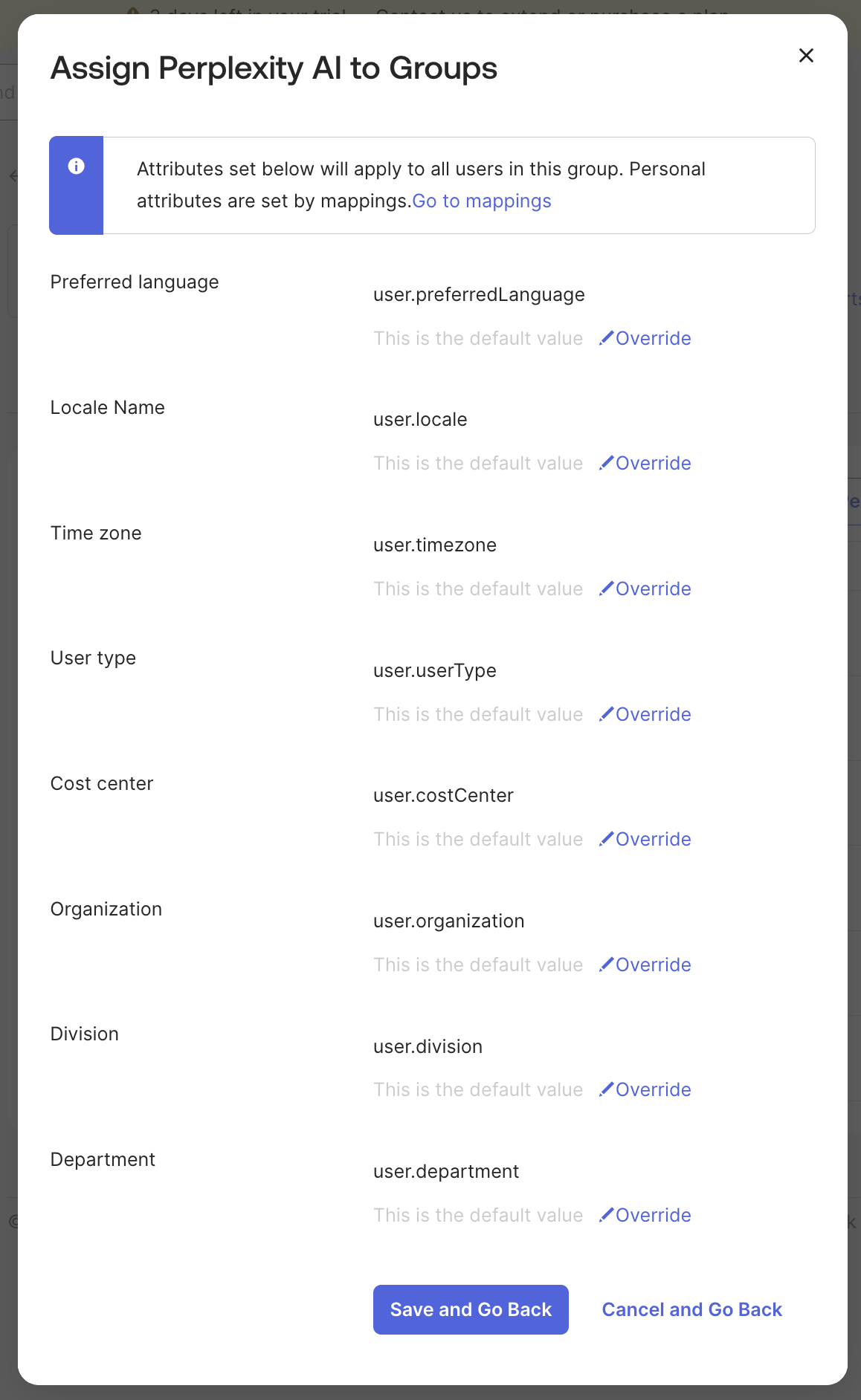
9. Assegna utenti e gruppi
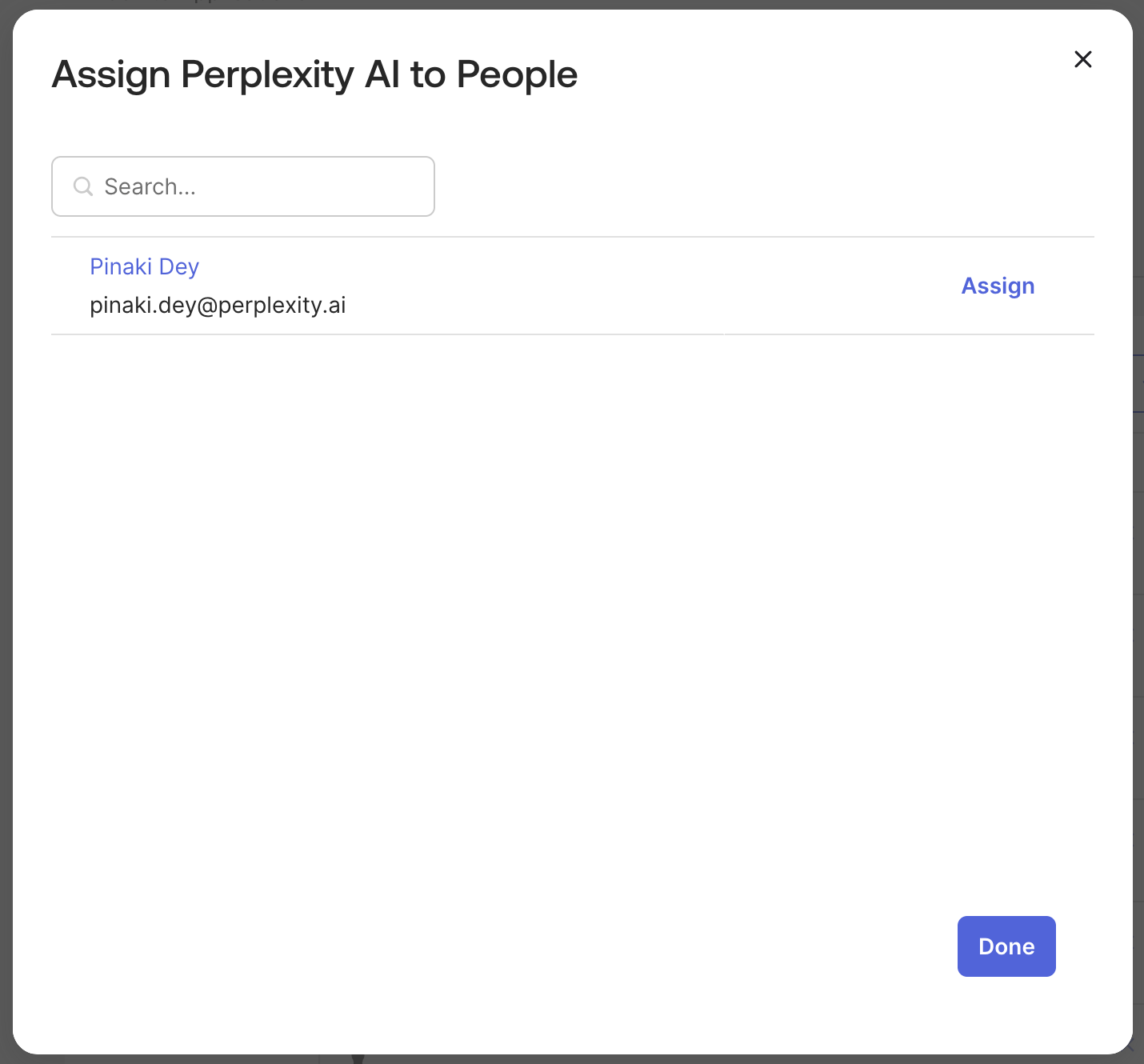
Una volta creata l'app Perplexity, è il momento di assegnarle utenti e/o gruppi.
-
Vai alla scheda Assegnazioni nell'app Perplexity appena creata
-
Fai clic su Assegna > Assegna a persone per l'assegnazione a singoli utenti
-
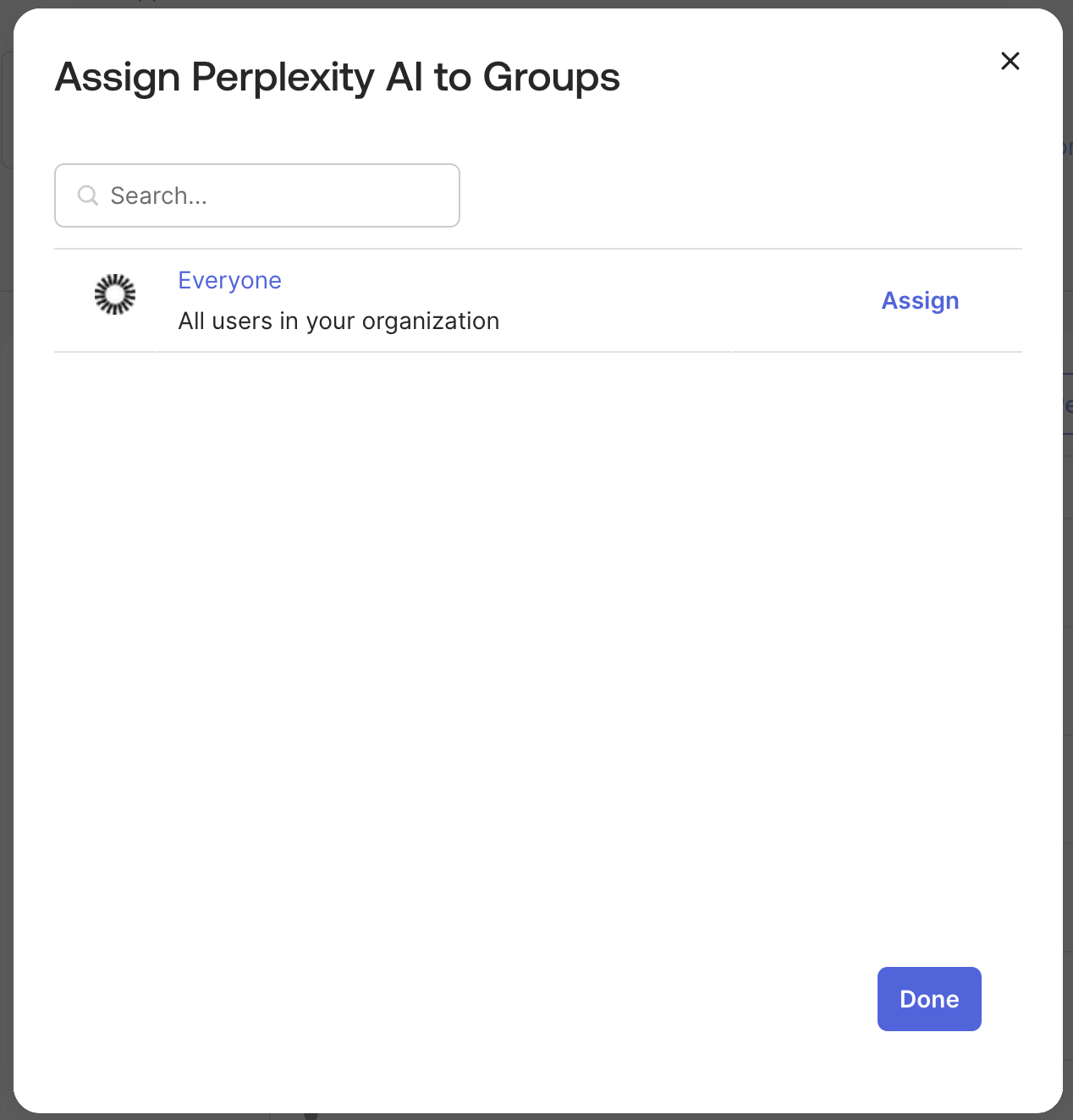
Oppure fai clic su Assegna > Assegna a gruppi per l'assegnazione basata su gruppi
È consigliabile creare due gruppi (ad esempio, PPLX_Admin e PPLX_Members) prima di questo passaggio e aggiungere utenti a questi gruppi. Puoi quindi assegnare l'accesso a quei gruppi nell'app Perplexity in Okta.
-
Per i test iniziali, puoi assegnare solo i tuoi utenti di prova o un gruppo di prova
-
Clicca su Salva e torna indietro dopo aver effettuato le assegnazioni
10. Facoltativo: configura il provisioning automatizzato (SCIM)
Per il provisioning e il deprovisioning automatizzati degli utenti:
-
Vai alla scheda Provisioning
-
Clicca su Configura integrazione API
-
Seleziona Abilita integrazione API
-
Segui i passaggi indicati in questo articolo e configura le funzionalità di provisioning in base alle tue esigenze.
Passaggio 5: Test e verifica
-
Esci completamente dalla sessione attuale di Perplexity
-
Svuota la cache e i cookie del browser per garantire un ambiente di test pulito o utilizza una finestra di navigazione in incognito
-
Chiudi tutte le schede del browser relative a Perplexity
-
Vai alla pagina di accesso di Perplexity e inserisci l'indirizzo email del dominio verificato (ad esempio,
testuser@yourcompany.com) -
Verifica di essere stato reindirizzato alla pagina di autenticazione di Okta con il marchio della tua organizzazione
-
Completa l'autenticazione Okta utilizzando le credenziali dell'account di prova e l'eventuale MFA richiesta
-
Verifica di essere stato reindirizzato correttamente alla dashboard di Perplexity Enterprise
Attualmente, Perplexity non supporta le sessioni avviate dall'Identity Provider (IdP).
Tuttavia, esiste una soluzione alternativa: le organizzazioni possono simulare le sessioni avviate dall'IdP impostando il target URL del riquadro Perplexity del proprio IdP su un URL specifico dell'organizzazione che avvii il flusso SSO. Se hai bisogno di questo URL specifico per l'organizzazione, contattaci.
Risoluzione dei problemi comuni
Autenticazione SAML non riuscita
-
Sintomi: Gli utenti vengono reindirizzati alla pagina di errore dopo l'autenticazione Okta
-
Soluzioni:
-
Verifica che l'URL ACS e l'ID entità siano inseriti correttamente nelle impostazioni SAML di Okta
-
Verifica che la mappatura degli attributi includa i campi obbligatori email, firstName e lastName
-
Assicurati che il formato dell'ID nome sia impostato su "EmailAddress" in Okta
-
Verifica che il certificato Okta non sia scaduto
-
Controlla la risposta SAML negli strumenti di sviluppo del browser per individuare errori specifici
-
Errori di mappatura degli attributi
-
Sintomi: Le informazioni dell'utente non vengono visualizzate correttamente in Perplexity
-
Soluzioni:
-
Rivedi la configurazione delle attribute statements in Okta
-
Assicurati che tutti gli attributi richiesti (email, firstName, lastName) siano mappati correttamente
-
Verifica che l'utente di prova abbia inserito le informazioni necessarie nel profilo Okta
-
Verifica che i nomi degli attributi corrispondano esattamente ai requisiti di Okta e Perplexity
-
Errore di dominio non valido
-
Sintomi: messaggio "Dominio non verificato" durante l'accesso
-
Soluzioni:
-
Conferma che il record DNS TXT sia configurato correttamente nelle impostazioni DNS del dominio
-
Attendi 24-48 ore affinché la propagazione DNS avvenga a livello globale
-
Utilizza gli strumenti di ricerca DNS per verificare la visibilità del record TXT da più posizioni
-
Contatta l'amministratore del dominio se le modifiche DNS sono limitate
-
Problemi di assegnazione degli utenti
-
Sintomi: Gli utenti non possono accedere all'app Perplexity nonostante la configurazione SSO
-
Soluzioni:
-
Verifica che gli utenti siano assegnati all'applicazione Perplexity in Okta
-
Verifica le appartenenze ai gruppi se utilizzi l'assegnazione basata sui gruppi
-
Assicurati che gli utenti dispongano delle licenze Perplexity Enterprise Pro appropriate
-
Rivedi le politiche e le regole di assegnazione delle applicazioni Okta
-
Altre risorse
Supporto Perplexity Enterprise
-
Email: enterprise@perplexity.ai - questo è il nostro canale di assistenza principale per i clienti Enterprise
-
Chat nel prodotto: In Perplexity, puoi contattare l'assistenza tramite il pulsante Learn More ('?') nell'angolo in basso a destra.
-
LinkedIn: Segui @perplexityai per annunci e aggiornamenti sui prodotti
Documentazione e risorse di Perplexity
-
Centro assistenza: www.perplexity.ai../../collections/11312901-enterprise-pro.html
-
Trust Center: www.perplexity.ai/trust - Informazioni su sicurezza e conformità
-
Documentazione API: docs.perplexity.ai per sviluppatori
Risorse Okta
-
Documentazione per gli amministratori di Okta: help.okta.com per guide complete alla configurazione di Okta
-
Guida alla configurazione SAML: Documentazione ufficiale di Okta per la configurazione di SAML 2.0
-
Community di Okta: developer.okta.com/community per il supporto tra colleghi e le best practice
-
Stato Okta: status.okta.com per lo stato del servizio e le notifiche degli incidenti